Zapomniany wpis nawyku? Dodaj go z wcześniejszą datą
Tak, w EasyRoutine możesz odnotować nawyk później: otwórz dzień, w którym to było, odnotuj aktywność i ustaw godzinę, o której naprawdę to zrobiono. To nic nie kosztuje, a kalendarz i seria dni liczą wpis w tamtym dniu. Poniżej: kroki, kiedy wpis wstecz pomaga, a kiedy lepiej zostawić dzień pusty, i jak rzadziej zapominać.
Odnotuj w dniu, w którym to było
Witaminy wzięte o 07:30, potem praca, a aplikacja otwarta dopiero w porze lunchu. Albo rozciąganie w sobotę, a w poniedziałek widzisz, że dzień jest pusty. Naprawa zajmuje kilka dotknięć:
- Otwórz kartę Kalendarz i wybierz rutynę, do której należy aktywność.
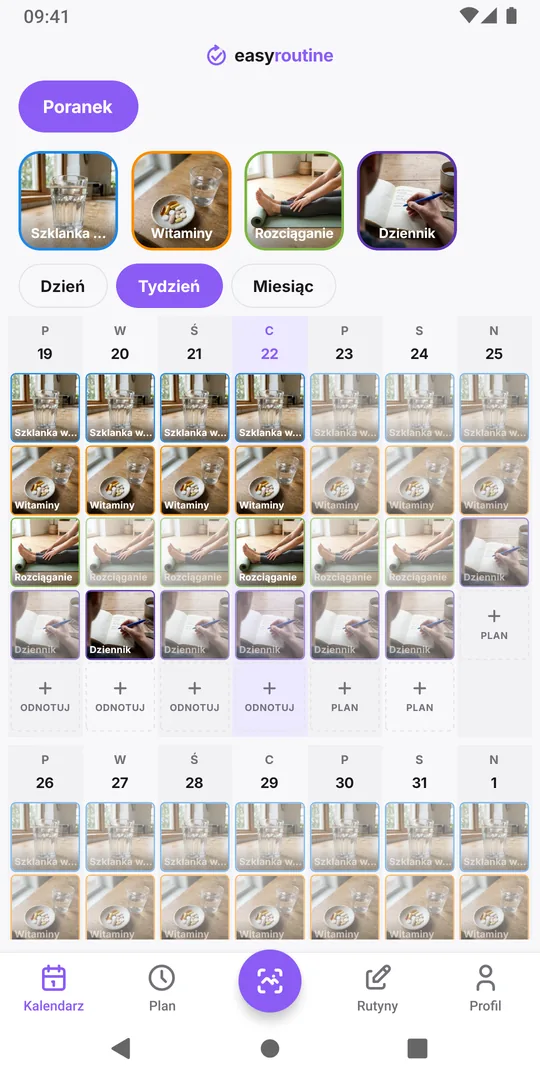
- W widoku Tydzień albo Miesiąc dotknij dnia, w którym to było.
- Dotknij Odnotuj na dole dnia i wybierz aktywność. Zapomniane jest więcej? Wybierz wszystkie naraz.
- Potwierdź. Wpisy pojawią się w tamtym dniu.
Potem sprawdź godzinę nowego wpisu i ustaw prawdziwą, jeśli ma dla ciebie znaczenie (następna sekcja).
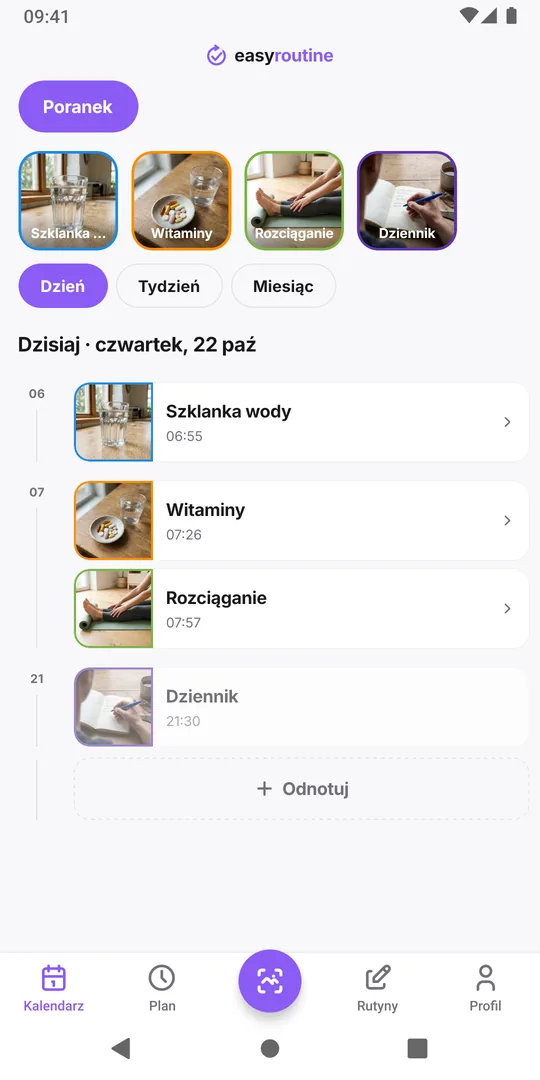
Ustaw prawdziwą godzinę późnego wpisu
Każdy wpis ma datę i godzinę, a obie możesz później zmienić:
- Dotknij wpisu w kalendarzu, żeby go otworzyć.
- Wybierz chwilę, w której naprawdę to zrobiono, na przykład 07:30 zamiast 12:41.
- Zapisz.
Wpis przesunie się na nową godzinę albo na inny dzień, jeśli zmienisz datę. Tak samo naprawisz wpis dodany w złym dniu, na przykład późnym wieczorem, choć należał do wczoraj.
Skan zdjęcia odnotowuje dopasowanie od razu z bieżącą godziną. Jeśli w południe skanujesz butelkę tabletek wziętych do śniadania, otwórz potem nowy wpis i przesuń go na prawdziwą godzinę.
Kiedy dodać wpis wstecz, a kiedy zostawić dzień pusty
Zapis nawyków jest przydatny tylko wtedy, gdy jest prawdziwy. Kilka praktycznych zasad:
- Dodawaj wstecz to, co naprawdę zrobiono, z godziną, o której to było, gdy tylko to zauważysz. Tego samego dnia to proste; po kilku dniach uzupełniaj tylko to, co wyraźnie pamiętasz.
- Najpierw właściwy dzień, potem godzina. Przy roślinie albo treningu później sprawdzasz dzień. Przy wszystkim, gdzie liczy się odstęp między dwoma wpisami, jak karmienie zwierzaka, ważna jest też godzina: jeśli pamiętasz tylko „gdzieś rano”, napisz to w notatce.
- Zostaw dzień pusty, jeśli nie masz pewności. Luka, której nie umiesz wyjaśnić, to uczciwa informacja. Zgadnięty wpis zamienia pytanie „kiedy to było ostatnio?” w złą odpowiedź.
- Nie odnotowuj opuszczonego dnia, żeby ratować serię. Każdy wpis liczy się jako zrobione, więc podrasowana seria ukrywa właśnie te dni, którym warto się przyjrzeć. Jeśli dzień wypadł, zostaw go pustym, a jeśli powód ma znaczenie, wpisz go w notatce przy następnym wpisie („wtorek pominięty, ból pleców”).
- Zapisz, dlaczego wpis jest późny, gdy to ważne, na przykład „odnotowane następnego dnia” albo „po obiedzie, nie przed”. Każdy wpis może mieć komentarz i zielony, żółty albo czerwony znacznik.
Jeśli śledzisz leki, zapis pokazuje tylko to, co wpisano. Jeśli nie masz pewności, czy dawka była już przyjęta, nie zgaduj na podstawie aplikacji: zapytaj farmaceutę albo lekarza, co zrobić.
Zaplanowane wpisy przyspieszają późne odnotowanie (Premium)
Z Premium aktywności mogą mieć harmonogram, na przykład Witaminy codziennie o 07:30. Każda zaplanowana pora jest widoczna w kalendarzu jako wyblakły wpis, dopóki jej nie odnotujesz, więc wyblakły wpis w minionym dniu to coś, czego jeszcze nie odnotowano. Dotknij go, a wpis otworzy się z zaplanowaną godziną; popraw ją, jeśli było wcześniej albo później, i zapisz. Planowanie.
Co to zmienia w serii dni
Seria dni liczy się według dnia każdego wpisu, a nie chwili jego dodania, więc zapomniana sobota dodana później wypełnia tę lukę. O dniach, które naprawdę wypadły, przeczytasz w tekście opuszczony dzień i restart serii.
Jak rzadziej zapominać
Późne odnotowanie działa, ale odnotowanie od razu łatwiej utrzymać:
- Powiąż wpis z końcem nawyku. Połóż telefon obok witamin, szczoteczki do zębów albo maty do jogi i odnotuj, zanim odejdziesz.
- Odnotowuj hurtem. Po porannej rutynie otwórz dzisiejszy dzień raz i odnotuj wszystko razem przyciskiem Odnotuj.
- Użyj przypomnienia (Premium) przy zaplanowanej godzinie, żeby telefon dał ci znać. Przypomnienia.
Przykład: wieczorne sprawdzenie wpisów
Wybierz kotwicę, której nigdy nie pomijasz, na przykład podłączenie telefonu do ładowania na noc, i dołącz do niej jeden mały krok: „Gdy podłączam telefon, sprawdzam dzisiejsze wpisy”. Potem:
- Otwórz widok tygodnia swojej rutyny i spójrz na dzisiaj.
- Każdy nawyk, który zrobiono, ale nie odnotowano, dodaj z godziną, którą pamiętasz.
- To, czego nie zrobiono, zostaw puste. Nie decyduj dziś wieczorem, czy nadrobić to jutro.
- Rzuć okiem na wczoraj: jeśli czegoś tam brakuje, a wyraźnie to pamiętasz, dodaj to teraz.
Zajmuje to minutę albo dwie, a ponieważ kotwica jest co wieczór ta sama, nie ma nic do decydowania. Jeśli wiesz z góry, że wrócisz późno, przenieś sprawdzenie na kotwicę, która i tak się wydarzy, na przykład mycie zębów.
Częste pytania
Jak daleko wstecz mogę coś odnotować?
Aż do 1 stycznia 2020. W praktyce uzupełniaj tylko to, co wyraźnie pamiętasz; im dalej wstecz, tym mniej wiarygodna godzina.
Wpis trafił na zły dzień. Czy muszę go usunąć?
Nie. Otwórz wpis i zmień jego datę i godzinę; przesunie się na właściwy dzień. Możesz też usunąć wpis, jeśli w ogóle nie powinno go być.
Czy mogę odnotować coś z wyprzedzeniem?
Nie. Wpisy są tylko na teraz albo na przeszłość. Przyszłe dni służą do planowania, które jest częścią Premium.
Czy późny wpis pokazuje, że dodano go później?
Nie, kalendarz pokazuje ustawioną godzinę, a nie chwilę wpisania. Jeśli ta różnica ma dla ciebie znaczenie, zapisz ją w komentarzu.
Czytaj dalej
Więcej na ten temat
- Czy mogę śledzić więcej niż jedną rutynę jednocześnie?Tak. Prowadź rutyny suplementów, domu i psa obok siebie na jednym koncie EasyRoutine, bez limitu. Jak je podzielić, żeby każdy dzień łatwo się odnotowywało.
- Jak ułożyć codzienną rutynę krok po krokuJak ułożyć codzienną rutynę: wybierz kroki, skopiuj dwa przykłady, wypełnij pusty arkusz i unikaj błędów, przez które rutyny się rozmywają.
- Jak zacząć korzystać z EasyRoutinePierwsze kroki w EasyRoutine: czym są rutyny, aktywności i wpisy, na prawdziwych przykładach, gdzie każde z nich znajdziesz w aplikacji i który poradnik czytać dalej.
- Jak utworzyć rutynę i dodać aktywności w EasyRoutineUtwórz rutynę w EasyRoutine i wypełnij ją: dotknij Dodaj rutynę i nadaj nazwę, potem dodaj aktywności ze zdjęcia z proponowaną nazwą i kolorem. Za darmo.
- Jak odnotować aktywność w EasyRoutineOdnotuj aktywność w EasyRoutine: dotknij Odnotuj pod dniem, zaznacz, co było zrobione, i dotknij OK. Działa dla dzisiaj i minionych dni, za darmo w każdym planie.
- Jak odnotować aktywność, skanując zdjęcie w EasyRoutineOdnotuj aktywność w EasyRoutine skanowaniem zdjęciem: dotknij Odnotuj zdjęciem AI, sfotografuj przedmiot, a dopasowanie zapisze się od razu. Za darmo; wymaga zdjęć aktywności.
- Jak dodać notatkę lub znacznik do wpisu w EasyRoutineDodaj notatkę albo czerwony, żółty lub zielony znacznik do wpisu w EasyRoutine, zmień później jego godzinę lub go usuń. Dotknij wpisu w kalendarzu; za darmo w każdym planie.
- Jak korzystać z widoków dnia, tygodnia i miesiąca w EasyRoutineKalendarz w EasyRoutine: wybierz rutynę, przełączaj Dzień, Tydzień i Miesiąc, przechodź do innych dni, tygodni i miesięcy i odczytuj zaplanowane oraz pominięte wpisy.
- Jak planować aktywności i ustawić harmonogram w EasyRoutineUstaw harmonogram aktywności w EasyRoutine: otwórz kartę Plan, wybierz dni tygodnia lub datę, dodaj godzinę i przypomnienie, dotknij Zapisz. Plan widać w kalendarzu.
- Jak zmienić kolejność rutyn i aktywności w EasyRoutineZmień kolejność rutyn i aktywności w EasyRoutine: przytrzymaj wiersz i przeciągnij go albo przenieś aktywność do innej rutyny. Wpisy trzymają się godzin. Za darmo.
- Jak udostępnić rutynę w EasyRoutineUdostępnij rutynę w EasyRoutine linkiem lub kodem QR. Druga osoba dostaje własną kopię aktywności i zdjęć, nigdy twoich wpisów. Udostępnianie zatrzymasz w każdej chwili.
- Jak dodać w EasyRoutine rutynę, którą ktoś ci udostępniłMasz link do rutyny albo kod QR? Otwórz go, odznacz to, czego nie potrzebujesz, i dotknij Dodaj rutynę, żeby mieć własną kopię w EasyRoutine. Za darmo; późniejsze zmiany do niej nie trafiają.
Za darmo na iPhone'a i Androida. Zaloguj się przez Apple, Google lub e-mail i zaczynaj.