Jak zmienić kolejność rutyn i aktywności w EasyRoutine
Przytrzymaj rutynę na karcie Rutyny albo aktywność na ekranie jej rutyny i przeciągnij ją w nowe miejsce. Żeby przenieść aktywność do innej rutyny, otwórz ją, dotknij Rutyna, wybierz rutynę i dotknij Zapisz.
Zanim zaczniesz
- Zainstaluj EasyRoutine i zaloguj się. Zmiana kolejności i przenoszenie są darmowe w każdym planie.
- Potrzebujesz rutyn z aktywnościami; zobacz utwórz rutynę i dodaj aktywności.
- Żeby przenieść aktywność do innej rutyny, potrzebujesz co najmniej dwóch rutyn.
1. Otwórz Rutyny
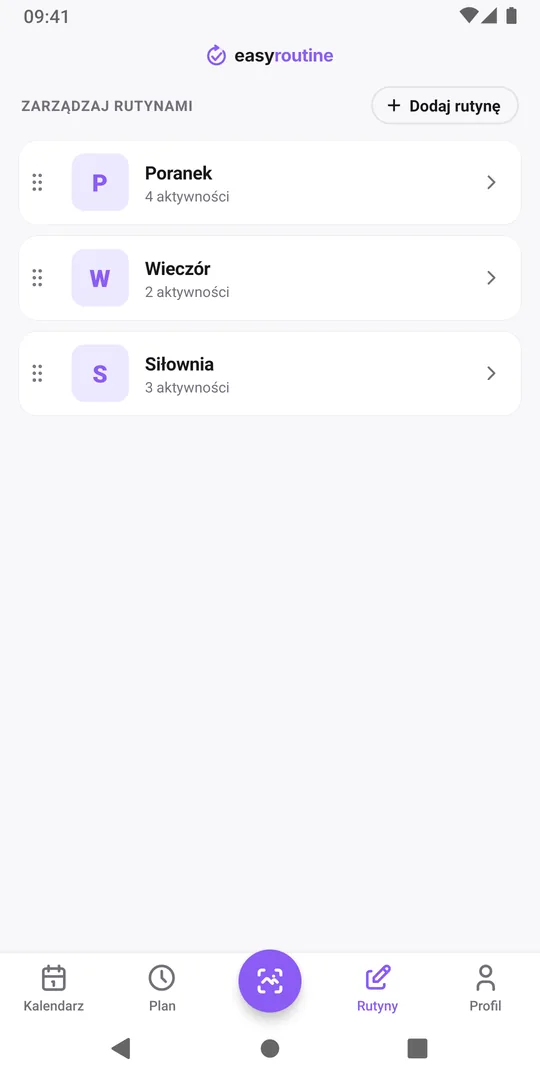
Dotknij Rutyny na pasku na dole. Każda rutyna ma po lewej uchwyt: taki wiersz da się przeciągnąć.
2. Przytrzymaj rutynę i przeciągnij ją
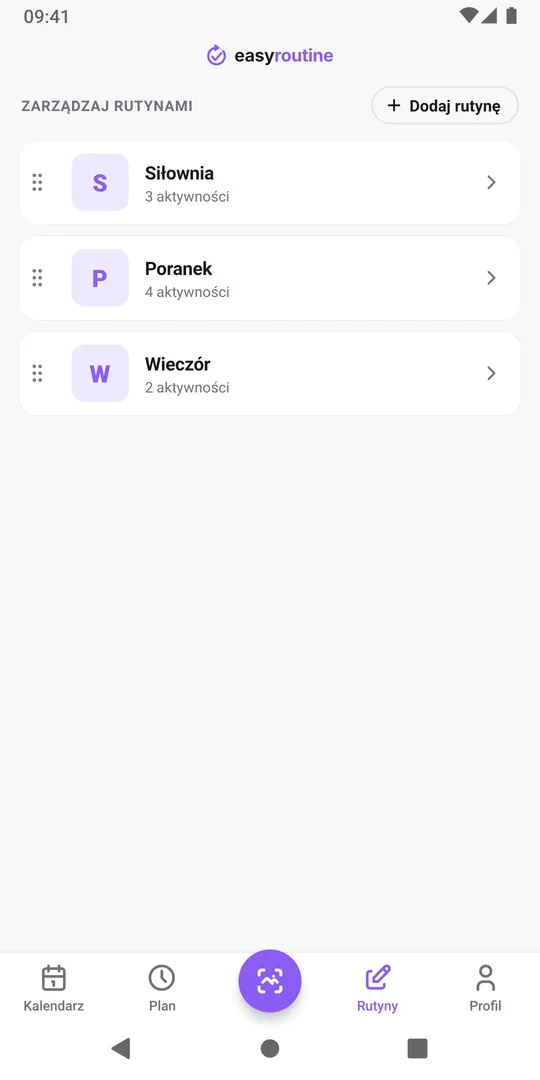
Przytrzymaj rutynę przez chwilę, aż się uniesie, a potem przeciągnij ją w górę lub w dół i puść. Tutaj Siłownia trafia na górę na dni treningowe. Nowa kolejność zapisuje się od razu, a przyciski rutyn u góry kart Kalendarz i Plan się do niej dostosowują.
3. Otwórz rutynę
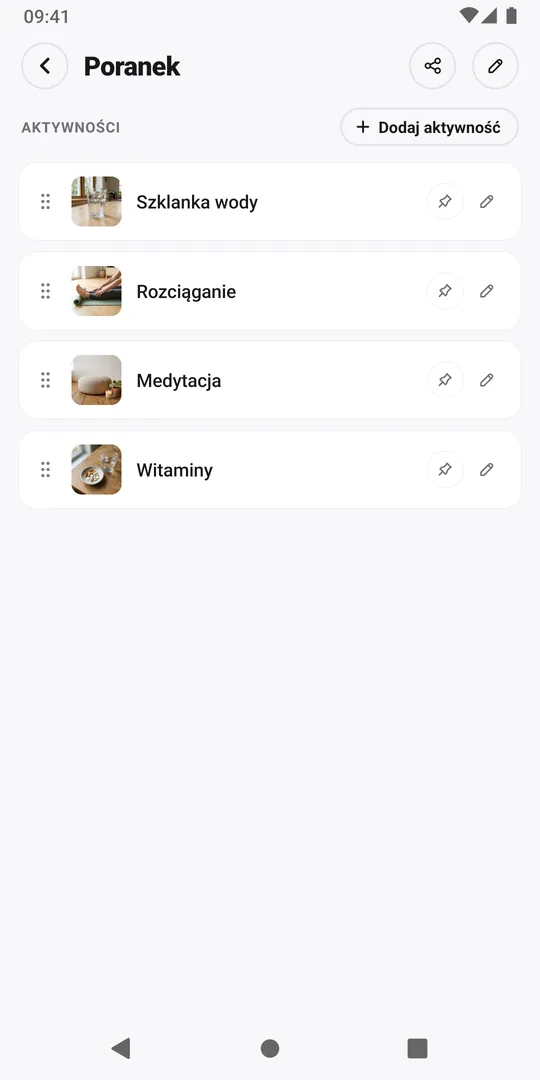
Dotknij rutyny, żeby ją otworzyć. Jej aktywności są wymienione w swojej kolejności, każda z uchwytem po lewej, pinezką i ołówkiem.
4. Przytrzymaj aktywność i przeciągnij ją
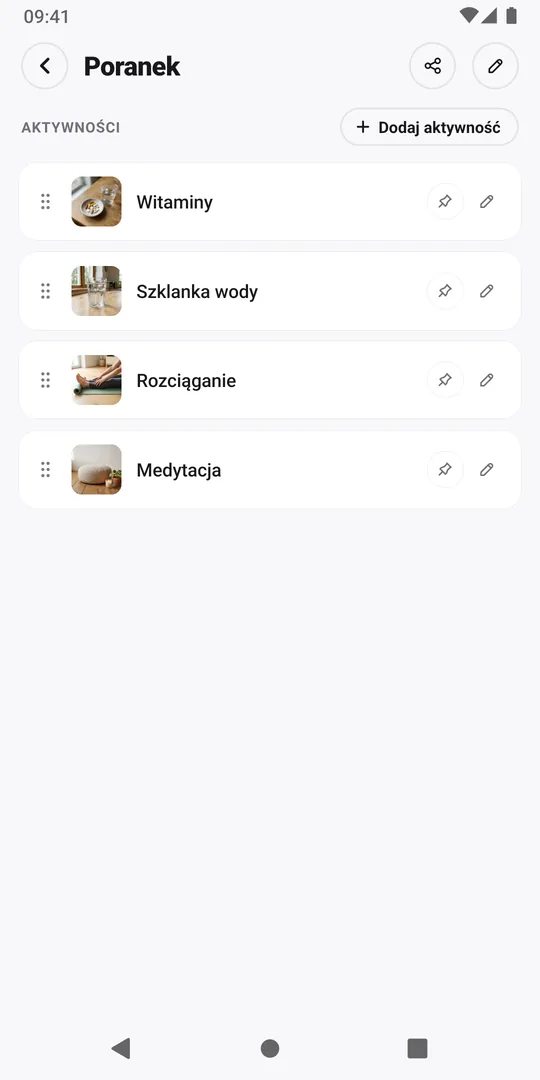
Przytrzymaj aktywność, przeciągnij ją w nowe miejsce i puść. Tutaj Witaminy idą na początek, żeby suplement był pierwszym kafelkiem, który widzisz. Przypięte aktywności (przycisk z pinezką) zawsze są nad pozostałymi, więc aktywność przeciągasz w obrębie jej własnej grupy, przypiętej lub nie.
5. Dotknij aktywności do przeniesienia, a potem Rutyna
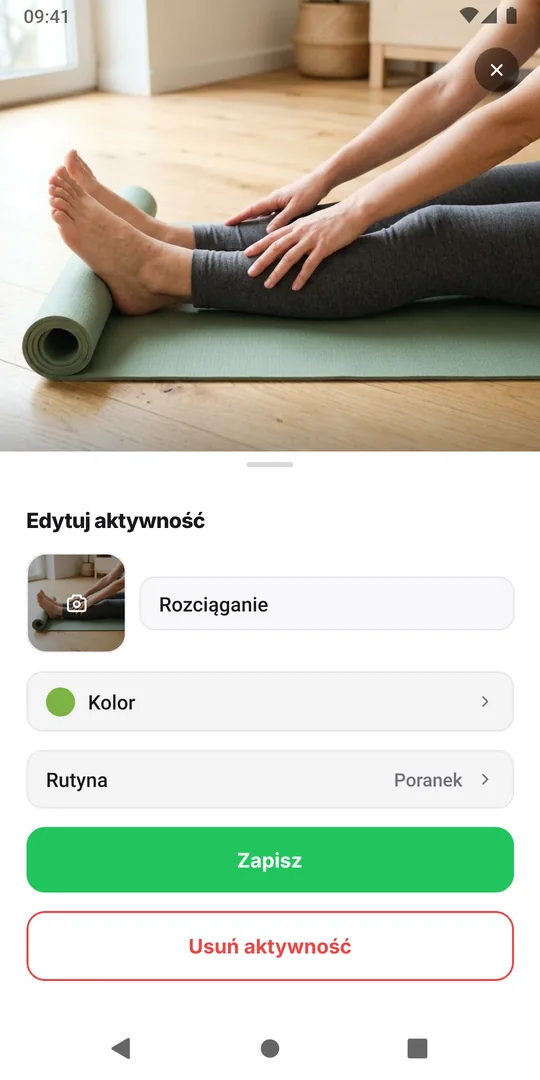
Żeby przenieść aktywność do innej rutyny, dotknij jej. Otworzy się arkusz aktywności; dotknij wiersza Rutyna, gdzie widać rutynę, w której aktywność jest teraz, a który otwiera Przenieś do rutyny.
6. Wybierz nową rutynę
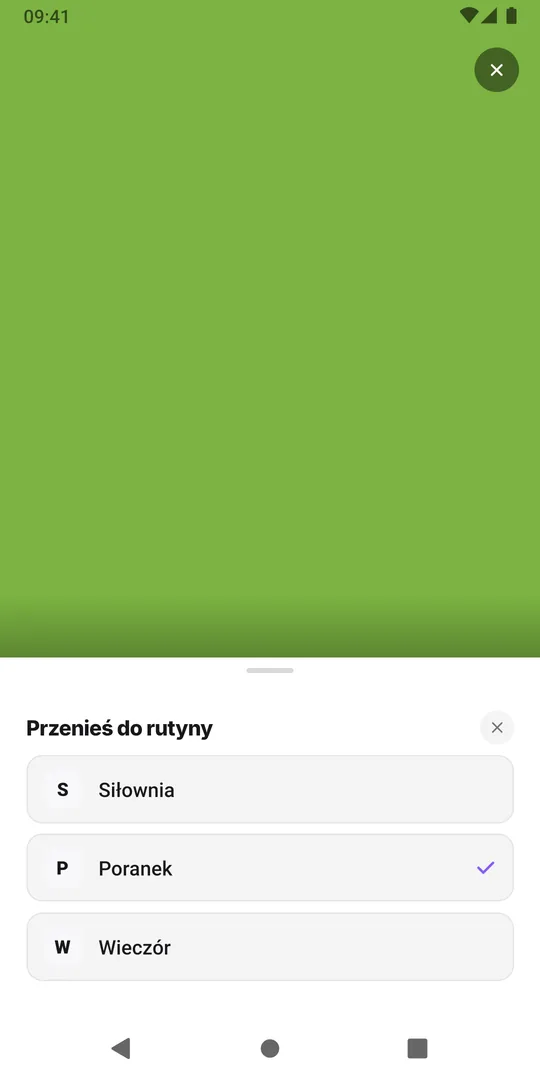
Przenieś do rutyny pokazuje listę twoich rutyn ze znacznikiem wyboru przy obecnej. Dotknij nowej, tutaj Siłownia, żeby rozciąganie było razem z treningiem.
7. Dotknij Zapisz
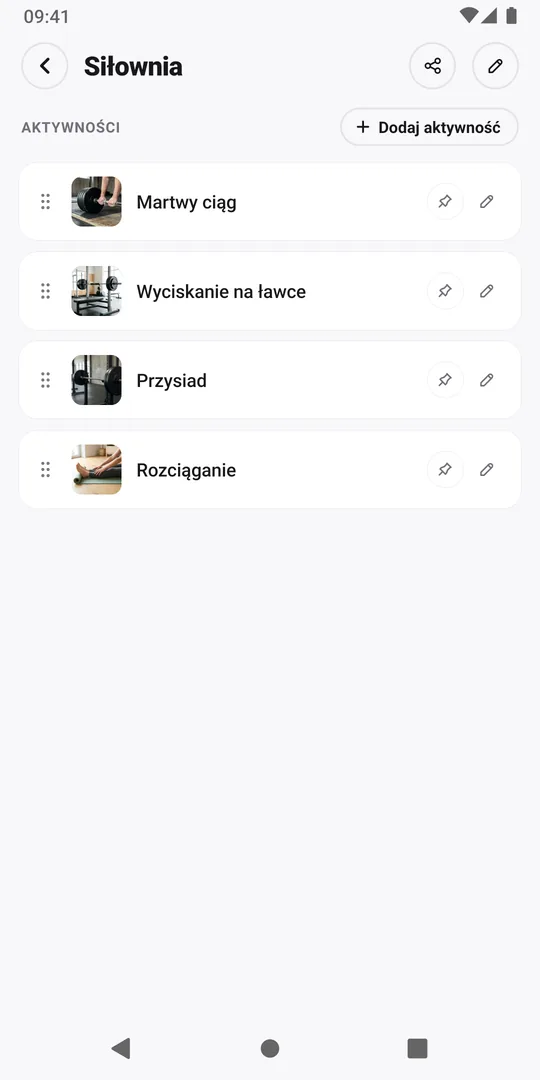
Po powrocie do arkusza wiersz Rutyna pokazuje nową rutynę. Dotknij Zapisz. Aktywność opuszcza starą rutynę i trafia na koniec nowej, razem ze zdjęciem, kolorem, harmonogramem i dotychczasowymi wpisami. Jeśli chcesz, przeciągnij ją tam na właściwe miejsce.
8. Sprawdź kolejność w Kalendarzu
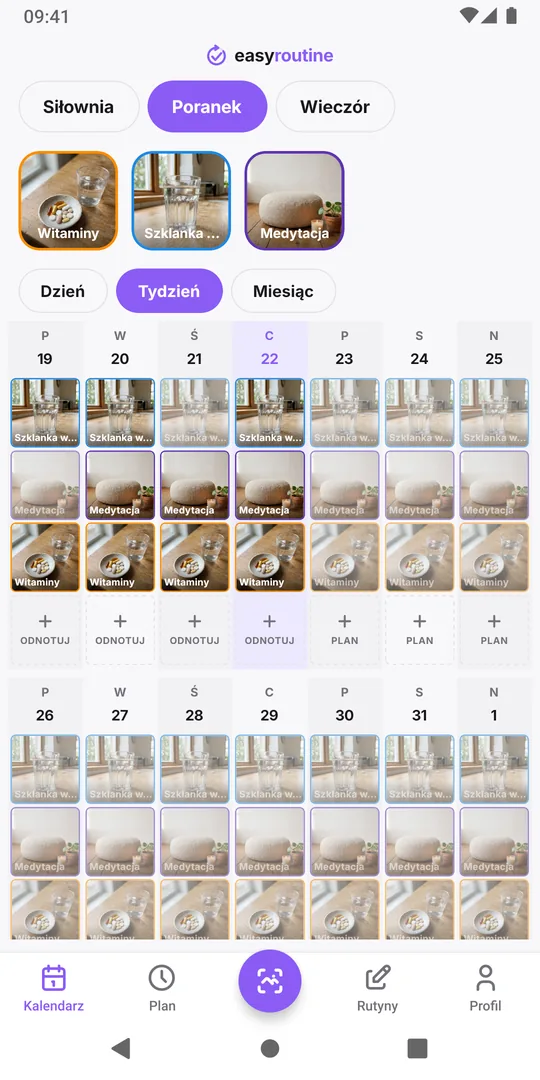
Na karcie Kalendarz przyciski rutyn są ułożone według kolejności twoich rutyn, a kafelki aktywności nad kalendarzem według kolejności aktywności, z przypiętymi na początku. Karta Plan pokazuje aktywności w tej samej kolejności.
Wpisy trzymają się zegara
Wpisów w kalendarzu nie da się przeciągać. Każdy dzień pokazuje wpisy według godzin: wpis zaplanowanej aktywności zostaje o zaplanowanej godzinie, a każdy inny wpis jest o godzinie, o której go odnotowano. Gdy dwa wpisy mają tę samą godzinę, o tym, który jest pierwszy, decyduje kolejność aktywności.
Żeby przesunąć wpis, dotknij go, zmień Datę i godzinę i dotknij Zapisz; zobacz dodaj notatkę lub znacznik do wpisu.
Dalej
Ustaw godziny i dni w poradniku planuj aktywności i ustawiaj harmonogram albo przeczytaj, jak AI rozpoznaje zdjęcia.
Częste pytania
Dlaczego aktywność wraca na miejsce, gdy ją puszczam?
Przypięte aktywności są zawsze nad nieprzypiętymi, a przeciąganie nie może przekroczyć tej granicy. Najpierw odepnij aktywność albo przeciągaj ją w obrębie jej własnej grupy.
Czy przeniesiona aktywność zachowuje swoją historię?
Tak. Jej wpisy, notatki, znaczniki, zdjęcie, kolor i harmonogram przechodzą razem z nią do nowej rutyny.
Czy mogę zmienić kolejność wpisów w danym dniu?
Nie. Wpisy są zawsze ułożone według godzin. Żeby przesunąć wpis, otwórz go i zmień jego Datę i godzinę.
Czytaj dalej
Więcej na ten temat
- Czy mogę śledzić więcej niż jedną rutynę jednocześnie?Tak. Prowadź rutyny suplementów, domu i psa obok siebie na jednym koncie EasyRoutine, bez limitu. Jak je podzielić, żeby każdy dzień łatwo się odnotowywało.
- Jak ułożyć codzienną rutynę krok po krokuJak ułożyć codzienną rutynę: wybierz kroki, skopiuj dwa przykłady, wypełnij pusty arkusz i unikaj błędów, przez które rutyny się rozmywają.
- Zapomniany wpis nawyku? Dodaj go z wcześniejszą datąNawyk zrobiony rano, a aplikacja otwarta dopiero teraz? Odnotuj go we właściwym dniu, ustaw prawdziwą godzinę i zachowaj uczciwy zapis. Wpisy wstecz są darmowe.
- Jak zacząć korzystać z EasyRoutinePierwsze kroki w EasyRoutine: czym są rutyny, aktywności i wpisy, na prawdziwych przykładach, gdzie każde z nich znajdziesz w aplikacji i który poradnik czytać dalej.
- Jak utworzyć rutynę i dodać aktywności w EasyRoutineUtwórz rutynę w EasyRoutine i wypełnij ją: dotknij Dodaj rutynę i nadaj nazwę, potem dodaj aktywności ze zdjęcia z proponowaną nazwą i kolorem. Za darmo.
- Jak odnotować aktywność w EasyRoutineOdnotuj aktywność w EasyRoutine: dotknij Odnotuj pod dniem, zaznacz, co było zrobione, i dotknij OK. Działa dla dzisiaj i minionych dni, za darmo w każdym planie.
- Jak odnotować aktywność, skanując zdjęcie w EasyRoutineOdnotuj aktywność w EasyRoutine skanowaniem zdjęciem: dotknij Odnotuj zdjęciem AI, sfotografuj przedmiot, a dopasowanie zapisze się od razu. Za darmo; wymaga zdjęć aktywności.
- Jak dodać notatkę lub znacznik do wpisu w EasyRoutineDodaj notatkę albo czerwony, żółty lub zielony znacznik do wpisu w EasyRoutine, zmień później jego godzinę lub go usuń. Dotknij wpisu w kalendarzu; za darmo w każdym planie.
- Jak korzystać z widoków dnia, tygodnia i miesiąca w EasyRoutineKalendarz w EasyRoutine: wybierz rutynę, przełączaj Dzień, Tydzień i Miesiąc, przechodź do innych dni, tygodni i miesięcy i odczytuj zaplanowane oraz pominięte wpisy.
- Jak planować aktywności i ustawić harmonogram w EasyRoutineUstaw harmonogram aktywności w EasyRoutine: otwórz kartę Plan, wybierz dni tygodnia lub datę, dodaj godzinę i przypomnienie, dotknij Zapisz. Plan widać w kalendarzu.
- Jak udostępnić rutynę w EasyRoutineUdostępnij rutynę w EasyRoutine linkiem lub kodem QR. Druga osoba dostaje własną kopię aktywności i zdjęć, nigdy twoich wpisów. Udostępnianie zatrzymasz w każdej chwili.
- Jak dodać w EasyRoutine rutynę, którą ktoś ci udostępniłMasz link do rutyny albo kod QR? Otwórz go, odznacz to, czego nie potrzebujesz, i dotknij Dodaj rutynę, żeby mieć własną kopię w EasyRoutine. Za darmo; późniejsze zmiany do niej nie trafiają.
Za darmo na iPhone'a i Androida. Zaloguj się przez Apple, Google lub e-mail i zaczynaj.