Jak udostępnić rutynę w EasyRoutine
Otwórz rutynę, dotknij przycisku udostępniania i pozwól drugiej osobie zeskanować kod QR albo dotknij Wyślij link, żeby wysłać go wiadomością lub e-mailem. Ta osoba wybiera aktywności, które chce, i dostaje własną kopię. Zatrzymaj udostępnianie wyłącza link.
Zanim zaczniesz
- Udostępnianie jest darmowe. Rutyna musi mieć co najmniej jedną aktywność; przycisk udostępniania pojawia się, gdy ją ma.
- Co pokazuje link: nazwę rutyny oraz nazwy, kolory i zdjęcia jej aktywności, w obecnej postaci.
- Czego nigdy nie pokazuje: twoich wpisów, notatek, znaczników, serii, harmonogramów, przypomnień ani twojego imienia i adresu e-mail.
1. Otwórz rutynę
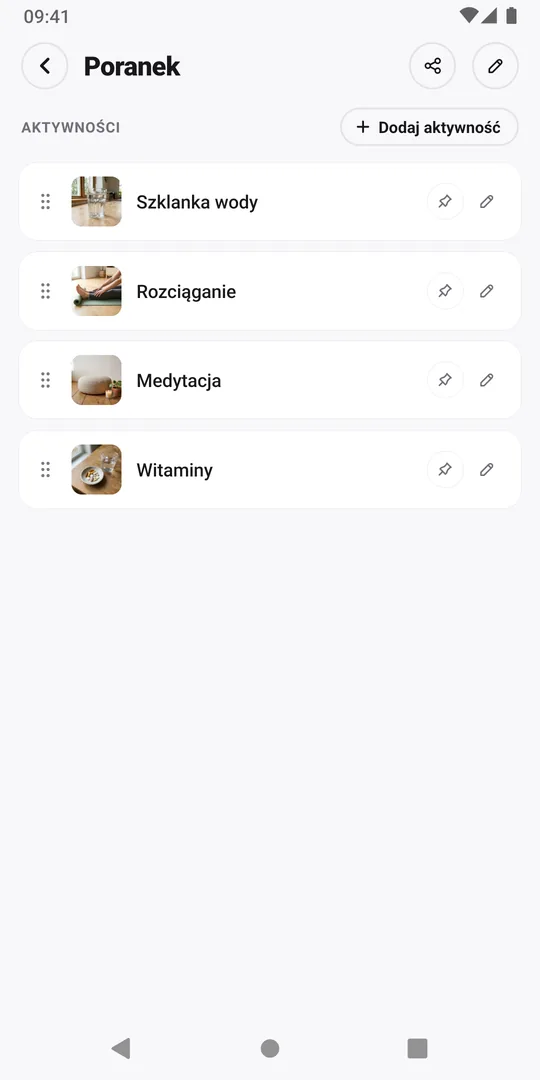
Dotknij Rutyny na dole ekranu i dotknij rutyny, którą chcesz udostępnić.
2. Dotknij przycisku udostępniania
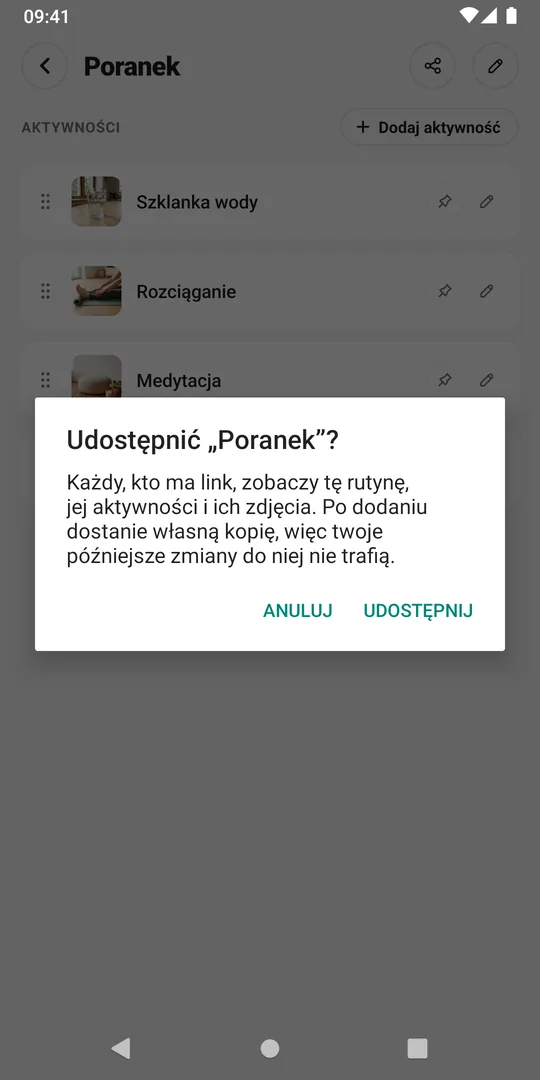
Dotknij przycisku udostępniania u góry, obok ołówka. Za pierwszym razem EasyRoutine wyjaśnia, że każdy, kto ma link, zobaczy rutynę, jej aktywności i ich zdjęcia, a po dodaniu dostanie własną kopię.
3. Dotknij Udostępnij
Dotknij Udostępnij, żeby włączyć link do rutyny. Przy kolejnych dotknięciach przycisku udostępniania ten komunikat się nie pojawia.
4. Pokaż kod QR albo wyślij link
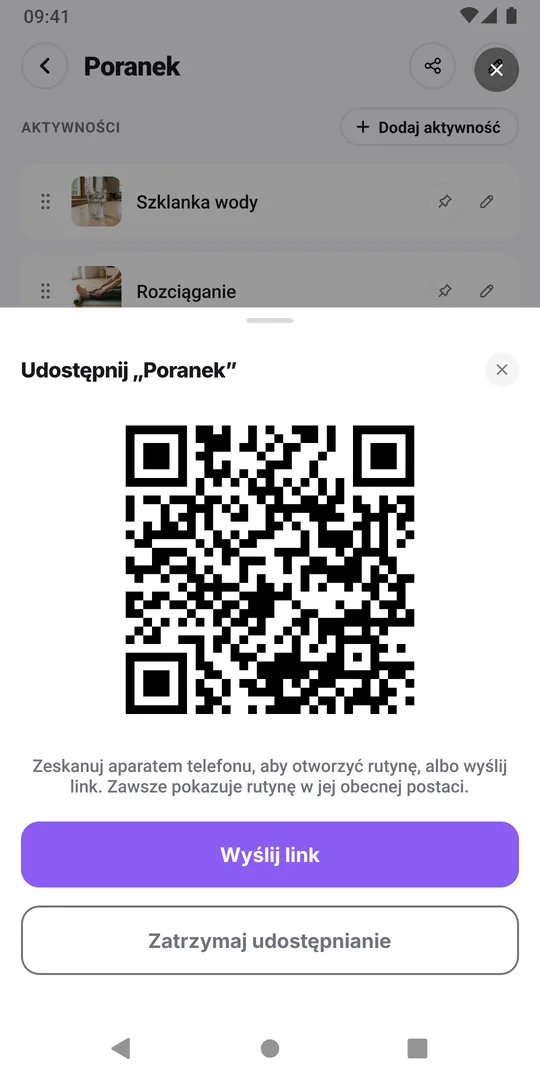
Okno pokazuje kod QR i dwa przyciski. Jeśli druga osoba jest obok, skanuje kod aparatem swojego telefonu. W przeciwnym razie dotknij Wyślij link i wybierz komunikator albo e-mail z menu udostępniania telefonu.
Rutyna ma jeden link. Gdy później znowu otworzysz przycisk udostępniania, zobaczysz ten sam kod, bez pytania.
5. Druga osoba dodaje swoją kopię
Otwiera link, odznacza to, czego nie potrzebuje, i dotyka Dodaj rutynę; wszystkie kroki opisuje tekst jak dodać rutynę, którą ktoś ci udostępnił.
6. Zatrzymaj udostępnianie
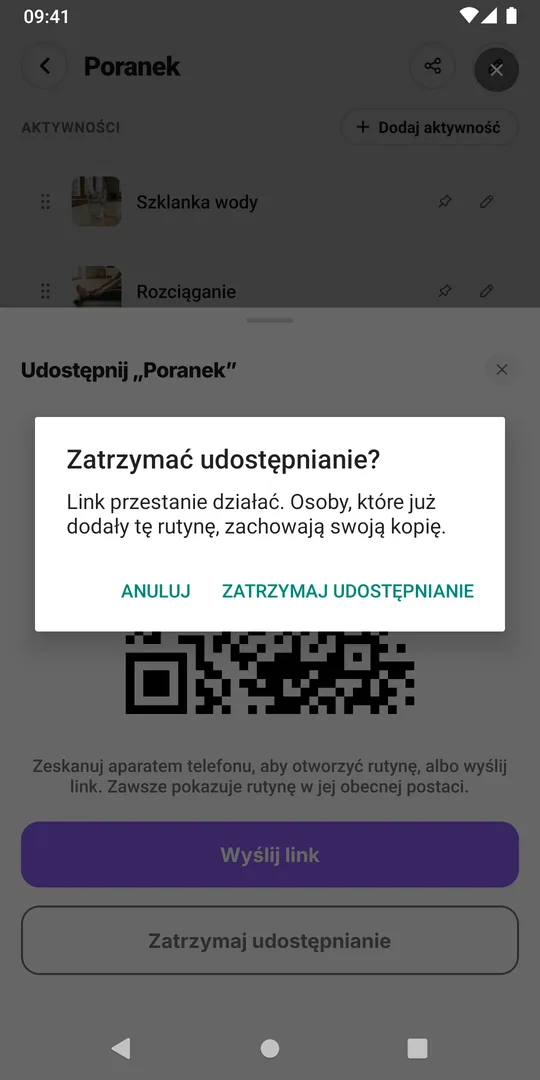
Otwórz rutynę, dotknij przycisku udostępniania, dotknij Zatrzymaj udostępnianie i potwierdź. Link przestaje działać. Kopie, które ktoś już dodał, zostają u tych osób. Ponowne udostępnienie daje nowy link. Usunięcie rutyny też wyłącza jej link.
Częste pytania
Czy możemy śledzić tę samą rutynę razem?
Nie. Każdy odnotowuje we własnej kopii i nikt nie widzi cudzych wpisów, notatek ani serii. Udostępnianie przekazuje konfigurację, a nie zapis.
Czy druga osoba potrzebuje Premium?
Nie. Dodanie udostępnionej rutyny jest darmowe. Harmonogramy i przypomnienia nigdy nie są udostępniane, więc jeśli ich chce, ustawia własne godziny z Premium.
Czytaj dalej
Więcej na ten temat
- Czy mogę śledzić więcej niż jedną rutynę jednocześnie?Tak. Prowadź rutyny suplementów, domu i psa obok siebie na jednym koncie EasyRoutine, bez limitu. Jak je podzielić, żeby każdy dzień łatwo się odnotowywało.
- Jak ułożyć codzienną rutynę krok po krokuJak ułożyć codzienną rutynę: wybierz kroki, skopiuj dwa przykłady, wypełnij pusty arkusz i unikaj błędów, przez które rutyny się rozmywają.
- Zapomniany wpis nawyku? Dodaj go z wcześniejszą datąNawyk zrobiony rano, a aplikacja otwarta dopiero teraz? Odnotuj go we właściwym dniu, ustaw prawdziwą godzinę i zachowaj uczciwy zapis. Wpisy wstecz są darmowe.
- Jak zacząć korzystać z EasyRoutinePierwsze kroki w EasyRoutine: czym są rutyny, aktywności i wpisy, na prawdziwych przykładach, gdzie każde z nich znajdziesz w aplikacji i który poradnik czytać dalej.
- Jak utworzyć rutynę i dodać aktywności w EasyRoutineUtwórz rutynę w EasyRoutine i wypełnij ją: dotknij Dodaj rutynę i nadaj nazwę, potem dodaj aktywności ze zdjęcia z proponowaną nazwą i kolorem. Za darmo.
- Jak odnotować aktywność w EasyRoutineOdnotuj aktywność w EasyRoutine: dotknij Odnotuj pod dniem, zaznacz, co było zrobione, i dotknij OK. Działa dla dzisiaj i minionych dni, za darmo w każdym planie.
- Jak odnotować aktywność, skanując zdjęcie w EasyRoutineOdnotuj aktywność w EasyRoutine skanowaniem zdjęciem: dotknij Odnotuj zdjęciem AI, sfotografuj przedmiot, a dopasowanie zapisze się od razu. Za darmo; wymaga zdjęć aktywności.
- Jak dodać notatkę lub znacznik do wpisu w EasyRoutineDodaj notatkę albo czerwony, żółty lub zielony znacznik do wpisu w EasyRoutine, zmień później jego godzinę lub go usuń. Dotknij wpisu w kalendarzu; za darmo w każdym planie.
- Jak korzystać z widoków dnia, tygodnia i miesiąca w EasyRoutineKalendarz w EasyRoutine: wybierz rutynę, przełączaj Dzień, Tydzień i Miesiąc, przechodź do innych dni, tygodni i miesięcy i odczytuj zaplanowane oraz pominięte wpisy.
- Jak planować aktywności i ustawić harmonogram w EasyRoutineUstaw harmonogram aktywności w EasyRoutine: otwórz kartę Plan, wybierz dni tygodnia lub datę, dodaj godzinę i przypomnienie, dotknij Zapisz. Plan widać w kalendarzu.
- Jak zmienić kolejność rutyn i aktywności w EasyRoutineZmień kolejność rutyn i aktywności w EasyRoutine: przytrzymaj wiersz i przeciągnij go albo przenieś aktywność do innej rutyny. Wpisy trzymają się godzin. Za darmo.
- Jak dodać w EasyRoutine rutynę, którą ktoś ci udostępniłMasz link do rutyny albo kod QR? Otwórz go, odznacz to, czego nie potrzebujesz, i dotknij Dodaj rutynę, żeby mieć własną kopię w EasyRoutine. Za darmo; późniejsze zmiany do niej nie trafiają.
Za darmo na iPhone'a i Androida. Zaloguj się przez Apple, Google lub e-mail i zaczynaj.