Jak odnotować aktywność w EasyRoutine
Żeby zapisać, że coś zostało zrobione, otwórz Kalendarz, dotknij Odnotuj pod danym dniem, zaznacz aktywności i dotknij OK. Tak samo działa to dla wcześniejszego dnia, gdy wpis nie został dodany od razu.
Zanim zaczniesz
- Potrzebujesz rutyny z co najmniej jedną aktywnością. Jeśli jeszcze jej nie masz, utwórz rutynę i dodaj aktywność.
- Odnotowywanie jest darmowe, dla dzisiaj i dla każdego minionego dnia aż do 1 stycznia 2020. Przyszłe dni służą tylko do planowania, które jest w Premium.
1. Otwórz Kalendarz i wybierz rutynę
Dotknij Kalendarz na dole, a potem rutyny na górze. Kalendarz otwiera się w widoku Tydzień, z przyciskiem Odnotuj na dole dzisiejszego i każdego minionego dnia. Wyblakłe kafelki to zaplanowane wpisy, które są w Premium.
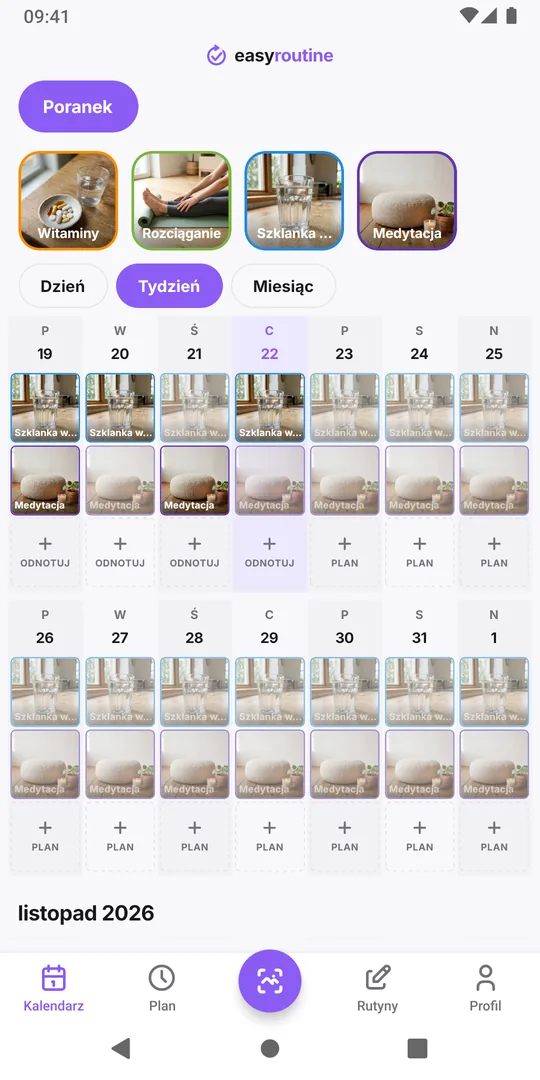
2. Dotknij Odnotuj pod dzisiejszym dniem i zaznacz, co było zrobione
Dotknij Odnotuj w kolumnie dzisiejszego dnia. Arkusz Dodaj wpis pokazuje aktywności rutyny. Dotknij każdej, która była zrobiona; obok pojawi się znacznik wyboru. Możesz zaznaczyć jedną lub kilka.
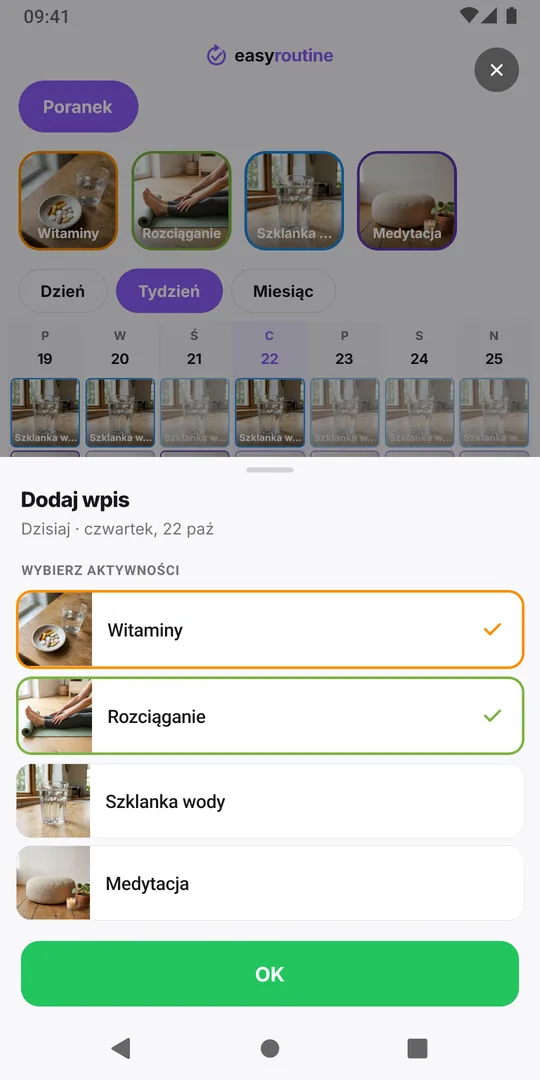
3. Dotknij OK
Dotknij OK. Każda zaznaczona aktywność zostaje odnotowana z bieżącą godziną i pojawia się w kolumnie dzisiejszego dnia ze swoim zdjęciem.
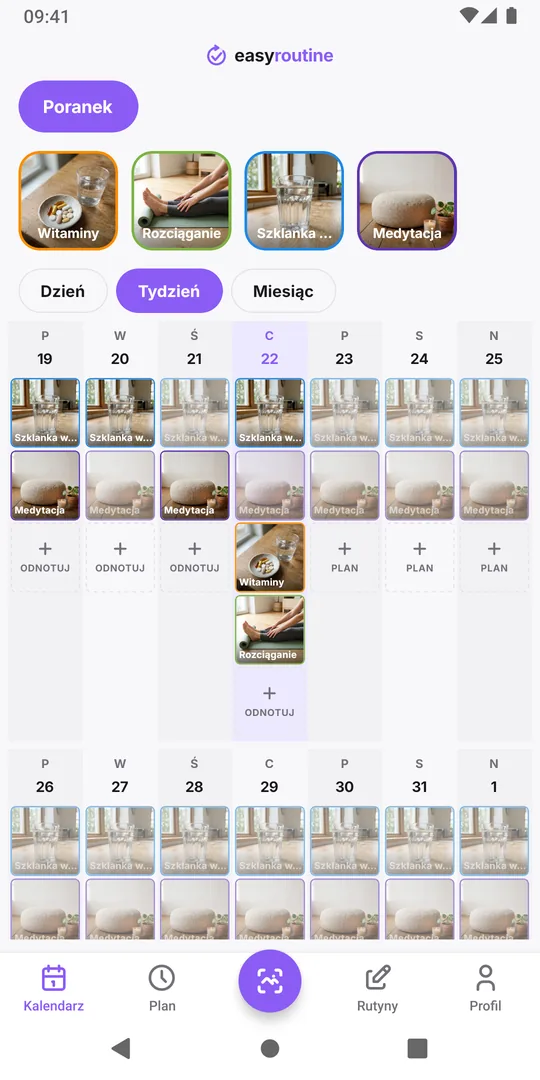
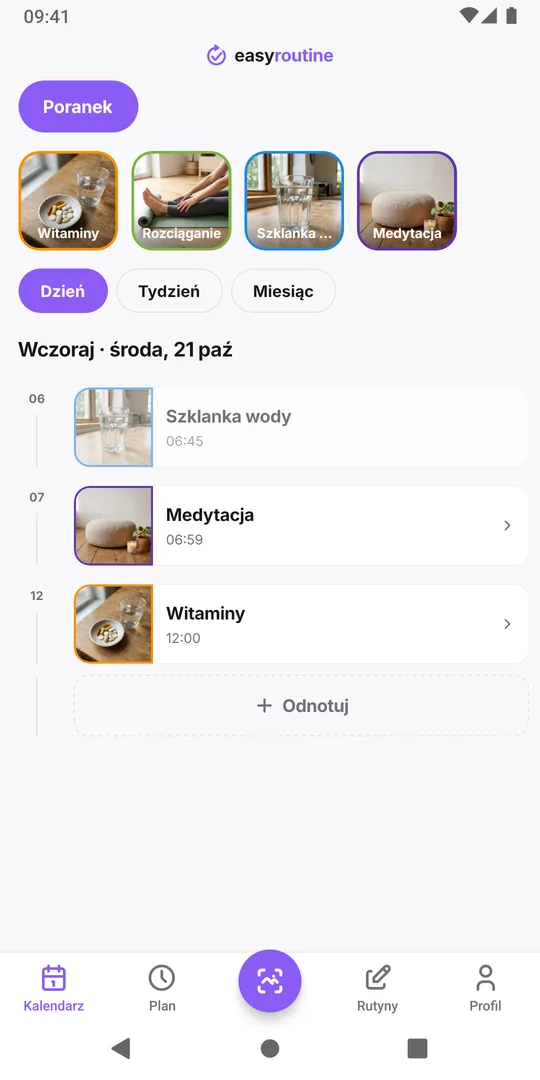
4. Dla minionego dnia przejdź do niego i dotknij Odnotuj
Wczorajszy wpis wypadł z głowy? W widoku Tydzień dotknij daty na górze tego dnia albo w widoku Dzień przesuń palcem wstecz. Dotknij Odnotuj na dole dnia, zaznacz aktywność i dotknij OK. Wpis w minionym dniu zapisuje się z godziną 12:00; jak ustawić prawdziwą godzinę, opisuje strona zapomniany wpis?.
Inne sposoby odnotowania
- Dotknij zaplanowanego wpisu. Przy planowaniu w Premium zaplanowane aktywności są widoczne jako wyblakłe wpisy; dotknij jednego w dzisiejszym lub minionym dniu i dotknij Zapisz, żeby odnotować go o zaplanowanej godzinie.
- Zeskanuj. Odnotuj zdjęciem danej rzeczy.
Kafelki aktywności nad kalendarzem niczego nie odnotowują: dotknięcie wyróżnia tę aktywność w kalendarzu. Dalej: dodaj notatkę lub znacznik do wpisu. Odnotowana zła aktywność? Usuń ten wpis z tego samego arkusza.
Częste pytania
Czy mogę odnotować tę samą aktywność dwa razy w jednym dniu?
Tak. Każdy wpis jest osobną pozycją z własną godziną, więc tabletka brana rano i wieczorem to dwa wpisy w tym samym dniu.
Dlaczego nie mogę odnotować jutra?
Wpis zapisuje coś, co już zostało zrobione, więc przyszłe godziny są zablokowane. Przyszłe dni pokazują zamiast tego przycisk Plan, do planowania z Premium.
Czytaj dalej
Więcej na ten temat
- Czy mogę śledzić więcej niż jedną rutynę jednocześnie?Tak. Prowadź rutyny suplementów, domu i psa obok siebie na jednym koncie EasyRoutine, bez limitu. Jak je podzielić, żeby każdy dzień łatwo się odnotowywało.
- Jak ułożyć codzienną rutynę krok po krokuJak ułożyć codzienną rutynę: wybierz kroki, skopiuj dwa przykłady, wypełnij pusty arkusz i unikaj błędów, przez które rutyny się rozmywają.
- Zapomniany wpis nawyku? Dodaj go z wcześniejszą datąNawyk zrobiony rano, a aplikacja otwarta dopiero teraz? Odnotuj go we właściwym dniu, ustaw prawdziwą godzinę i zachowaj uczciwy zapis. Wpisy wstecz są darmowe.
- Jak zacząć korzystać z EasyRoutinePierwsze kroki w EasyRoutine: czym są rutyny, aktywności i wpisy, na prawdziwych przykładach, gdzie każde z nich znajdziesz w aplikacji i który poradnik czytać dalej.
- Jak utworzyć rutynę i dodać aktywności w EasyRoutineUtwórz rutynę w EasyRoutine i wypełnij ją: dotknij Dodaj rutynę i nadaj nazwę, potem dodaj aktywności ze zdjęcia z proponowaną nazwą i kolorem. Za darmo.
- Jak odnotować aktywność, skanując zdjęcie w EasyRoutineOdnotuj aktywność w EasyRoutine skanowaniem zdjęciem: dotknij Odnotuj zdjęciem AI, sfotografuj przedmiot, a dopasowanie zapisze się od razu. Za darmo; wymaga zdjęć aktywności.
- Jak dodać notatkę lub znacznik do wpisu w EasyRoutineDodaj notatkę albo czerwony, żółty lub zielony znacznik do wpisu w EasyRoutine, zmień później jego godzinę lub go usuń. Dotknij wpisu w kalendarzu; za darmo w każdym planie.
- Jak korzystać z widoków dnia, tygodnia i miesiąca w EasyRoutineKalendarz w EasyRoutine: wybierz rutynę, przełączaj Dzień, Tydzień i Miesiąc, przechodź do innych dni, tygodni i miesięcy i odczytuj zaplanowane oraz pominięte wpisy.
- Jak planować aktywności i ustawić harmonogram w EasyRoutineUstaw harmonogram aktywności w EasyRoutine: otwórz kartę Plan, wybierz dni tygodnia lub datę, dodaj godzinę i przypomnienie, dotknij Zapisz. Plan widać w kalendarzu.
- Jak zmienić kolejność rutyn i aktywności w EasyRoutineZmień kolejność rutyn i aktywności w EasyRoutine: przytrzymaj wiersz i przeciągnij go albo przenieś aktywność do innej rutyny. Wpisy trzymają się godzin. Za darmo.
- Jak udostępnić rutynę w EasyRoutineUdostępnij rutynę w EasyRoutine linkiem lub kodem QR. Druga osoba dostaje własną kopię aktywności i zdjęć, nigdy twoich wpisów. Udostępnianie zatrzymasz w każdej chwili.
- Jak dodać w EasyRoutine rutynę, którą ktoś ci udostępniłMasz link do rutyny albo kod QR? Otwórz go, odznacz to, czego nie potrzebujesz, i dotknij Dodaj rutynę, żeby mieć własną kopię w EasyRoutine. Za darmo; późniejsze zmiany do niej nie trafiają.
Za darmo na iPhone'a i Androida. Zaloguj się przez Apple, Google lub e-mail i zaczynaj.