Een gewoonte pas later geregistreerd? Zet hem terug in de tijd
Ja, in EasyRoutine kun je een gewoonte later registreren: open de dag waarop het gebeurde, registreer de activiteit en zet de tijd waarop het echt gebeurde. Het is gratis, en de kalender en de dagenreeks tellen het op die dag. Hieronder: de stappen, wanneer achteraf registreren helpt en wanneer je een dag beter leeg laat, en hoe je minder vergeet.
Registreer het op de dag dat het gebeurde
Je nam je vitamines om 07:30, ging naar je werk en opende de app pas bij de lunch. Of je rekte op zaterdag en zag op maandag dat de dag leeg is. Met een paar tikken is het opgelost:
- Open het tabblad Kalender en kies de routine waar de activiteit bij hoort.
- Tik in de weergave Week of Maand op de dag waarop het gebeurde.
- Tik onderaan de dag op Registreren en kies de activiteit. Meerdere vergeten? Kies ze allemaal tegelijk.
- Bevestig. De vermeldingen verschijnen op die dag.
Controleer daarna de tijd van de nieuwe vermelding en zet de echte tijd als dat voor jou uitmaakt (volgende sectie).
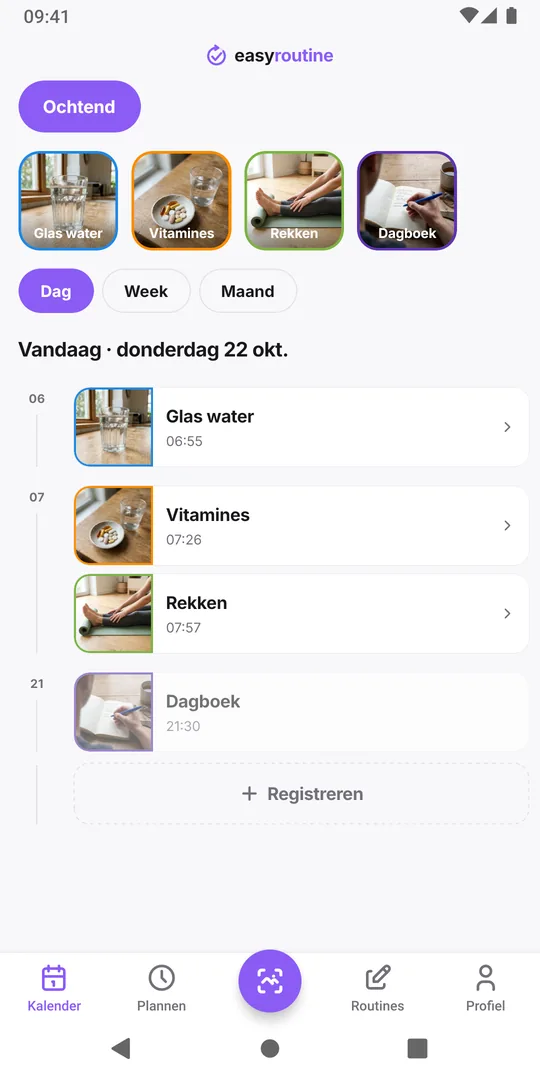
Zet de echte tijd van een late registratie
Elke registratie heeft een datum en een tijd, en je kunt allebei later aanpassen:
- Tik op de vermelding in de kalender om hem te openen.
- Kies het moment waarop je het echt deed, bijvoorbeeld 07:30 in plaats van 12:41.
- Sla op.
De vermelding schuift naar de nieuwe tijd, of naar een andere dag als je de datum aanpaste. Zo herstel je ook een registratie op de verkeerde dag, zoals een late avondregistratie die bij gisteren hoorde.
De fotoscan registreert een match meteen met de huidige tijd. Scan je om 12:00 het potje voor de pil die je bij het ontbijt nam, open de nieuwe vermelding dan daarna en zet hem op de echte tijd.
Wanneer je achteraf registreert, en wanneer je de dag leeg laat
Een overzicht van je gewoontes is alleen nuttig als het klopt. Een paar vuistregels:
- Registreer achteraf wat je echt deed, op de tijd dat je het deed, zodra je het merkt. Dezelfde dag is makkelijk; na een paar dagen vul je alleen in wat je je duidelijk herinnert.
- Zorg eerst dat de dag klopt, dan de tijd. Bij een plant of een training is de dag wat je later opzoekt. Bij alles waar de tijd tussen twee vermeldingen telt, zoals een huisdier voeren, telt de tijd ook: weet je alleen nog "ergens in de ochtend", zet dat dan in de notitie.
- Laat een dag leeg als je het niet zeker weet. Een gat dat je niet kunt verklaren, is eerlijke informatie. Een gegokte vermelding maakt van "wanneer deed ik dit voor het laatst?" een fout antwoord.
- Registreer geen overgeslagen dag om een reeks te redden. Elke registratie telt als gedaan, dus een opgevulde reeks verbergt juist de dagen die het bekijken waard zijn. Heb je overgeslagen, laat de dag dan leeg en zet de reden, als die ertoe doet, in de notitie van je volgende registratie ("dinsdag overgeslagen, pijnlijke rug").
- Schrijf op waarom het laat was als dat ertoe doet, zoals "de dag erna geregistreerd" of "na de lunch gedaan, niet ervoor". Elke registratie kan een opmerking en een groene, oranje of rode markering krijgen.
Houd je medicijnen bij, dan toont het overzicht alleen wat je hebt ingevoerd. Weet je niet zeker of je een dosis al hebt genomen, ga dan niet op de app af: vraag je apotheker of arts wat je moet doen.
Geplande vermeldingen maken late registraties sneller (Premium)
Met Premium kunnen activiteiten een schema hebben, zoals Vitamines elke dag om 07:30. Elke geplande tijd staat vervaagd op de kalender tot je hem registreert, dus een vervaagde vermelding op een eerdere dag is er een die je nog niet hebt geregistreerd. Tik erop en de registratie opent op de geplande tijd; pas die aan als je het eerder of later deed en sla op. Plannen.
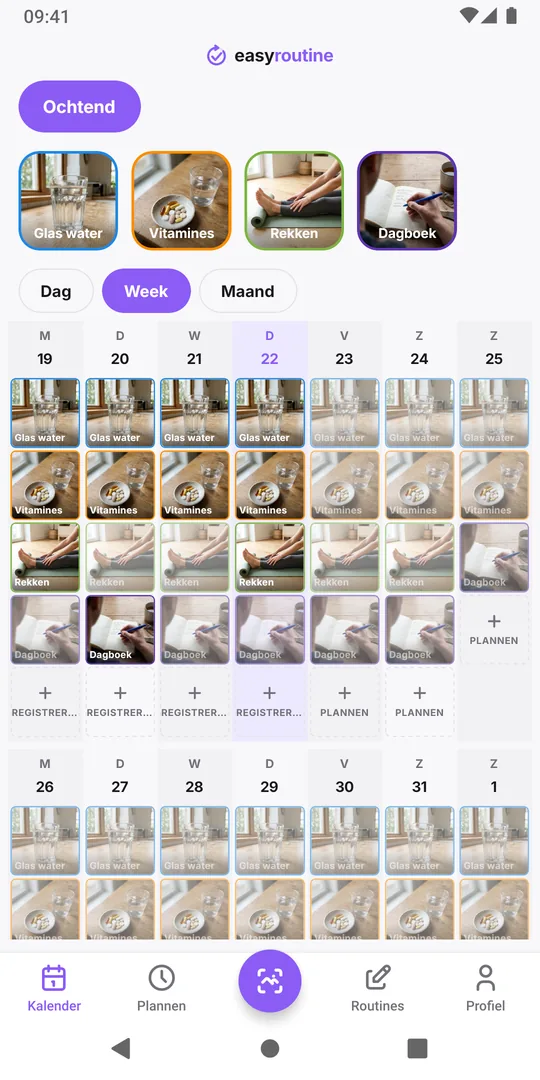
Wat het met je dagenreeks doet
De dagenreeks kijkt naar de dag van elke registratie, niet naar het moment waarop je hem invoerde, dus een vergeten zaterdag die je later toevoegt, vult dat gat. Voor dagen die echt gemist zijn, zie een dag gemist? Je reeks opnieuw beginnen.
Minder vaak vergeten
Later registreren werkt, maar op tijd registreren is makkelijker vol te houden:
- Koppel registreren aan het eind van de gewoonte. Leg je telefoon naast de vitamines, de tandenborstel of de yogamat, en registreer voordat je wegloopt.
- Registreer in één keer. Open na je ochtendroutine één keer vandaag en registreer alles samen met Registreren.
- Gebruik een herinnering (Premium) op een geplande tijd, zodat je telefoon je eraan herinnert. Herinneringen.
Een uitgewerkt voorbeeld: de avondcheck
Kies een vast moment dat je nooit overslaat, zoals je telefoon aan de lader leggen, en hang er één kleine stap aan: "Als ik mijn telefoon aan de lader leg, check ik de registraties van vandaag." Dan:
- Open de weekweergave van je routine en kijk naar vandaag.
- Voeg elke gewoonte die je deed maar niet registreerde toe, met de tijd die je je herinnert.
- Laat alles wat je niet deed leeg. Beslis vanavond niet of je het morgen inhaalt.
- Kijk even naar gisteren: ontbreekt daar iets en herinner je het je duidelijk, voeg het dan nu toe.
Het kost een minuut of twee, en omdat het vaste moment elke avond hetzelfde is, hoef je niets te beslissen. Weet je al dat je laat thuiskomt, verplaats de check dan naar een moment dat wel doorgaat, zoals tandenpoetsen.
Veelgestelde vragen
Hoe ver terug kan ik iets registreren?
Tot 1 januari 2020. In de praktijk vul je alleen aan wat je je duidelijk herinnert; hoe verder terug, hoe minder betrouwbaar de tijd.
Ik heb op de verkeerde dag geregistreerd. Moet ik het verwijderen?
Nee. Open de vermelding en pas de datum en tijd aan; hij schuift naar de juiste dag. Je kunt een registratie ook verwijderen als hij er helemaal niet hoort.
Kan ik iets vooruit registreren?
Nee. Registraties zijn alleen voor nu of het verleden. Toekomstige dagen zijn voor plannen, en dat hoort bij Premium.
Is aan een late registratie te zien dat hij laat is ingevoerd?
Nee, de kalender toont de tijd die je instelde, niet wanneer je hem invoerde. Is dat verschil voor jou belangrijk, schrijf het dan in de opmerking.
Lees verder
Meer over dit onderwerp
- Kan ik meer dan één routine tegelijk bijhouden?Ja. Houd supplementen, huishouden en je hond naast elkaar bij in één EasyRoutine-account, zonder limiet. Zo verdeel je ze zodat elke dag snel te registreren blijft.
- Een dagelijkse routine opzetten, stap voor stapZo zet je een dagelijkse routine op: kies de stappen, neem twee voorbeeldroutines over, vul een leeg werkblad in en vermijd de fouten waardoor routines verwateren.
- Zo begin je met EasyRoutineAan de slag met EasyRoutine: wat routines, activiteiten en registraties zijn, met echte voorbeelden, waar je ze in de app vindt en welke uitleg je daarna leest.
- Zo maak je een routine en voeg je activiteiten toe in EasyRoutineMaak een routine in EasyRoutine en vul hem: tik op Routine toevoegen en geef hem een naam, voeg dan activiteiten toe vanuit een foto met een voorgestelde naam en een kleur. Gratis.
- Zo registreer je een activiteit in EasyRoutineEen activiteit registreren in EasyRoutine: tik op Registreren onder een dag, vink aan wat je deed en tik op OK. Werkt voor vandaag en eerdere dagen, gratis in elke versie.
- Zo registreer je een activiteit door een foto te scannen in EasyRoutineRegistreer een activiteit in EasyRoutine met de fotoscan: tik op Registreren met AI-foto, fotografeer het voorwerp en een match wordt meteen geregistreerd. Gratis; vraagt activiteitsfoto's.
- Zo voeg je in EasyRoutine een opmerking of markering toe aan een registratieVoeg in EasyRoutine een opmerking of een rode, oranje of groene markering toe aan een registratie, wijzig later de tijd of verwijder hem. Gratis in elke versie.
- Zo gebruik je de dag-, week- en maandweergave in EasyRoutineGebruik de kalender van EasyRoutine: kies een routine, wissel tussen Dag, Week en Maand, ga naar andere dagen, weken en maanden en lees geplande en gemiste items.
- Zo plan je activiteiten en stel je een schema in EasyRoutinePlan een activiteit in EasyRoutine: open Plannen, kies weekdagen of een datum, voeg een tijd en herinnering toe en tik op Opslaan. Zo staat hij in je kalender.
- Zo zet je routines en activiteiten in een andere volgorde in EasyRoutineVerander de volgorde van routines en activiteiten in EasyRoutine: houd een rij ingedrukt en sleep hem, of verplaats een activiteit naar een andere routine. Registraties volgen hun tijd. Gratis.
- Zo deel je een routine in EasyRoutineDeel een routine in EasyRoutine via een link of QR-code. De ander krijgt een eigen kopie van de activiteiten en foto's, nooit je registraties. Stop wanneer je wilt met delen.
- Zo voeg je in EasyRoutine een routine toe die iemand met je deeldeEen link of QR-code van een routine gekregen? Open hem, vink uit wat je niet nodig hebt en tik op Routine toevoegen voor je eigen kopie in EasyRoutine. Gratis; latere wijzigingen komen er niet in.
Gratis voor iPhone en Android. Log in met Apple, Google of je e-mail om te beginnen.