Jak planować aktywności i ustawić harmonogram w EasyRoutine
Żeby ustawić aktywności harmonogram, otwórz kartę Plan, dotknij aktywności, wybierz dni i godzinę i dotknij Zapisz. W te dni pojawi się w kalendarzu jako zaplanowany wpis, a dotknięciem tego wpisu ją odnotujesz.
Zanim zaczniesz
- Planowanie i przypomnienia są w Premium. Odnotowywanie, skanowanie zdjęciem i kalendarz pozostają darmowe; zobacz cennik.
- Potrzebujesz rutyny z co najmniej jedną aktywnością. Jeśli jeszcze jej nie masz, utwórz rutynę i dodaj aktywność.
- Harmonogram jest opcjonalny. Aktywności bez niego nadal możesz odnotować w dowolnej chwili.
1. Otwórz kartę Plan
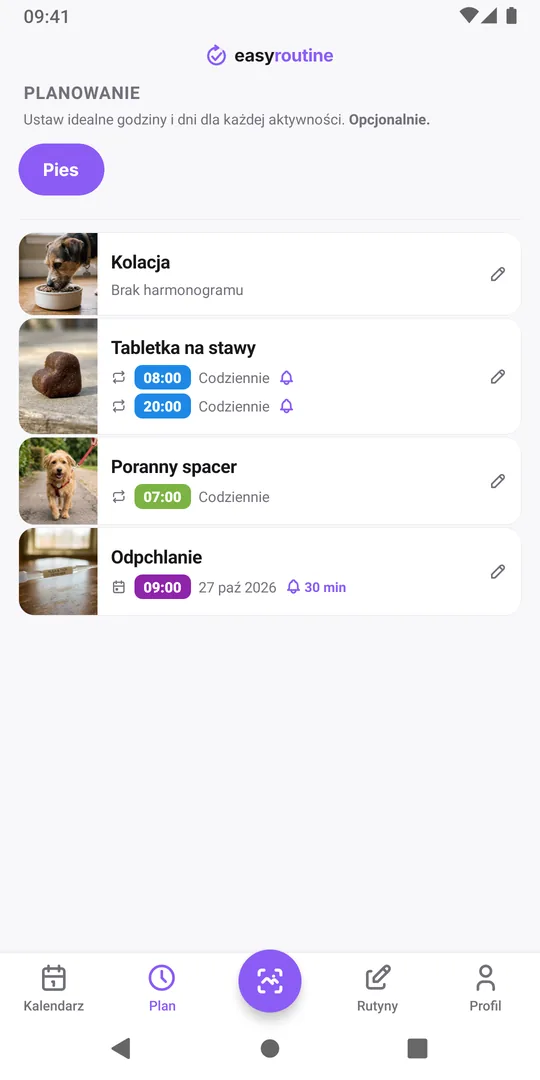
Dotknij Plan na dole i wybierz rutynę u góry. Każda aktywność jest na liście ze swoim harmonogramem albo z napisem Brak harmonogramu. Tutaj tabletka psa na stawy jest już ustawiona codziennie na 08:00 i 20:00, a odpchlanie zaplanowano na jedną datę.
2. Dotknij aktywności
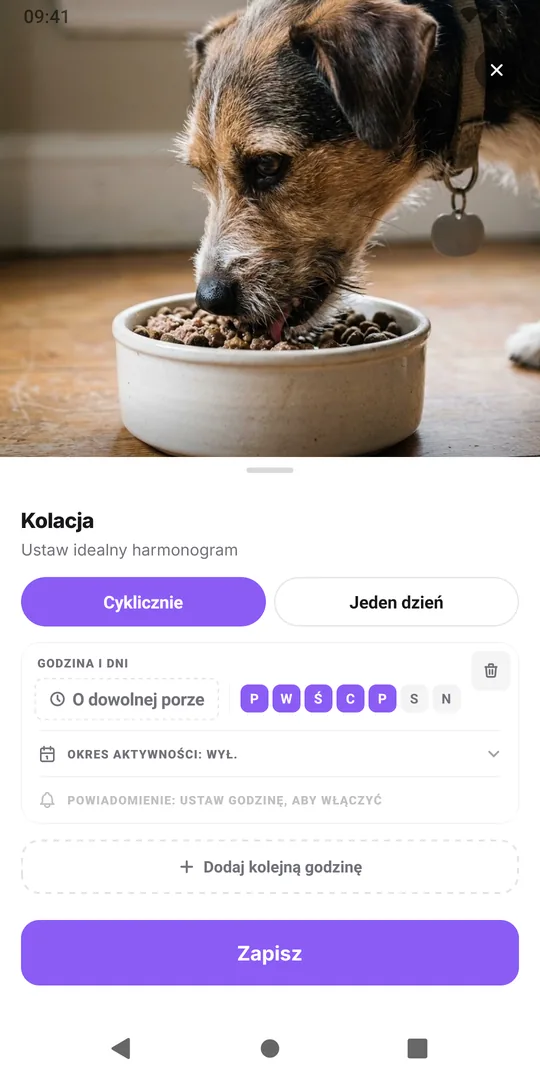
Dotknij aktywności, którą chcesz zaplanować, tutaj Kolacja. Arkusz harmonogramu otwiera się na karcie Cyklicznie, z jedną godziną ustawioną od poniedziałku do piątku i opcją O dowolnej porze. Przełącz na Jeden dzień, jeśli coś odbywa się w konkretnym dniu, a nie co tydzień, na przykład wizyta u weterynarza albo wymiana filtra.
3. Wybierz dni, godzinę i przypomnienie
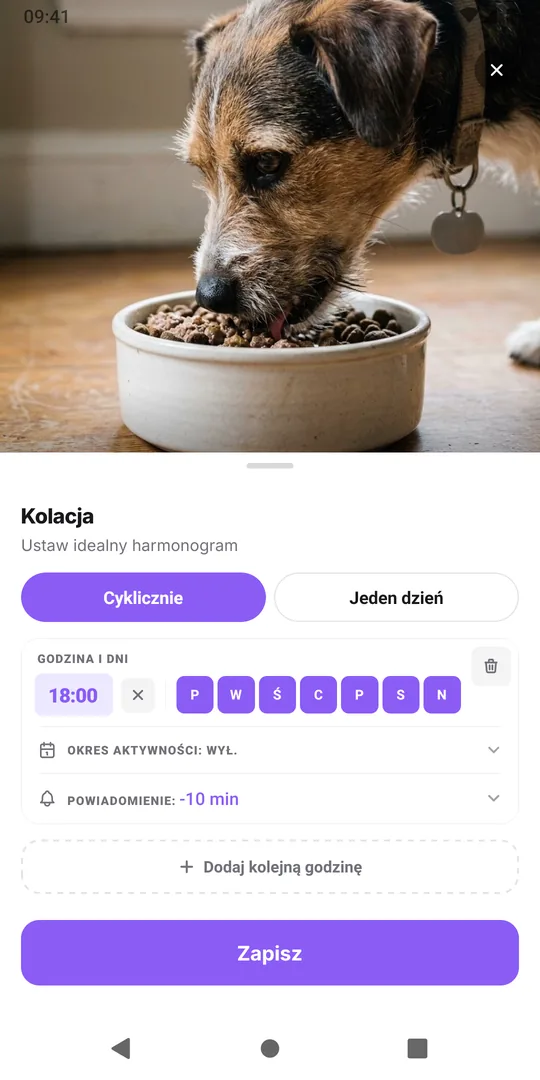
Dotykaj dni tygodnia, żeby je włączyć lub wyłączyć; pies je codziennie, więc dodaj sobotę i niedzielę. Dotknij O dowolnej porze, żeby wybrać godzinę, albo zostaw tak, jeśli robisz to wtedy, kiedy ci pasuje. Potem dotknij Powiadomienie i wybierz, kiedy telefon ma ci przypomnieć: o czasie albo kilka minut wcześniej. Przypomnienie wymaga godziny, więc przy opcji O dowolnej porze pozostaje wyszarzone.
- Dodaj kolejną godzinę dodaje drugą godzinę, na przykład dla tabletki o 08:00 i 20:00 albo treningu o 07:00 w dni robocze i o 10:00 w weekendy. Maksymalnie 4 na aktywność.
- Okres aktywności ustawia datę początku i końca, na przykład dla dwutygodniowej kuracji pielęgnacyjnej albo opakowania tabletek. Zostaw wyłączony, żeby harmonogram trwał bez końca.
- Na karcie Jeden dzień dotknij Dodaj kolejną datę dla każdej potrzebnej daty, każdej z opcjonalną godziną i przypomnieniem.
4. Dotknij Zapisz
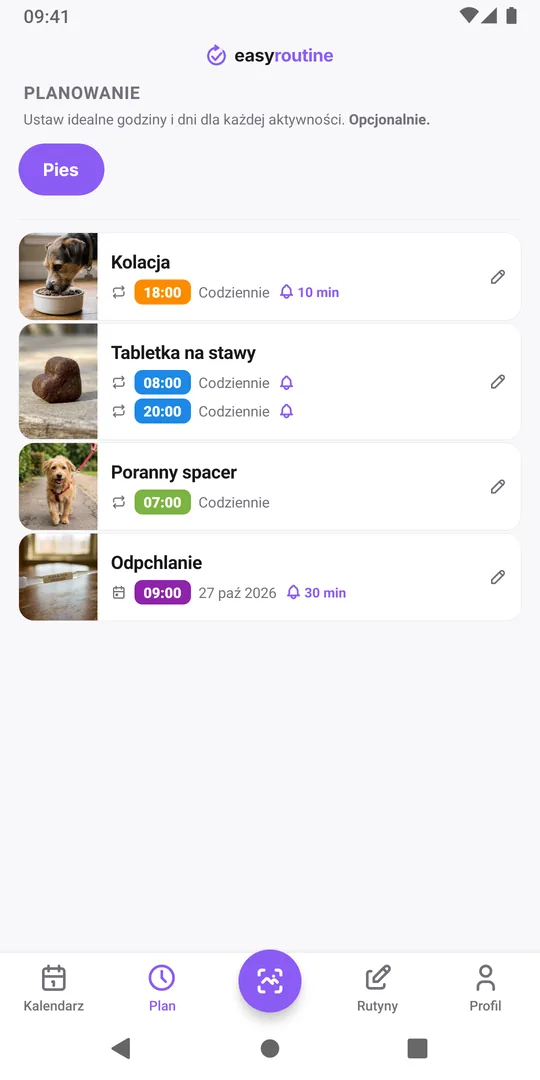
Dotknij Zapisz. Karta Plan pokazuje teraz godzinę, dni i dzwonek przypomnienia. Gdy ustawiasz przypomnienie pierwszy raz, telefon prosi o zgodę na powiadomienia; zezwól na nie, bo inaczej przypomnienie się nie pojawi.
5. Znajdź ją w kalendarzu i dotknij, żeby odnotować
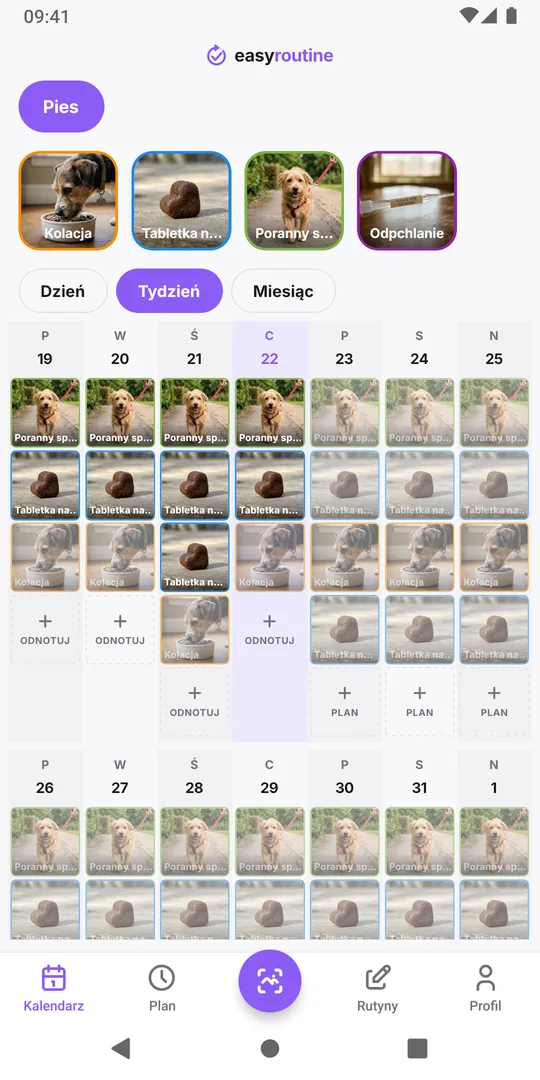
Otwórz Kalendarz. W każdym zaplanowanym dniu aktywność jest widoczna jako wyblakły wpis o swojej godzinie w widokach Tydzień i Dzień (puste kółko w widoku Miesiąc). Gdy ją wykonasz, dotknij wyblakłego wpisu w dzisiejszym lub minionym dniu i dotknij Zapisz: zostanie odnotowana o zaplanowanej godzinie. Wyblakły wpis w minionym dniu to plan, którego nie odnotowano.
Możesz też planować z kalendarza: przyszłe dni zamiast Odnotuj mają przycisk Plan, który otwiera ten sam arkusz na karcie Jeden dzień dla tej daty. Krok wcześniej opisuje poradnik o widokach dnia, tygodnia i miesiąca; dalej: zmień kolejność rutyn i aktywności.
Częste pytania
Czy mogę zaplanować coś co kilka dni albo raz w miesiącu?
Cykliczne godziny powtarzają się tylko w wybrane dni tygodnia. Przy dłuższych odstępach, na przykład przy comiesięcznym odpchlaniu albo wymianie filtra, dodaj każdą datę na karcie Jeden dzień.
Czy przypomnienie odnotowuje aktywność za mnie?
Nie. Przypomnienie tylko informuje, że już pora. Odnotowujesz samodzielnie: dotykając zaplanowanego wpisu, przycisku Odnotuj albo skanem.
Co się stanie z harmonogramami, gdy Premium się skończy?
Istniejące harmonogramy zostają, a ich przypomnienia nadal się włączają; możesz je usunąć. Dodawanie i zmiana harmonogramów znów wymagają Premium.
Czytaj dalej
Więcej na ten temat
- Czy mogę śledzić więcej niż jedną rutynę jednocześnie?Tak. Prowadź rutyny suplementów, domu i psa obok siebie na jednym koncie EasyRoutine, bez limitu. Jak je podzielić, żeby każdy dzień łatwo się odnotowywało.
- Jak ułożyć codzienną rutynę krok po krokuJak ułożyć codzienną rutynę: wybierz kroki, skopiuj dwa przykłady, wypełnij pusty arkusz i unikaj błędów, przez które rutyny się rozmywają.
- Zapomniany wpis nawyku? Dodaj go z wcześniejszą datąNawyk zrobiony rano, a aplikacja otwarta dopiero teraz? Odnotuj go we właściwym dniu, ustaw prawdziwą godzinę i zachowaj uczciwy zapis. Wpisy wstecz są darmowe.
- Jak zacząć korzystać z EasyRoutinePierwsze kroki w EasyRoutine: czym są rutyny, aktywności i wpisy, na prawdziwych przykładach, gdzie każde z nich znajdziesz w aplikacji i który poradnik czytać dalej.
- Jak utworzyć rutynę i dodać aktywności w EasyRoutineUtwórz rutynę w EasyRoutine i wypełnij ją: dotknij Dodaj rutynę i nadaj nazwę, potem dodaj aktywności ze zdjęcia z proponowaną nazwą i kolorem. Za darmo.
- Jak odnotować aktywność w EasyRoutineOdnotuj aktywność w EasyRoutine: dotknij Odnotuj pod dniem, zaznacz, co było zrobione, i dotknij OK. Działa dla dzisiaj i minionych dni, za darmo w każdym planie.
- Jak odnotować aktywność, skanując zdjęcie w EasyRoutineOdnotuj aktywność w EasyRoutine skanowaniem zdjęciem: dotknij Odnotuj zdjęciem AI, sfotografuj przedmiot, a dopasowanie zapisze się od razu. Za darmo; wymaga zdjęć aktywności.
- Jak dodać notatkę lub znacznik do wpisu w EasyRoutineDodaj notatkę albo czerwony, żółty lub zielony znacznik do wpisu w EasyRoutine, zmień później jego godzinę lub go usuń. Dotknij wpisu w kalendarzu; za darmo w każdym planie.
- Jak korzystać z widoków dnia, tygodnia i miesiąca w EasyRoutineKalendarz w EasyRoutine: wybierz rutynę, przełączaj Dzień, Tydzień i Miesiąc, przechodź do innych dni, tygodni i miesięcy i odczytuj zaplanowane oraz pominięte wpisy.
- Jak zmienić kolejność rutyn i aktywności w EasyRoutineZmień kolejność rutyn i aktywności w EasyRoutine: przytrzymaj wiersz i przeciągnij go albo przenieś aktywność do innej rutyny. Wpisy trzymają się godzin. Za darmo.
- Jak udostępnić rutynę w EasyRoutineUdostępnij rutynę w EasyRoutine linkiem lub kodem QR. Druga osoba dostaje własną kopię aktywności i zdjęć, nigdy twoich wpisów. Udostępnianie zatrzymasz w każdej chwili.
- Jak dodać w EasyRoutine rutynę, którą ktoś ci udostępniłMasz link do rutyny albo kod QR? Otwórz go, odznacz to, czego nie potrzebujesz, i dotknij Dodaj rutynę, żeby mieć własną kopię w EasyRoutine. Za darmo; późniejsze zmiany do niej nie trafiają.
Za darmo na iPhone'a i Androida. Zaloguj się przez Apple, Google lub e-mail i zaczynaj.