Jak dodać w EasyRoutine rutynę, którą ktoś ci udostępnił
Otwórz link albo zeskanuj kod QR, odznacz aktywności, których nie chcesz, i dotknij Dodaj rutynę. Dostajesz nową, własną rutynę z kopiami aktywności i ich zdjęć.
Zanim zaczniesz
- Zainstaluj EasyRoutine i zaloguj się. Dodanie udostępnionej rutyny jest darmowe.
- Dostajesz kopię nazwy rutyny oraz nazw, kolorów i zdjęć jej aktywności. Nigdy nie widzisz wpisów, notatek, serii ani harmonogramów drugiej osoby, a ona nigdy nie widzi twoich.
1. Otwórz link
Dotknij linku, który ci wysłano, albo skieruj aparat telefonu na kod QR i otwórz pokazany link. EasyRoutine otworzy udostępnioną rutynę z zaznaczonymi wszystkimi aktywnościami. Jeśli aplikacja poprosi o zalogowanie, zaloguj się, a rutyna otworzy się potem.
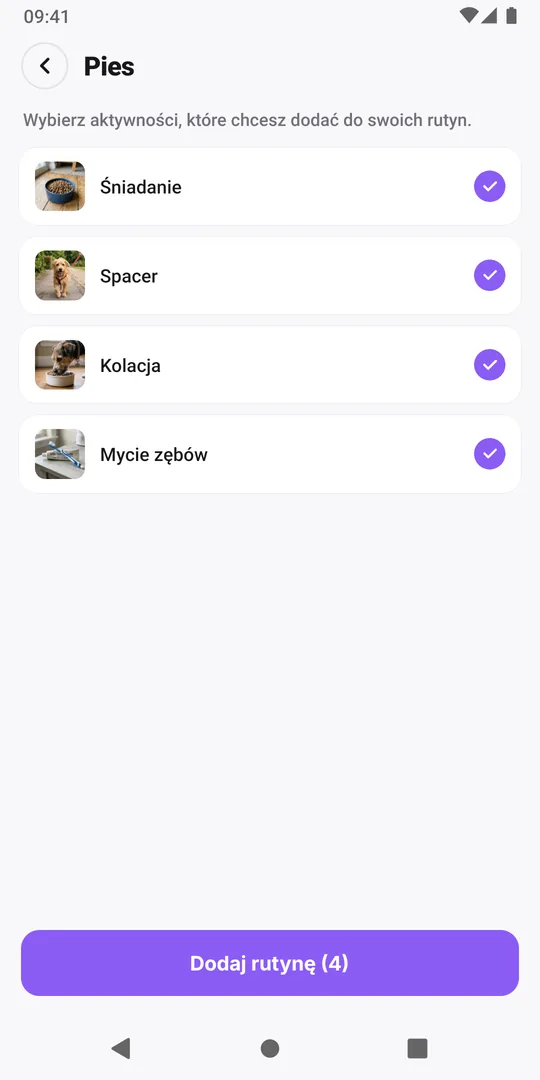
2. Odznacz to, czego nie potrzebujesz
Dotknij aktywności, żeby ją odznaczyć; dotknij jeszcze raz, żeby ją znowu zaznaczyć. Przycisk pokazuje, ile zostanie dodane.
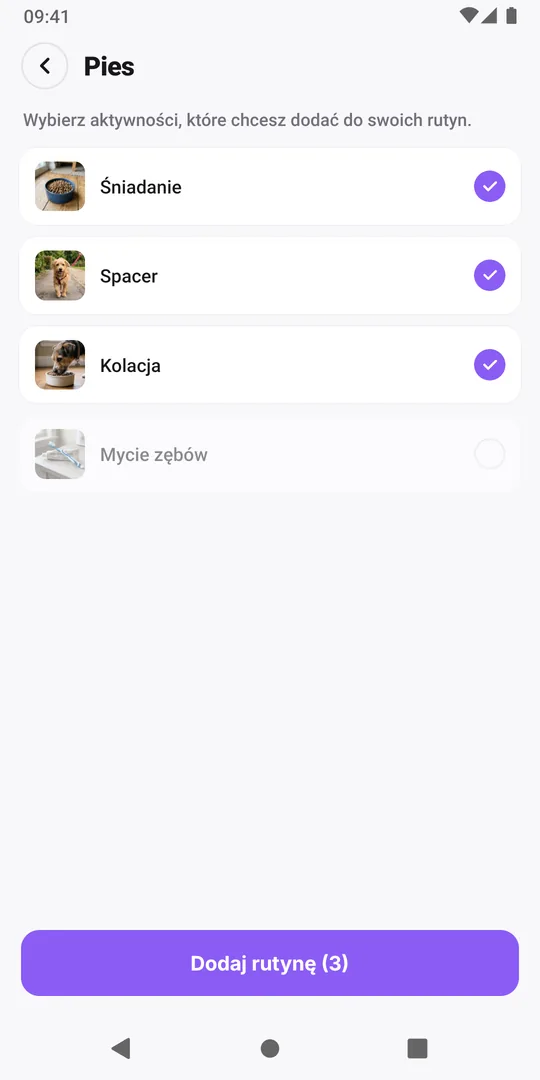
3. Dotknij Dodaj rutynę
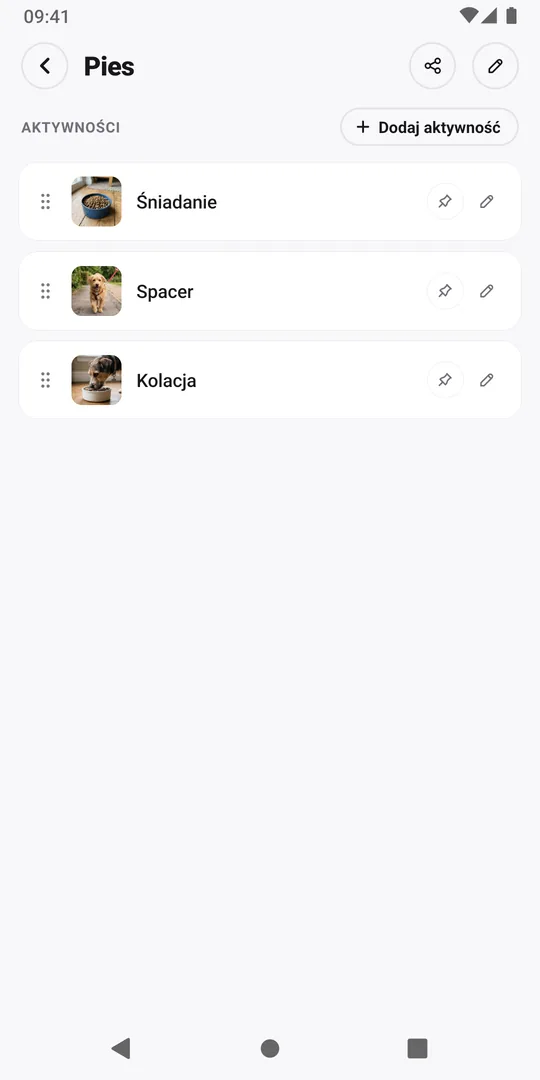
Dotknij Dodaj rutynę. Nowa rutyna otworzy się na osobnym ekranie z aktywnościami, które zostawiono, razem ze zdjęciami. Jest teraz jedną z twoich rutyn, widoczną na karcie Rutyny i w Kalendarzu.
Jeśli link otworzy się w przeglądarce
Strona internetowa pokazuje tę samą rutynę. Odznacz tam to, czego nie potrzebujesz, i dotknij Dodaj aktywności w aplikacji (3) (liczba to liczba zaznaczonych); aplikacja otworzy się wtedy z tymi samymi zaznaczonymi aktywnościami, gotowa do kroku 3. Nie masz jeszcze aplikacji? Zainstaluj ją ze strony, zaloguj się, a potem wróć na stronę i dotknij przycisku jeszcze raz.
Dalej: dopasuj ją do siebie
Zmień nazwę rutyny, zmień lub dodaj aktywności i odnotuj aktywność, kiedy ją wykonasz. Kopia nie ma harmonogramu; z Premium możesz dać jej aktywnościom własne dni, godziny i przypomnienia.
Częste pytania
Czy dostanę aktualizacje od tej osoby?
Nie. Dodanie tworzy kopię w stanie z tej chwili. Żeby mieć nowszą wersję, otwórz link ponownie, dopóki rutyna jest udostępniona, i dodaj ją jeszcze raz; powstanie wtedy druga rutyna. Twoja kopia zostaje też wtedy, gdy ta osoba zatrzyma udostępnianie.
Co oznacza Nie znaleziono rutyny?
Ta osoba zatrzymała udostępnianie albo usunęła rutynę, więc link już nie działa. Poproś o ponowne udostępnienie, które utworzy nowy link.
Czytaj dalej
Więcej na ten temat
- Czy mogę śledzić więcej niż jedną rutynę jednocześnie?Tak. Prowadź rutyny suplementów, domu i psa obok siebie na jednym koncie EasyRoutine, bez limitu. Jak je podzielić, żeby każdy dzień łatwo się odnotowywało.
- Jak ułożyć codzienną rutynę krok po krokuJak ułożyć codzienną rutynę: wybierz kroki, skopiuj dwa przykłady, wypełnij pusty arkusz i unikaj błędów, przez które rutyny się rozmywają.
- Zapomniany wpis nawyku? Dodaj go z wcześniejszą datąNawyk zrobiony rano, a aplikacja otwarta dopiero teraz? Odnotuj go we właściwym dniu, ustaw prawdziwą godzinę i zachowaj uczciwy zapis. Wpisy wstecz są darmowe.
- Jak zacząć korzystać z EasyRoutinePierwsze kroki w EasyRoutine: czym są rutyny, aktywności i wpisy, na prawdziwych przykładach, gdzie każde z nich znajdziesz w aplikacji i który poradnik czytać dalej.
- Jak utworzyć rutynę i dodać aktywności w EasyRoutineUtwórz rutynę w EasyRoutine i wypełnij ją: dotknij Dodaj rutynę i nadaj nazwę, potem dodaj aktywności ze zdjęcia z proponowaną nazwą i kolorem. Za darmo.
- Jak odnotować aktywność w EasyRoutineOdnotuj aktywność w EasyRoutine: dotknij Odnotuj pod dniem, zaznacz, co było zrobione, i dotknij OK. Działa dla dzisiaj i minionych dni, za darmo w każdym planie.
- Jak odnotować aktywność, skanując zdjęcie w EasyRoutineOdnotuj aktywność w EasyRoutine skanowaniem zdjęciem: dotknij Odnotuj zdjęciem AI, sfotografuj przedmiot, a dopasowanie zapisze się od razu. Za darmo; wymaga zdjęć aktywności.
- Jak dodać notatkę lub znacznik do wpisu w EasyRoutineDodaj notatkę albo czerwony, żółty lub zielony znacznik do wpisu w EasyRoutine, zmień później jego godzinę lub go usuń. Dotknij wpisu w kalendarzu; za darmo w każdym planie.
- Jak korzystać z widoków dnia, tygodnia i miesiąca w EasyRoutineKalendarz w EasyRoutine: wybierz rutynę, przełączaj Dzień, Tydzień i Miesiąc, przechodź do innych dni, tygodni i miesięcy i odczytuj zaplanowane oraz pominięte wpisy.
- Jak planować aktywności i ustawić harmonogram w EasyRoutineUstaw harmonogram aktywności w EasyRoutine: otwórz kartę Plan, wybierz dni tygodnia lub datę, dodaj godzinę i przypomnienie, dotknij Zapisz. Plan widać w kalendarzu.
- Jak zmienić kolejność rutyn i aktywności w EasyRoutineZmień kolejność rutyn i aktywności w EasyRoutine: przytrzymaj wiersz i przeciągnij go albo przenieś aktywność do innej rutyny. Wpisy trzymają się godzin. Za darmo.
- Jak udostępnić rutynę w EasyRoutineUdostępnij rutynę w EasyRoutine linkiem lub kodem QR. Druga osoba dostaje własną kopię aktywności i zdjęć, nigdy twoich wpisów. Udostępnianie zatrzymasz w każdej chwili.
Za darmo na iPhone'a i Androida. Zaloguj się przez Apple, Google lub e-mail i zaczynaj.