Jak zacząć korzystać z EasyRoutine
EasyRoutine opiera się na trzech elementach: rutynach, aktywnościach w nich i wpisach, które zapisują, kiedy aktywność została wykonana. Ten poradnik pokazuje każdy z nich w aplikacji i wskazuje poradnik do każdego kolejnego kroku.
Zanim zaczniesz
- Zainstaluj EasyRoutine i zaloguj się. Wszystko w tym poradniku jest darmowe.
Trzy słowa, które warto znać:
- Rutyna: nazwana grupa rzeczy, które robisz razem, na przykład Suplementy, Siłownia, Pielęgnacja wieczorem albo Pies.
- Aktywność: jedna rzecz w rutynie, na przykład Witamina D, Martwy ciąg, Retinol albo Spacer z psem. Ma nazwę, kolor i, jeśli chcesz, zdjęcie.
- Wpis: pojedynczy zapis, że wykonano aktywność o określonej godzinie, z opcjonalną notatką i czerwonym, żółtym lub zielonym znacznikiem. Odnotowuj aktywność tyle razy, ile ją robisz: pies wyprowadzany trzy razy dziennie to trzy wpisy.
1. Otwórz kartę Rutyny
Dotknij Rutyny na pasku na dole. Zobaczysz listę swoich rutyn i liczbę aktywności w każdej z nich. Do jednej rutyny wrzucaj rzeczy, które robisz za jednym razem albo w jednym celu: poranne suplementy, trening na siłowni, wieczorną pielęgnację skóry, opiekę nad psem. Rośliny czy sprzątanie też dobrze sprawdzają się jako rutyny.
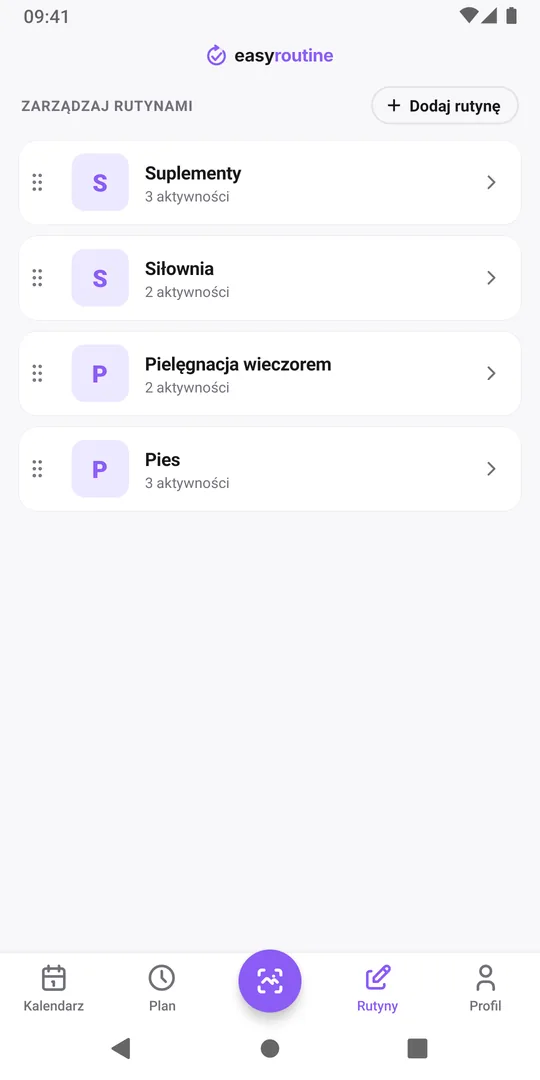
2. Dotknij rutyny, żeby zobaczyć jej aktywności
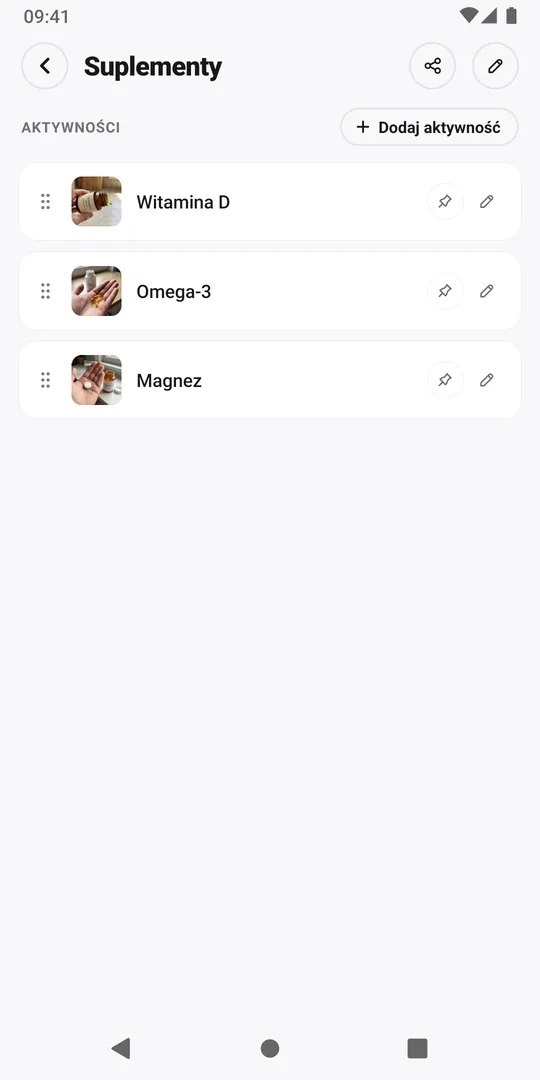
Dotknij rutyny. Jej ekran pokazuje aktywności, każdą ze zdjęciem lub kolorem, oraz przycisk Dodaj aktywność. Dotknij aktywności, żeby zmienić jej nazwę, zdjęcie albo kolor.
3. Otwórz Kalendarz, żeby zobaczyć wpisy
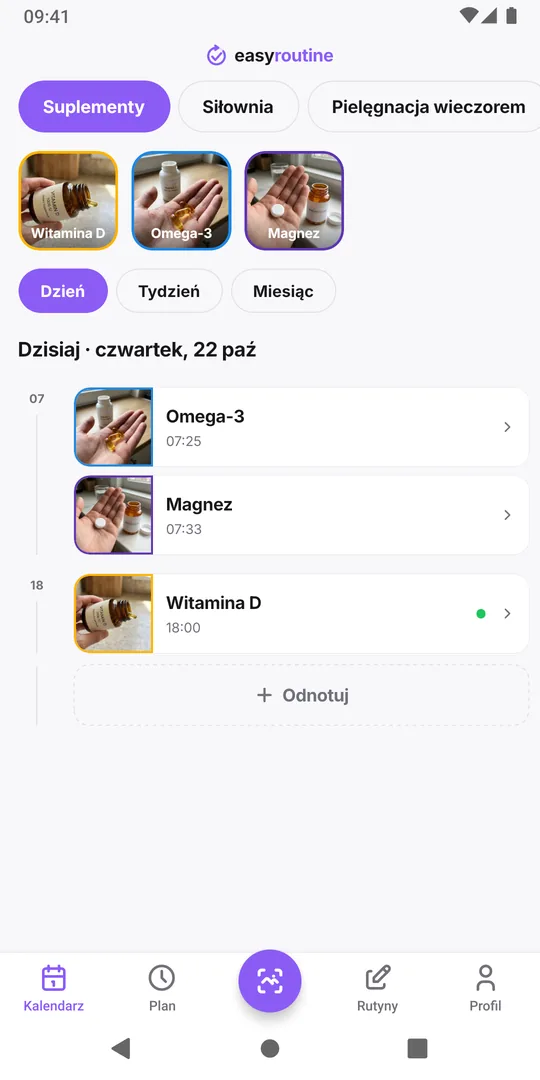
Dotknij Kalendarz na dole i wybierz rutynę u góry. Kafelki aktywności są nad kalendarzem, a każdy wpis widać w dniu i o godzinie, kiedy aktywność została wykonana. U góry przełączasz widoki Dzień, Tydzień i Miesiąc. Wyblakłe wpisy to zaplanowane aktywności, które pojawiają się dzięki planowaniu w Premium.
4. Dotknij wpisu, żeby zobaczyć notatkę i znacznik
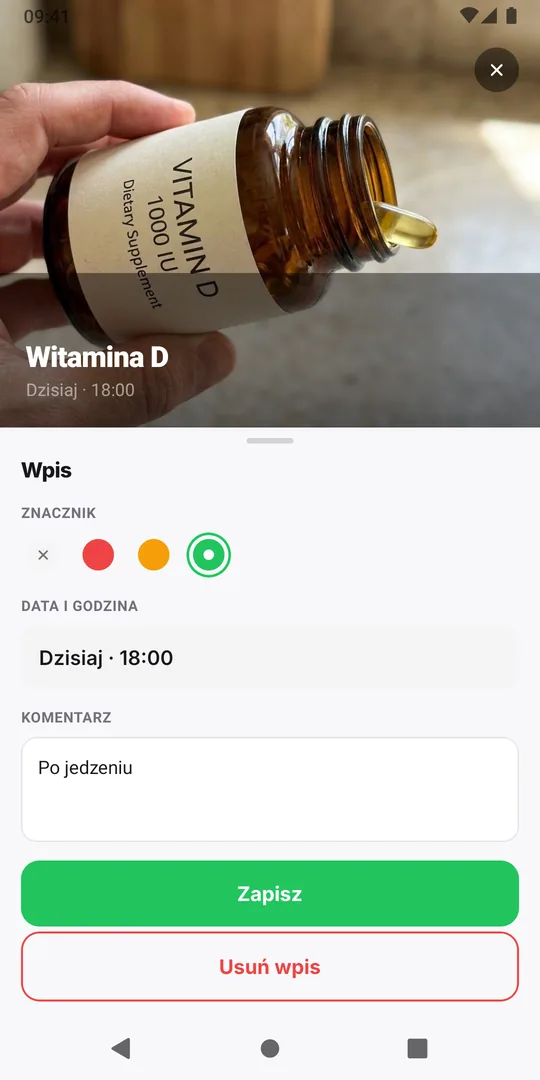
Dotknij wpisu w kalendarzu. Arkusz Wpis pokazuje jego Znacznik, Datę i godzinę oraz Komentarz, tutaj „Po jedzeniu” i zielony znacznik. Możesz zmienić każde z nich i dotknąć Zapisz albo usunąć wpis. Notatki i znaczniki należą do tego jednego wpisu, a nie do aktywności. Wskazówka na siłownię: wpisz ciężar w komentarzu, np. „Przysiad 5x5, 60 kg”. Gdy następnym razem odnotujesz Przysiad, arkusz pokaże do pięciu wcześniejszych komentarzy tej aktywności w sekcji Wcześniejsze komentarze, tuż nad polem Komentarz, więc od razu widzisz, jaki ciężar był ostatnio.
Co czytać dalej
Przejdź przez poradniki w tej kolejności:
Częste pytania
Czy jedna aktywność może być w dwóch rutynach?
Nie. Aktywność należy do jednej rutyny. Możesz ją później przenieść do innej rutyny albo dodać tam drugą aktywność o tej samej nazwie.
Czy jest limit rutyn lub aktywności?
Nie. Zarówno w planie darmowym, jak i w Premium nie ma limitu rutyn, aktywności, wpisów ani zdjęć.
Czy potrzebuję Premium, żeby zacząć?
Nie. Rutyny, aktywności, odnotowywanie, notatki, znaczniki, skanowanie zdjęciem i kalendarz są darmowe. Premium dodaje planowanie i przypomnienia oraz usuwa reklamy.
Czytaj dalej
Więcej na ten temat
- Czy mogę śledzić więcej niż jedną rutynę jednocześnie?Tak. Prowadź rutyny suplementów, domu i psa obok siebie na jednym koncie EasyRoutine, bez limitu. Jak je podzielić, żeby każdy dzień łatwo się odnotowywało.
- Jak ułożyć codzienną rutynę krok po krokuJak ułożyć codzienną rutynę: wybierz kroki, skopiuj dwa przykłady, wypełnij pusty arkusz i unikaj błędów, przez które rutyny się rozmywają.
- Zapomniany wpis nawyku? Dodaj go z wcześniejszą datąNawyk zrobiony rano, a aplikacja otwarta dopiero teraz? Odnotuj go we właściwym dniu, ustaw prawdziwą godzinę i zachowaj uczciwy zapis. Wpisy wstecz są darmowe.
- Jak utworzyć rutynę i dodać aktywności w EasyRoutineUtwórz rutynę w EasyRoutine i wypełnij ją: dotknij Dodaj rutynę i nadaj nazwę, potem dodaj aktywności ze zdjęcia z proponowaną nazwą i kolorem. Za darmo.
- Jak odnotować aktywność w EasyRoutineOdnotuj aktywność w EasyRoutine: dotknij Odnotuj pod dniem, zaznacz, co było zrobione, i dotknij OK. Działa dla dzisiaj i minionych dni, za darmo w każdym planie.
- Jak odnotować aktywność, skanując zdjęcie w EasyRoutineOdnotuj aktywność w EasyRoutine skanowaniem zdjęciem: dotknij Odnotuj zdjęciem AI, sfotografuj przedmiot, a dopasowanie zapisze się od razu. Za darmo; wymaga zdjęć aktywności.
- Jak dodać notatkę lub znacznik do wpisu w EasyRoutineDodaj notatkę albo czerwony, żółty lub zielony znacznik do wpisu w EasyRoutine, zmień później jego godzinę lub go usuń. Dotknij wpisu w kalendarzu; za darmo w każdym planie.
- Jak korzystać z widoków dnia, tygodnia i miesiąca w EasyRoutineKalendarz w EasyRoutine: wybierz rutynę, przełączaj Dzień, Tydzień i Miesiąc, przechodź do innych dni, tygodni i miesięcy i odczytuj zaplanowane oraz pominięte wpisy.
- Jak planować aktywności i ustawić harmonogram w EasyRoutineUstaw harmonogram aktywności w EasyRoutine: otwórz kartę Plan, wybierz dni tygodnia lub datę, dodaj godzinę i przypomnienie, dotknij Zapisz. Plan widać w kalendarzu.
- Jak zmienić kolejność rutyn i aktywności w EasyRoutineZmień kolejność rutyn i aktywności w EasyRoutine: przytrzymaj wiersz i przeciągnij go albo przenieś aktywność do innej rutyny. Wpisy trzymają się godzin. Za darmo.
- Jak udostępnić rutynę w EasyRoutineUdostępnij rutynę w EasyRoutine linkiem lub kodem QR. Druga osoba dostaje własną kopię aktywności i zdjęć, nigdy twoich wpisów. Udostępnianie zatrzymasz w każdej chwili.
- Jak dodać w EasyRoutine rutynę, którą ktoś ci udostępniłMasz link do rutyny albo kod QR? Otwórz go, odznacz to, czego nie potrzebujesz, i dotknij Dodaj rutynę, żeby mieć własną kopię w EasyRoutine. Za darmo; późniejsze zmiany do niej nie trafiają.
Za darmo na iPhone'a i Androida. Zaloguj się przez Apple, Google lub e-mail i zaczynaj.