Jak dodać notatkę lub znacznik do wpisu w EasyRoutine
Dotknij odnotowanego wpisu w kalendarzu, żeby go otworzyć. Wybierz czerwony, żółty lub zielony znacznik, wpisz notatkę w polu Komentarz i dotknij Zapisz. Ten sam arkusz pozwala zmienić datę i godzinę oraz usunąć wpis.
Zanim zaczniesz
- Potrzebujesz wpisu, do którego dodasz notatkę. Najpierw odnotuj aktywność, dotknięciem lub skanem.
- Notatki i znaczniki są darmowe. Należą do jednego wpisu, a nie do aktywności.
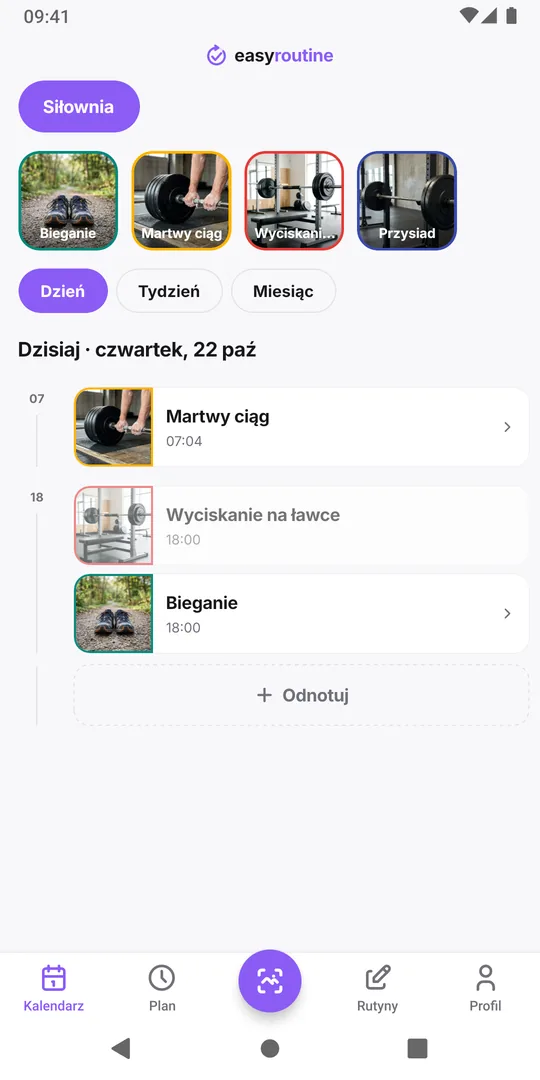
1. Dotknij wpisu w kalendarzu
Na karcie Kalendarz znajdź wpis w widoku Dzień lub Tydzień i go dotknij. Otworzy się arkusz Wpis ze zdjęciem aktywności na górze.
2. Wybierz znacznik
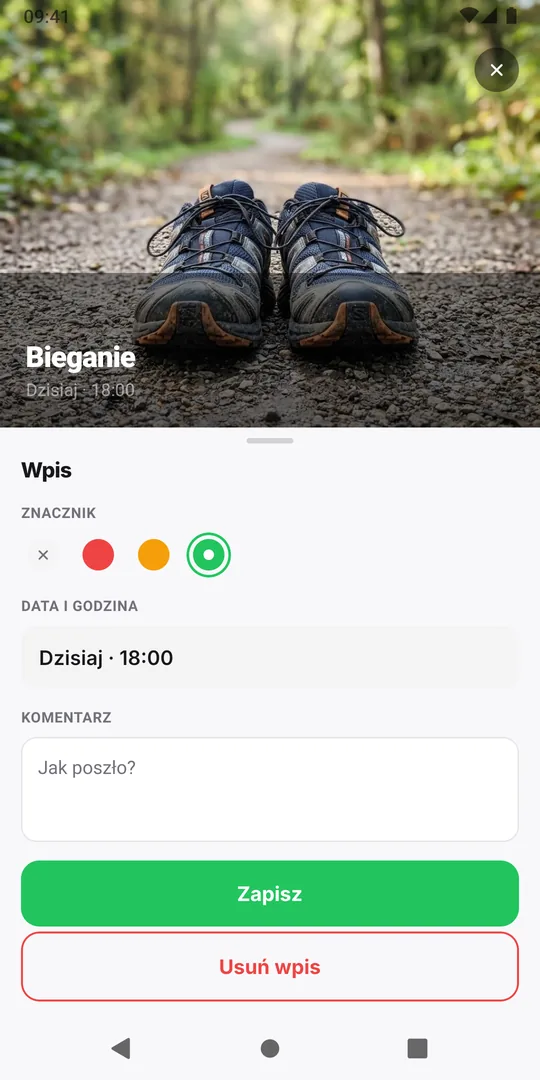
W sekcji Znacznik dotknij czerwonej, żółtej lub zielonej kropki. Co oznacza każdy kolor, zależy od ciebie; często zielony to „poszło dobrze”, żółty „częściowo lub z opóźnieniem”, a czerwony „problem”. Kropka z krzyżykiem oznacza brak znacznika.
3. Wpisz notatkę
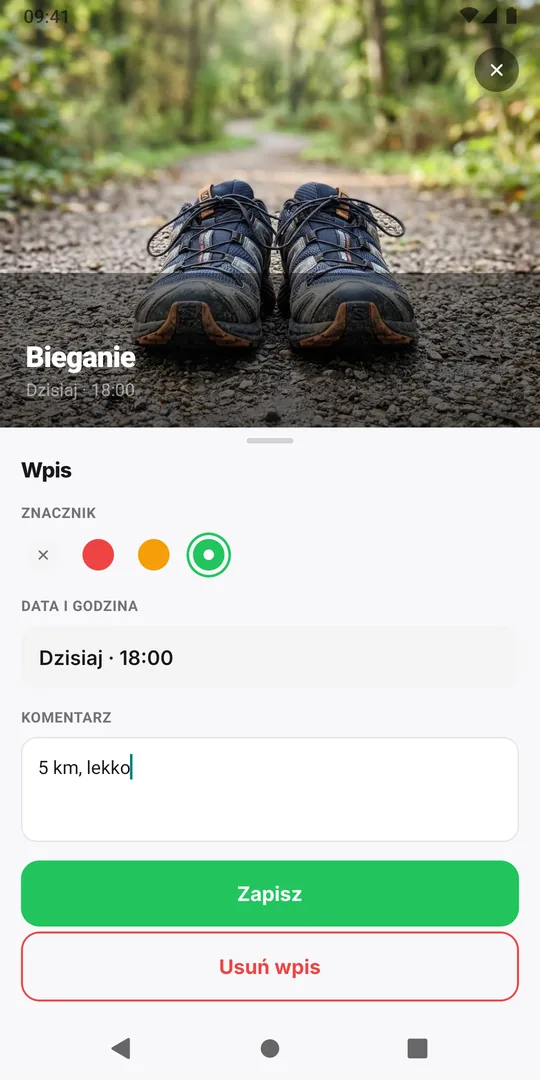
Dotknij pola Komentarz (z podpowiedzią „Jak poszło?”) i wpisz notatkę, np. „5 km, lekko”. Notatka może mieć do 2000 znaków. Jeśli wcześniejsze wpisy tej samej aktywności mają notatki, pięć ostatnich widać wyżej jako Wcześniejsze komentarze.
4. Dotknij Zapisz
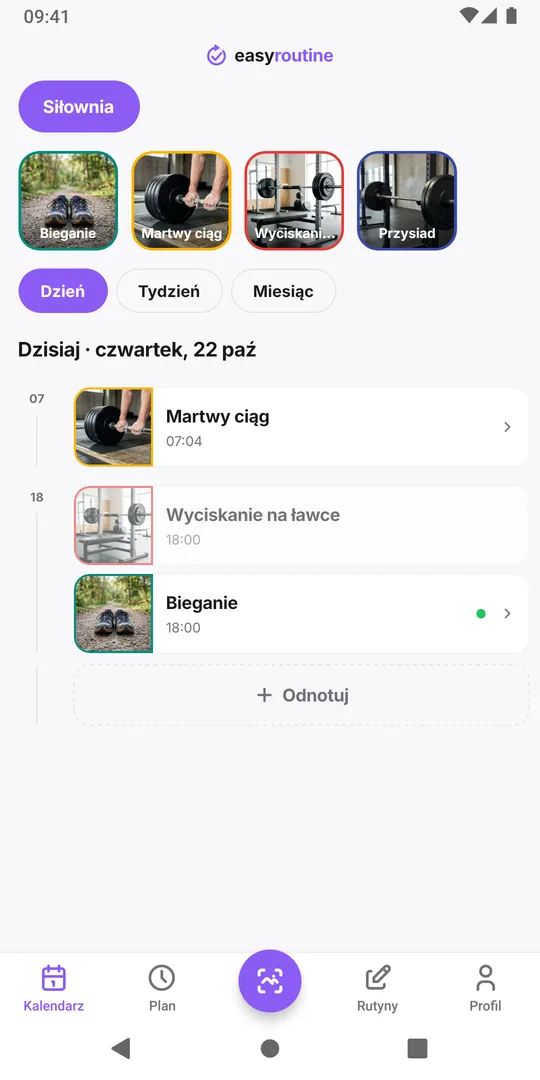
Dotknij Zapisz. Wpis pokazuje teraz małą kropkę w kolorze znacznika.
5. Zmień datę lub godzinę
Dotknij wpisu ponownie, żeby zmienić notatkę, znacznik albo Datę i godzinę, a potem dotknij Zapisz; przy spóźnionych wpisach zobacz zapomniany wpis?.
6. Usuń wpis
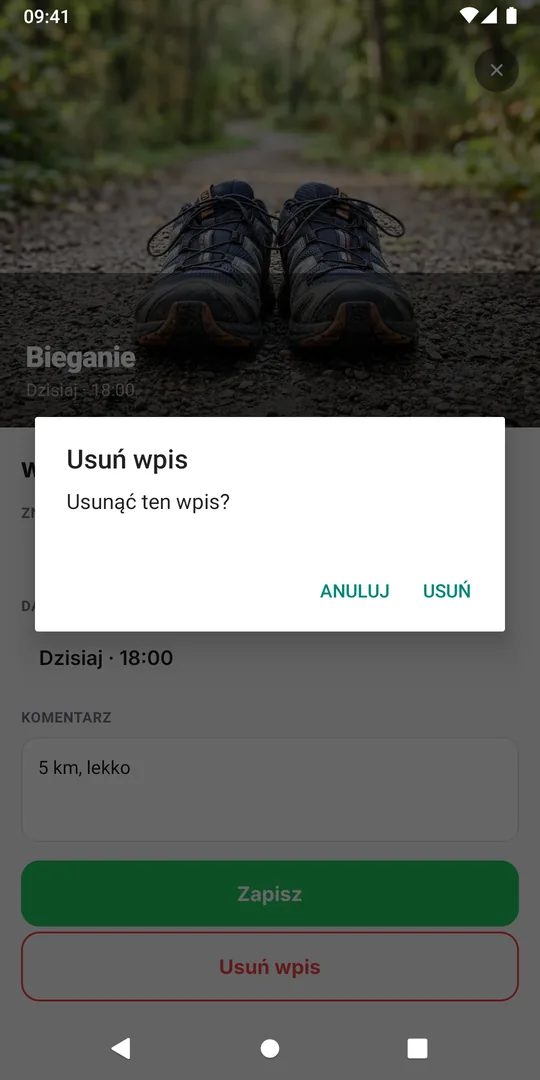
Żeby usunąć wpis, otwórz go, dotknij Usuń wpis i potwierdź przyciskiem Usuń. Wpis znika z kalendarza, a razem z nim jego notatka i znacznik.
Częste pytania
Czy mogę dodać notatkę, gdy odnotowuję kilka aktywności naraz?
Odnotowanie kilku naraz przyciskiem Odnotuj zapisuje je bez notatek. Potem dotknij każdego wpisu, żeby dodać notatkę lub znacznik.
Kto widzi moje notatki i znaczniki?
Tylko osoby zalogowane na twoje konto, czyli zwykle tylko ty. Zostają na twoim koncie i nigdy nie są udostępniane, nawet gdy udostępniasz rutynę, do której należą.
Czy mogę zapisywać w notatkach ciężary z siłowni?
Tak. Wpisz ciężar w notatce, np. „Przysiad 5x5, 60 kg”. Gdy następnym razem odnotujesz tę aktywność, w sekcji **Wcześniejsze komentarze** zobaczysz do pięciu wcześniejszych notatek, od najstarszej, a najnowsza będzie tuż nad polem **Komentarz**. Od razu widzisz, jaki ciężar był ostatnio. EasyRoutine nie ma pól na serie, powtórzenia ani ciężar i nie tworzy z notatek wykresów ani sum: notatka to zwykły tekst.
Czytaj dalej
Więcej na ten temat
- Czy mogę śledzić więcej niż jedną rutynę jednocześnie?Tak. Prowadź rutyny suplementów, domu i psa obok siebie na jednym koncie EasyRoutine, bez limitu. Jak je podzielić, żeby każdy dzień łatwo się odnotowywało.
- Jak ułożyć codzienną rutynę krok po krokuJak ułożyć codzienną rutynę: wybierz kroki, skopiuj dwa przykłady, wypełnij pusty arkusz i unikaj błędów, przez które rutyny się rozmywają.
- Zapomniany wpis nawyku? Dodaj go z wcześniejszą datąNawyk zrobiony rano, a aplikacja otwarta dopiero teraz? Odnotuj go we właściwym dniu, ustaw prawdziwą godzinę i zachowaj uczciwy zapis. Wpisy wstecz są darmowe.
- Jak zacząć korzystać z EasyRoutinePierwsze kroki w EasyRoutine: czym są rutyny, aktywności i wpisy, na prawdziwych przykładach, gdzie każde z nich znajdziesz w aplikacji i który poradnik czytać dalej.
- Jak utworzyć rutynę i dodać aktywności w EasyRoutineUtwórz rutynę w EasyRoutine i wypełnij ją: dotknij Dodaj rutynę i nadaj nazwę, potem dodaj aktywności ze zdjęcia z proponowaną nazwą i kolorem. Za darmo.
- Jak odnotować aktywność w EasyRoutineOdnotuj aktywność w EasyRoutine: dotknij Odnotuj pod dniem, zaznacz, co było zrobione, i dotknij OK. Działa dla dzisiaj i minionych dni, za darmo w każdym planie.
- Jak odnotować aktywność, skanując zdjęcie w EasyRoutineOdnotuj aktywność w EasyRoutine skanowaniem zdjęciem: dotknij Odnotuj zdjęciem AI, sfotografuj przedmiot, a dopasowanie zapisze się od razu. Za darmo; wymaga zdjęć aktywności.
- Jak korzystać z widoków dnia, tygodnia i miesiąca w EasyRoutineKalendarz w EasyRoutine: wybierz rutynę, przełączaj Dzień, Tydzień i Miesiąc, przechodź do innych dni, tygodni i miesięcy i odczytuj zaplanowane oraz pominięte wpisy.
- Jak planować aktywności i ustawić harmonogram w EasyRoutineUstaw harmonogram aktywności w EasyRoutine: otwórz kartę Plan, wybierz dni tygodnia lub datę, dodaj godzinę i przypomnienie, dotknij Zapisz. Plan widać w kalendarzu.
- Jak zmienić kolejność rutyn i aktywności w EasyRoutineZmień kolejność rutyn i aktywności w EasyRoutine: przytrzymaj wiersz i przeciągnij go albo przenieś aktywność do innej rutyny. Wpisy trzymają się godzin. Za darmo.
- Jak udostępnić rutynę w EasyRoutineUdostępnij rutynę w EasyRoutine linkiem lub kodem QR. Druga osoba dostaje własną kopię aktywności i zdjęć, nigdy twoich wpisów. Udostępnianie zatrzymasz w każdej chwili.
- Jak dodać w EasyRoutine rutynę, którą ktoś ci udostępniłMasz link do rutyny albo kod QR? Otwórz go, odznacz to, czego nie potrzebujesz, i dotknij Dodaj rutynę, żeby mieć własną kopię w EasyRoutine. Za darmo; późniejsze zmiany do niej nie trafiają.
Za darmo na iPhone'a i Androida. Zaloguj się przez Apple, Google lub e-mail i zaczynaj.