Jak utworzyć rutynę i dodać aktywności w EasyRoutine
Rutyna to nazwana grupa rzeczy, które robisz razem, na przykład Poranek albo Siłownia, a aktywności to to, co w niej śledzisz. Utwórz rutynę na karcie Rutyny, a potem dodaj do niej aktywności, każdą z opcjonalnym zdjęciem.
Zanim zaczniesz
- Zainstaluj EasyRoutine i zaloguj się.
- Rutyny, aktywności, zdjęcia i proponowana nazwa są darmowe, bez limitu liczby rutyn. Godziny, dni i przypomnienia należą do aktywności i są w Premium.
- Zdjęcie jest opcjonalne: aktywność możesz dodać bez niego, wpisując tylko nazwę. Tylko aktywności ze zdjęciem da się odnotować skanem zdjęcia.
1. Otwórz Rutyny i dotknij Dodaj rutynę
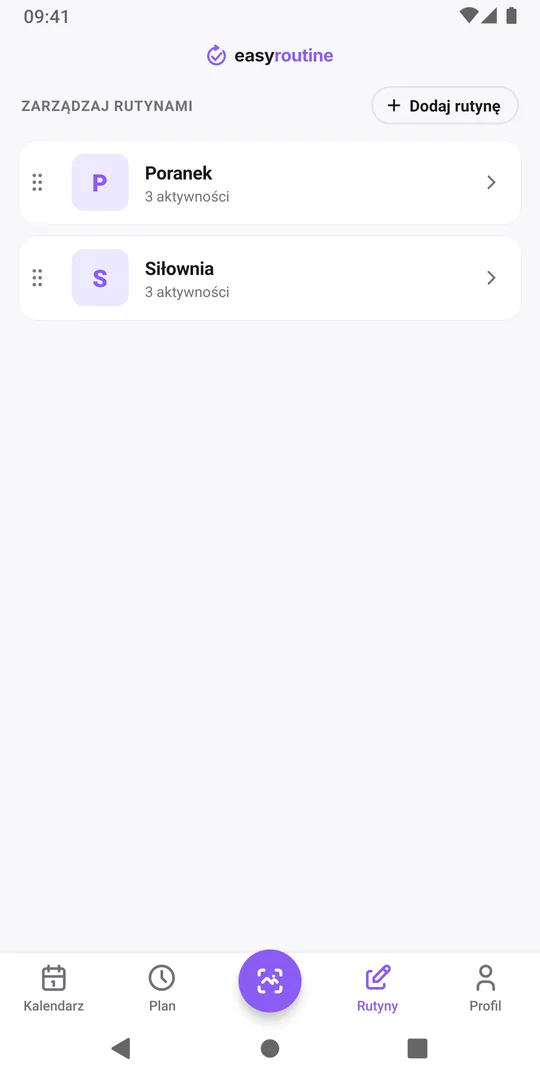
Dotknij Rutyny na pasku na dole. Zobaczysz listę rutyn, które już masz. Dotknij Dodaj rutynę w prawym górnym rogu.
2. Nadaj nazwę i dotknij Dodaj rutynę
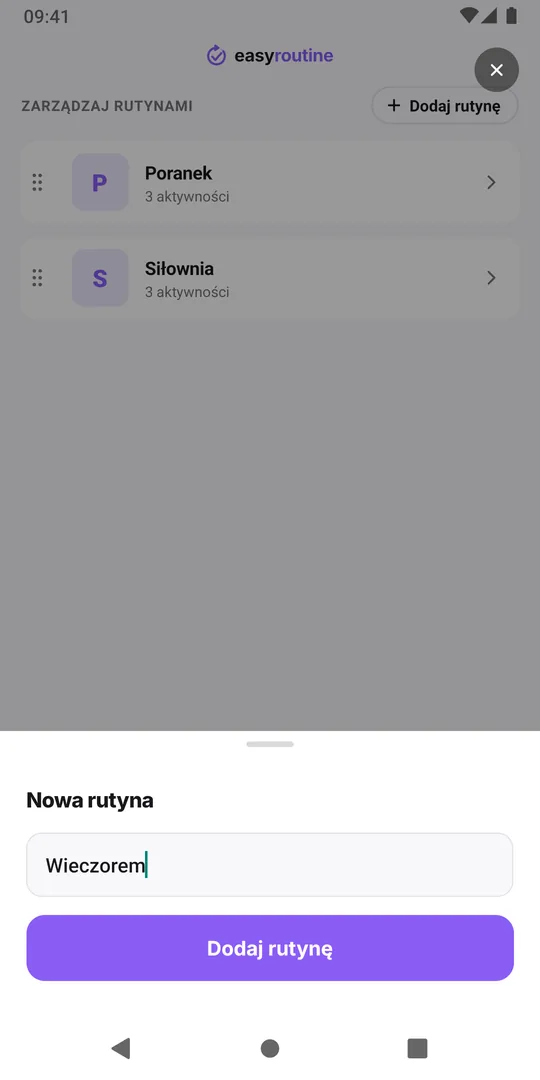
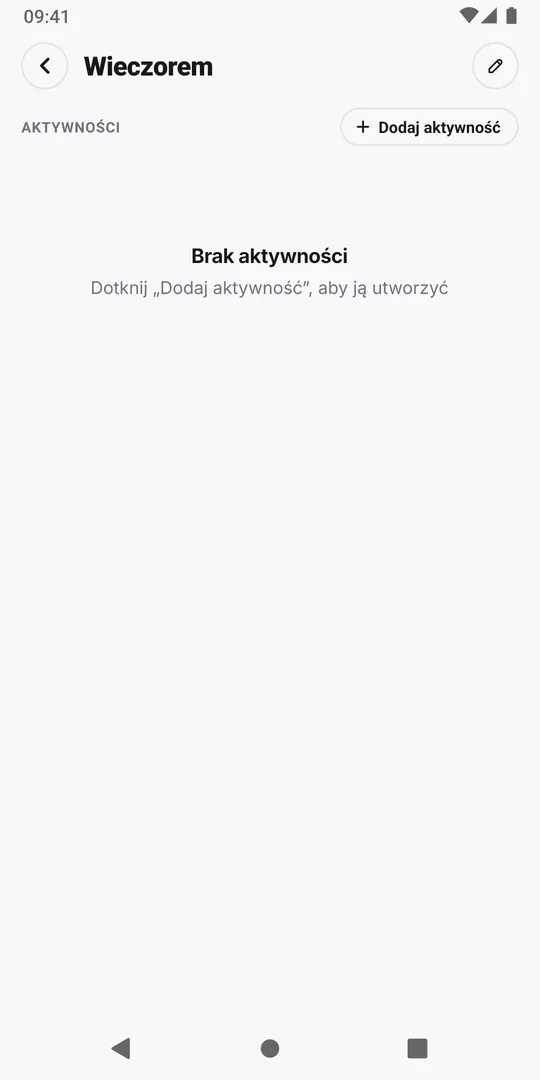
Otwiera się arkusz Nowa rutyna z gotową klawiaturą. Wpisz krótką nazwę, którą rozpoznasz jednym spojrzeniem, tutaj Wieczorem (albo Siłownia, Pies), i dotknij Dodaj rutynę. Nowa rutyna otworzy się na własnym ekranie, jeszcze pusta, z przyciskiem Dodaj aktywność.
3. Otwórz rutynę do wypełnienia
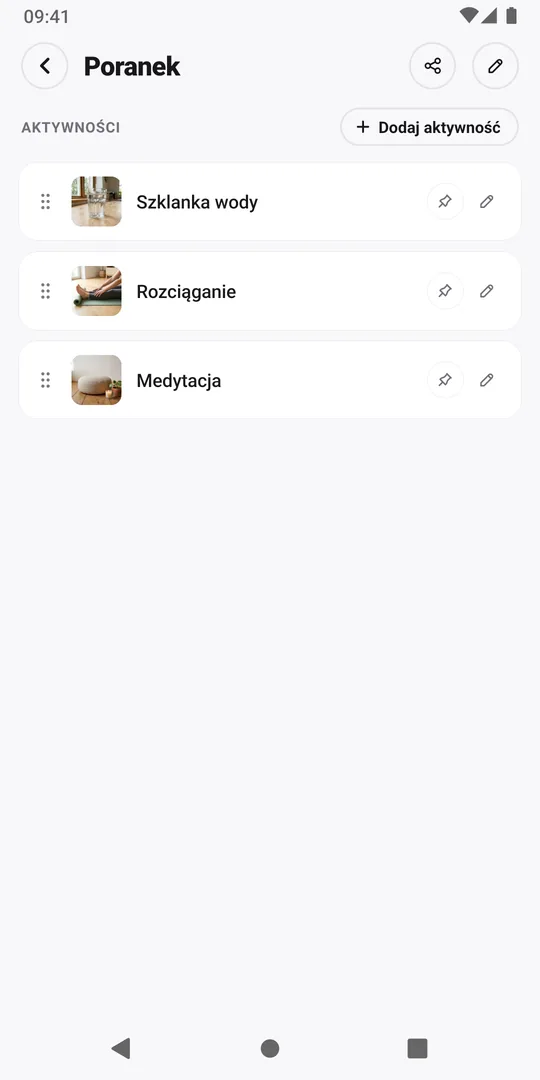
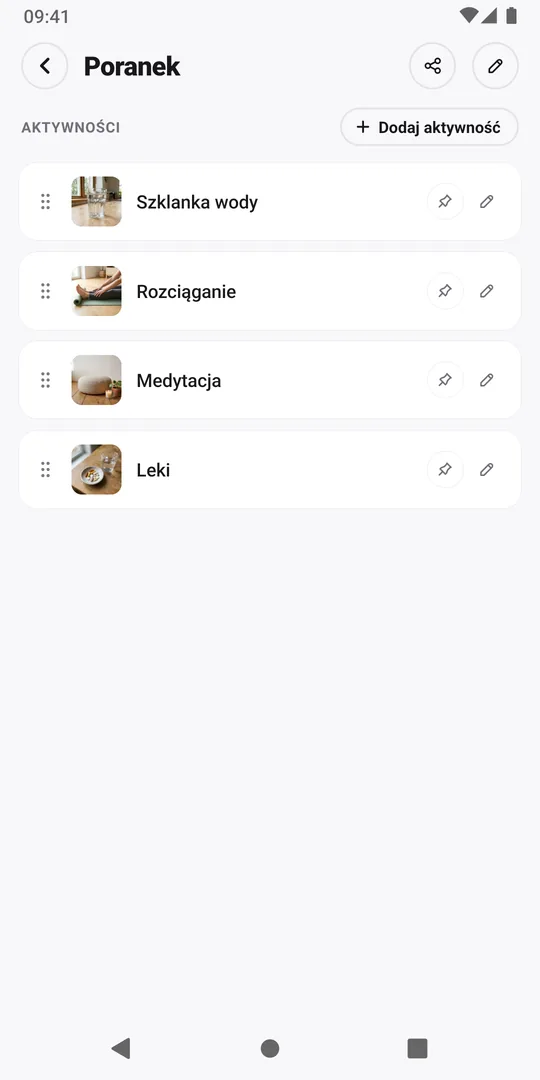
Do nowej rutyny Wieczorem możesz od razu dodać aktywności. Kroki są takie same w każdej rutynie: żeby dodać coś do rutyny, którą już masz, dotknij jej na karcie Rutyny. Dalsza część tego poradnika dodaje aktywność do istniejącej rutyny Poranek, która ma trzy aktywności.
4. Dotknij Dodaj aktywność
Dotknij Dodaj aktywność. Otwiera się arkusz Nowa aktywność z pustym kwadratem na zdjęcie, polem nazwy i kolorem.
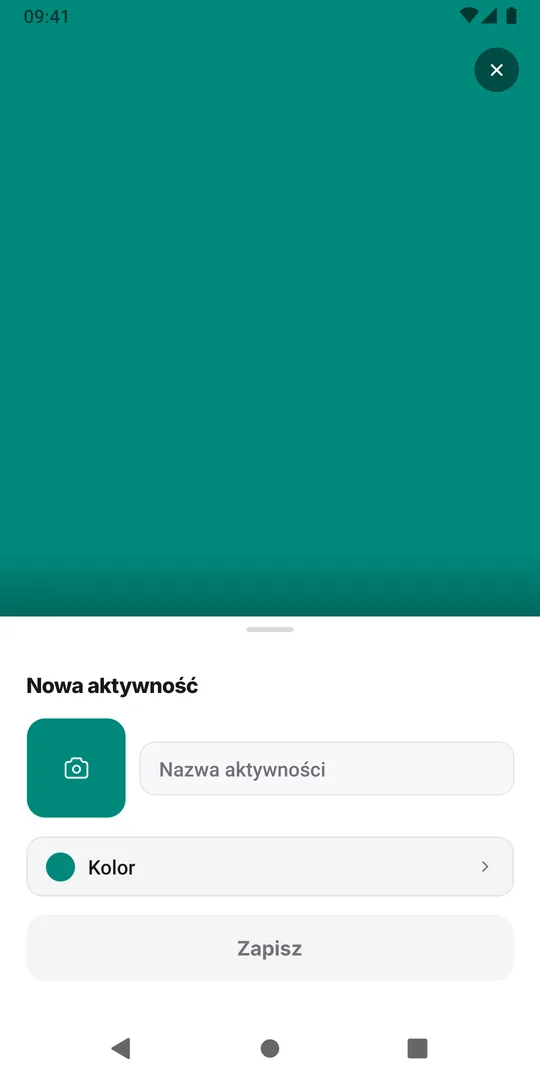
5. Dotknij kwadratu na zdjęcie
Dotknij kwadratu z ikoną aparatu. Wybierz Zrób zdjęcie, żeby użyć aparatu, albo Wybierz z galerii, żeby wskazać zdjęcie, które już masz.
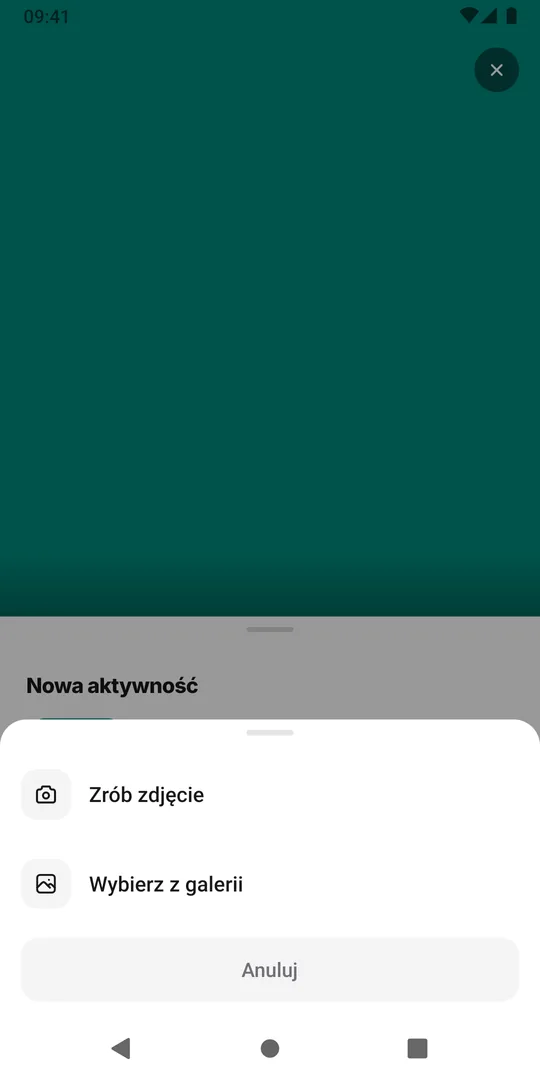
6. Zrób albo wybierz zdjęcie
Sfotografuj prawdziwy przedmiot, na przykład butelkę, buty albo roślinę, albo wybierz jego zdjęcie i przytnij je do kwadratu. Najlepiej działa wyraźne zdjęcie etykiety: EasyRoutine zapisuje też krótki opis zdjęcia i to z nim skan porównuje później zdjęcia.
7. Sprawdź nazwę
EasyRoutine przez chwilę pokazuje Rozpoznaję… i wpisuje nazwę zaproponowaną na podstawie zdjęcia. Zostaw ją albo dotknij nazwy i wpisz własną.
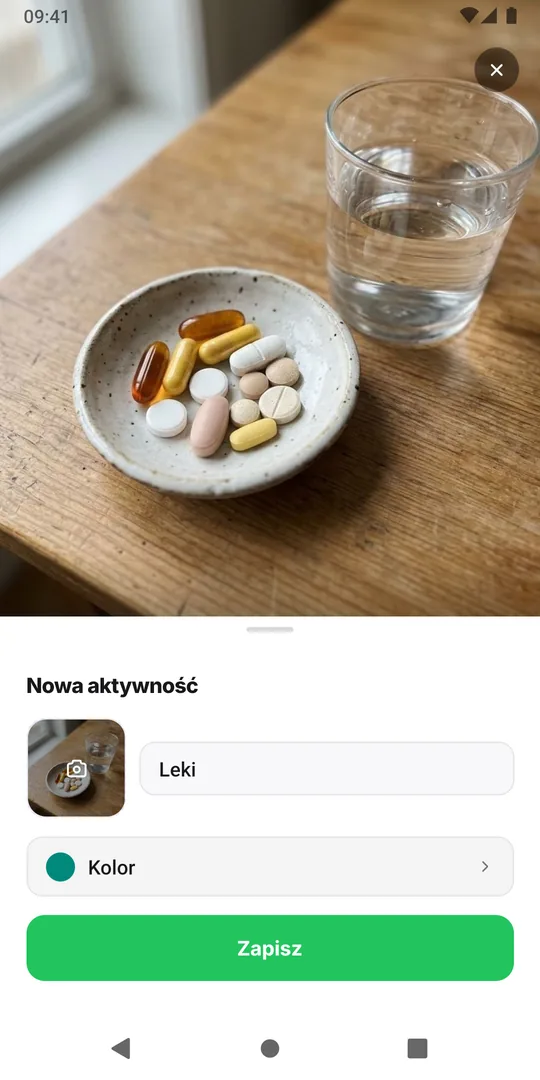
8. Wybierz kolor
Dotknij Kolor i wybierz jedną z próbek albo przeciągnij palcem po dużym polu koloru i tęczowym pasku pod nim, żeby ustawić własny kolor, a potem dotknij Gotowe. Próbka z krzyżykiem jest już używana przez inną aktywność w tej rutynie. Kolor obramowuje aktywność w kalendarzu, a aktywność bez zdjęcia jest widoczna jako kafelek w tym kolorze.
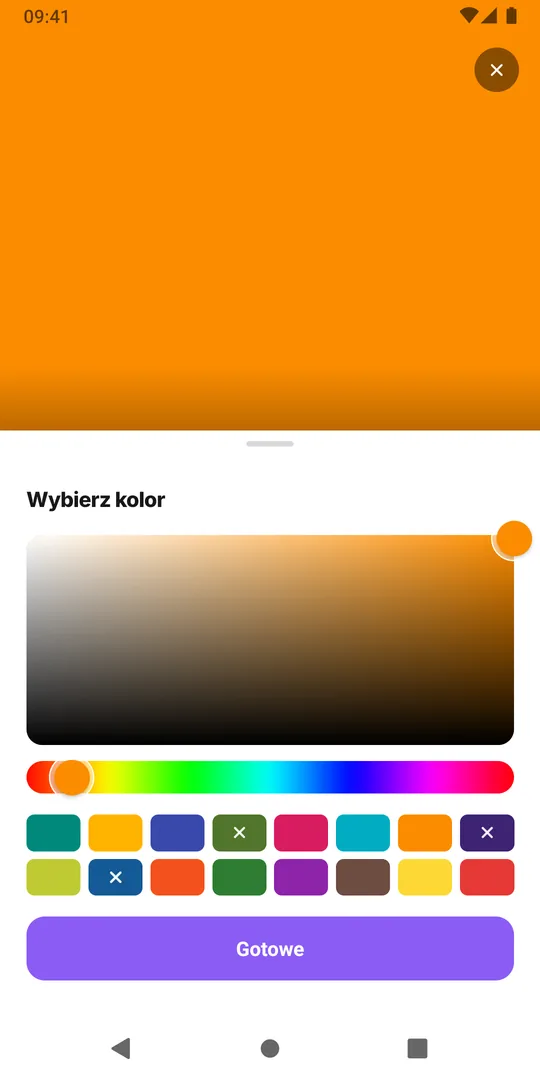
9. Dotknij Zapisz
Dotknij Zapisz. Aktywność pojawi się na liście rutyny ze swoim zdjęciem, a na karcie Kalendarz jako kafelek nad kalendarzem.
Zarządzanie rutynami
Gdy nie masz jeszcze żadnej rutyny, karta Kalendarz pokazuje Stwórz pierwszą rutynę z przyciskiem Utwórz rutynę, który otwiera ten sam arkusz Nowa rutyna. Żeby zmienić kolejność rutyn, przytrzymaj jedną na karcie Rutyny i przeciągnij ją. Żeby zmienić nazwę albo usunąć rutynę, otwórz ją i dotknij ołówka u góry; usunięcie rutyny usuwa też jej aktywności i ich wpisy.
Dalej: odnotuj
Dodaj resztę rutyny w ten sam sposób, a potem odnotuj aktywność dotknięciem albo skanem zdjęcia.
Częste pytania
Co dzieje się ze zdjęciem?
Jest przechowywane na twoim koncie jako kafelek aktywności, a mniejsza kopia trafia do modelu AI, który proponuje nazwę; szczegóły są na stronie o prywatności zdjęć.
Czy mogę później zmienić zdjęcie albo kolor?
Tak. Otwórz rutynę na karcie Rutyny i dotknij aktywności albo przytrzymaj jej kafelek na karcie Kalendarz. Dotknij zdjęcia, żeby je zastąpić albo usunąć, albo Kolor, żeby zmienić kolor, a potem Zapisz.
Czytaj dalej
Więcej na ten temat
- Czy mogę śledzić więcej niż jedną rutynę jednocześnie?Tak. Prowadź rutyny suplementów, domu i psa obok siebie na jednym koncie EasyRoutine, bez limitu. Jak je podzielić, żeby każdy dzień łatwo się odnotowywało.
- Jak ułożyć codzienną rutynę krok po krokuJak ułożyć codzienną rutynę: wybierz kroki, skopiuj dwa przykłady, wypełnij pusty arkusz i unikaj błędów, przez które rutyny się rozmywają.
- Zapomniany wpis nawyku? Dodaj go z wcześniejszą datąNawyk zrobiony rano, a aplikacja otwarta dopiero teraz? Odnotuj go we właściwym dniu, ustaw prawdziwą godzinę i zachowaj uczciwy zapis. Wpisy wstecz są darmowe.
- Jak zacząć korzystać z EasyRoutinePierwsze kroki w EasyRoutine: czym są rutyny, aktywności i wpisy, na prawdziwych przykładach, gdzie każde z nich znajdziesz w aplikacji i który poradnik czytać dalej.
- Jak odnotować aktywność w EasyRoutineOdnotuj aktywność w EasyRoutine: dotknij Odnotuj pod dniem, zaznacz, co było zrobione, i dotknij OK. Działa dla dzisiaj i minionych dni, za darmo w każdym planie.
- Jak odnotować aktywność, skanując zdjęcie w EasyRoutineOdnotuj aktywność w EasyRoutine skanowaniem zdjęciem: dotknij Odnotuj zdjęciem AI, sfotografuj przedmiot, a dopasowanie zapisze się od razu. Za darmo; wymaga zdjęć aktywności.
- Jak dodać notatkę lub znacznik do wpisu w EasyRoutineDodaj notatkę albo czerwony, żółty lub zielony znacznik do wpisu w EasyRoutine, zmień później jego godzinę lub go usuń. Dotknij wpisu w kalendarzu; za darmo w każdym planie.
- Jak korzystać z widoków dnia, tygodnia i miesiąca w EasyRoutineKalendarz w EasyRoutine: wybierz rutynę, przełączaj Dzień, Tydzień i Miesiąc, przechodź do innych dni, tygodni i miesięcy i odczytuj zaplanowane oraz pominięte wpisy.
- Jak planować aktywności i ustawić harmonogram w EasyRoutineUstaw harmonogram aktywności w EasyRoutine: otwórz kartę Plan, wybierz dni tygodnia lub datę, dodaj godzinę i przypomnienie, dotknij Zapisz. Plan widać w kalendarzu.
- Jak zmienić kolejność rutyn i aktywności w EasyRoutineZmień kolejność rutyn i aktywności w EasyRoutine: przytrzymaj wiersz i przeciągnij go albo przenieś aktywność do innej rutyny. Wpisy trzymają się godzin. Za darmo.
- Jak udostępnić rutynę w EasyRoutineUdostępnij rutynę w EasyRoutine linkiem lub kodem QR. Druga osoba dostaje własną kopię aktywności i zdjęć, nigdy twoich wpisów. Udostępnianie zatrzymasz w każdej chwili.
- Jak dodać w EasyRoutine rutynę, którą ktoś ci udostępniłMasz link do rutyny albo kod QR? Otwórz go, odznacz to, czego nie potrzebujesz, i dotknij Dodaj rutynę, żeby mieć własną kopię w EasyRoutine. Za darmo; późniejsze zmiany do niej nie trafiają.
Za darmo na iPhone'a i Androida. Zaloguj się przez Apple, Google lub e-mail i zaczynaj.