Jak korzystać z widoków dnia, tygodnia i miesiąca w EasyRoutine
Karta Kalendarz pokazuje jedną rutynę naraz w trzech widokach: Dzień wyświetla wpisy według godzin, Tydzień pokazuje kolumnę zdjęć dla każdego dnia, a Miesiąc kolorowe kropki. Dotknij Dzień, Tydzień lub Miesiąc nad kalendarzem, żeby przełączyć widok.
Zanim zaczniesz
- Potrzebujesz rutyny z kilkoma wpisami. Jeśli jeszcze ich nie masz, najpierw odnotuj aktywność.
- Kalendarz jest darmowy w każdym planie. Zaplanowane wpisy pojawiają się tylko przy aktywnościach z harmonogramem, a planowanie jest w Premium.
1. Wybierz rutynę
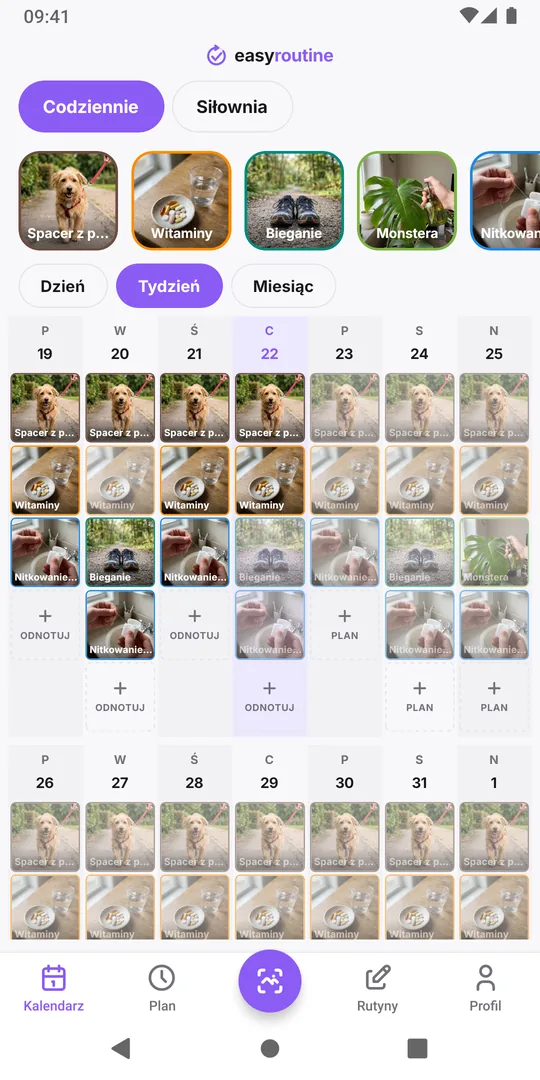
Dotknij Kalendarz na dole, a potem rutyny na górze, na przykład Codziennie albo Siłownia. Kalendarz pokazuje tylko tę rutynę. Otwiera się w widoku Tydzień: siedem kolumn, każda ze zdjęciami tego, co danego dnia odnotowano, i z przyciskiem Odnotuj (w przyszłych dniach Plan). Dotknięcie kafelka aktywności nad kalendarzem wyróżnia tę aktywność w całym kalendarzu; dotknij go ponownie, żeby wyłączyć wyróżnienie.
2. Przewiń do wcześniejszych tygodni
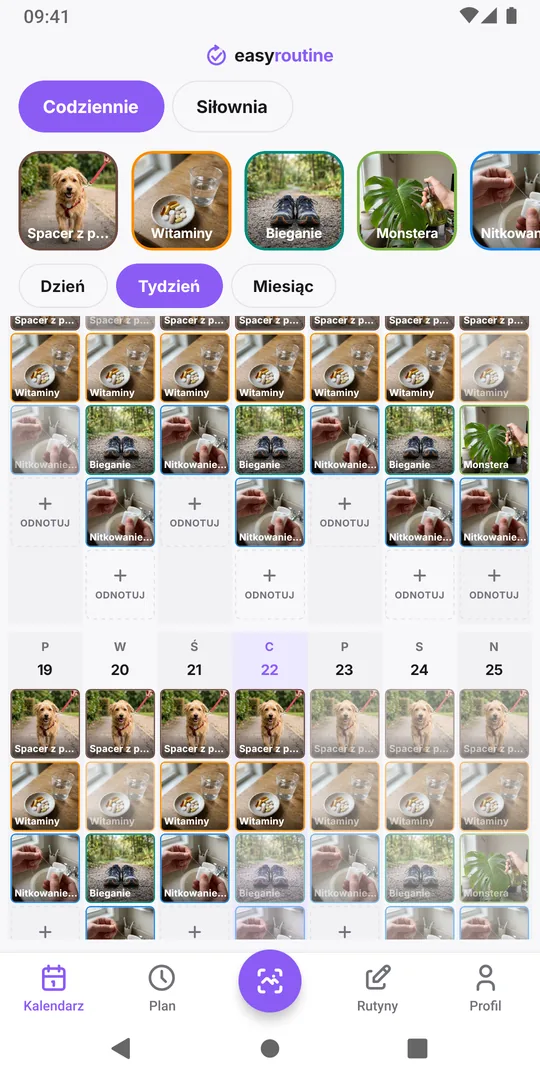
Przesuń palcem w dół po tygodniach, żeby cofnąć się w czasie, albo w górę, żeby zobaczyć kolejne tygodnie. Nazwa miesiąca pokazuje, gdzie zaczyna się nowy miesiąc. Żeby wrócić do bieżącego tygodnia, dotknij ponownie Tydzień. Dotknięcie Kalendarz na dole też przenosi cię z powrotem do tego tygodnia.
3. Dotknij daty, żeby otworzyć dzień
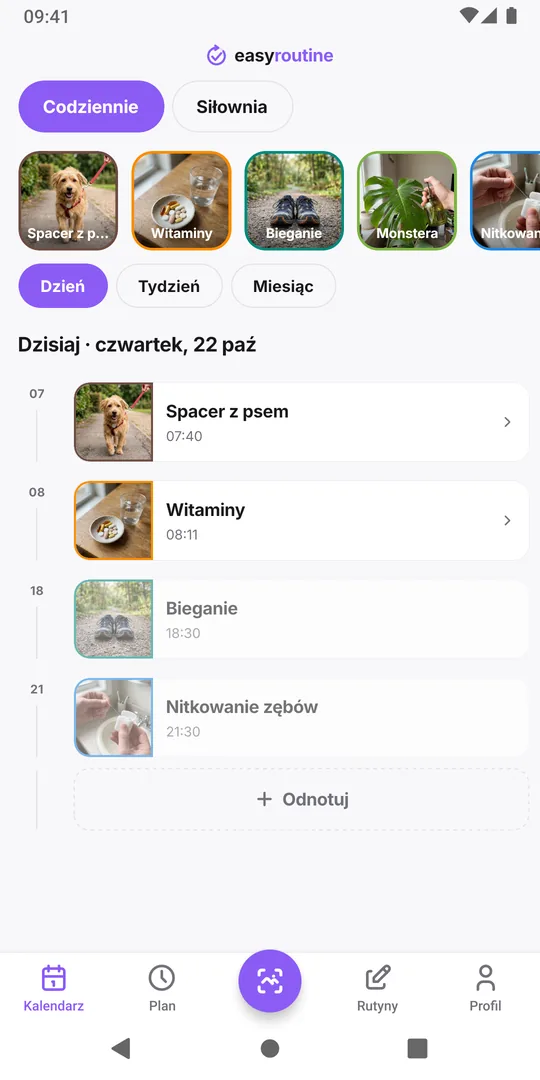
Dotknij daty na górze kolumny, tutaj dzisiejszej. Widok Dzień pokazuje wpisy tego dnia według godzin, każdy ze zdjęciem, nazwą i godziną odnotowania, a także małą kolorową kropką, jeśli wpis ma znacznik. Plany bez godziny są na górze w sekcji O dowolnej porze. Na dole przycisk + Odnotuj dodaje wpis do tego dnia. Przesuwaj palcem w górę lub w dół, żeby przechodzić o jeden dzień, a dotknij ponownie Dzień, żeby wrócić do dzisiaj.
4. Odczytaj zaplanowane i pominięte wpisy
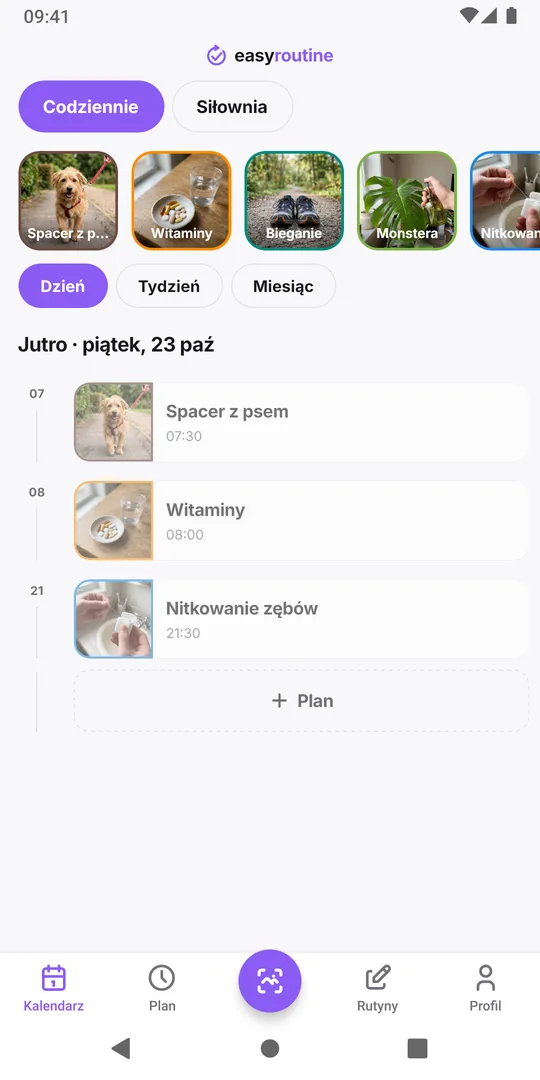
Wyblakłe wpisy to plany: aktywność zaplanowana na ten dzień i jeszcze nieodnotowana. W przyszłym dniu, tutaj jutrzejszym, pokazują, co cię czeka, na przykład spacer z psem i nitkowanie zębów. Wyblakły wpis w minionym dniu to plan, którego nie odnotowano, więc pominięty łatwo zauważyć. Dotknij wyblakłego wpisu w dzisiejszym lub minionym dniu i dotknij Zapisz, żeby odnotować go o zaplanowanej godzinie. Wyblakłe wpisy biorą się z harmonogramów, które są w Premium; dalej: planuj aktywności i ustawiaj harmonogram.
5. Dotknij Miesiąc, żeby zobaczyć przegląd
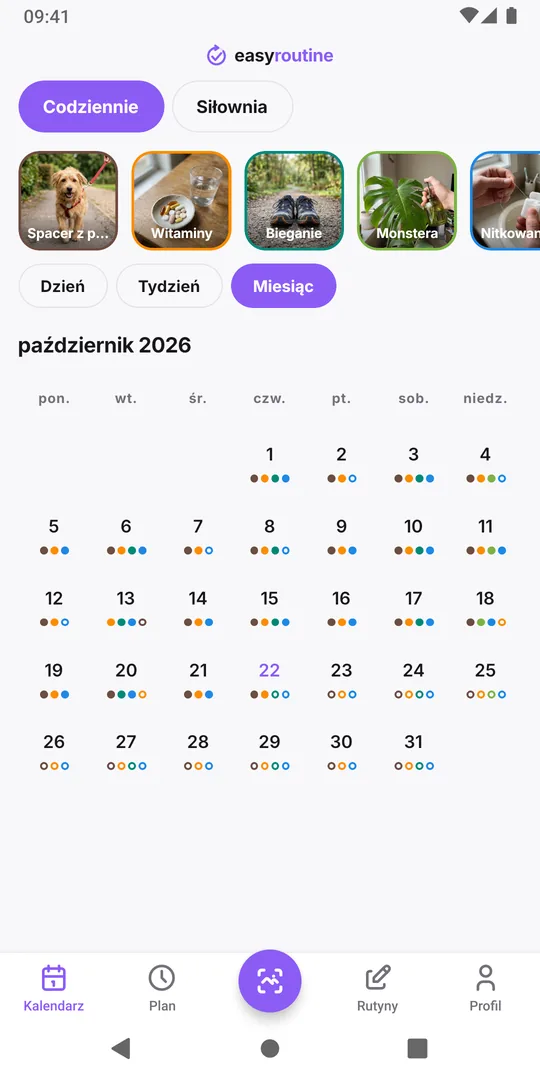
Dotknij Miesiąc. Każdy dzień pokazuje do czterech kropek w kolorach swoich aktywności: pełna kropka to wpis, pusty pierścień to plan jeszcze nieodnotowany (albo pominięty, jeśli dzień już minął). Dzisiejsza data jest w kolorze akcentu. Przesuń palcem w górę lub w dół, żeby zmienić miesiąc, dotknij dnia, żeby otworzyć go w widoku Dzień, i dotknij ponownie Miesiąc, żeby wrócić do bieżącego miesiąca.
Częste pytania
Czy mogę zobaczyć wszystkie rutyny w jednym kalendarzu?
Nie. Kalendarz pokazuje jedną rutynę naraz, tę wybraną nad nim. Dotknij innej rutyny, żeby przełączyć; każda rutyna ma własne wpisy.
Gdzie jest moja seria?
Seria dni jest na karcie Profil, obok łącznej liczby wykonanych wpisów. Liczy dni z co najmniej jednym wpisem w dowolnej rutynie.
Dlaczego nie widzę wyblakłych wpisów?
Wyblakłe wpisy pojawiają się tylko przy aktywnościach z harmonogramem, a planowanie jest w Premium. Bez harmonogramów kalendarz pokazuje tylko to, co odnotowano.
Czytaj dalej
Więcej na ten temat
- Czy mogę śledzić więcej niż jedną rutynę jednocześnie?Tak. Prowadź rutyny suplementów, domu i psa obok siebie na jednym koncie EasyRoutine, bez limitu. Jak je podzielić, żeby każdy dzień łatwo się odnotowywało.
- Jak ułożyć codzienną rutynę krok po krokuJak ułożyć codzienną rutynę: wybierz kroki, skopiuj dwa przykłady, wypełnij pusty arkusz i unikaj błędów, przez które rutyny się rozmywają.
- Zapomniany wpis nawyku? Dodaj go z wcześniejszą datąNawyk zrobiony rano, a aplikacja otwarta dopiero teraz? Odnotuj go we właściwym dniu, ustaw prawdziwą godzinę i zachowaj uczciwy zapis. Wpisy wstecz są darmowe.
- Jak zacząć korzystać z EasyRoutinePierwsze kroki w EasyRoutine: czym są rutyny, aktywności i wpisy, na prawdziwych przykładach, gdzie każde z nich znajdziesz w aplikacji i który poradnik czytać dalej.
- Jak utworzyć rutynę i dodać aktywności w EasyRoutineUtwórz rutynę w EasyRoutine i wypełnij ją: dotknij Dodaj rutynę i nadaj nazwę, potem dodaj aktywności ze zdjęcia z proponowaną nazwą i kolorem. Za darmo.
- Jak odnotować aktywność w EasyRoutineOdnotuj aktywność w EasyRoutine: dotknij Odnotuj pod dniem, zaznacz, co było zrobione, i dotknij OK. Działa dla dzisiaj i minionych dni, za darmo w każdym planie.
- Jak odnotować aktywność, skanując zdjęcie w EasyRoutineOdnotuj aktywność w EasyRoutine skanowaniem zdjęciem: dotknij Odnotuj zdjęciem AI, sfotografuj przedmiot, a dopasowanie zapisze się od razu. Za darmo; wymaga zdjęć aktywności.
- Jak dodać notatkę lub znacznik do wpisu w EasyRoutineDodaj notatkę albo czerwony, żółty lub zielony znacznik do wpisu w EasyRoutine, zmień później jego godzinę lub go usuń. Dotknij wpisu w kalendarzu; za darmo w każdym planie.
- Jak planować aktywności i ustawić harmonogram w EasyRoutineUstaw harmonogram aktywności w EasyRoutine: otwórz kartę Plan, wybierz dni tygodnia lub datę, dodaj godzinę i przypomnienie, dotknij Zapisz. Plan widać w kalendarzu.
- Jak zmienić kolejność rutyn i aktywności w EasyRoutineZmień kolejność rutyn i aktywności w EasyRoutine: przytrzymaj wiersz i przeciągnij go albo przenieś aktywność do innej rutyny. Wpisy trzymają się godzin. Za darmo.
- Jak udostępnić rutynę w EasyRoutineUdostępnij rutynę w EasyRoutine linkiem lub kodem QR. Druga osoba dostaje własną kopię aktywności i zdjęć, nigdy twoich wpisów. Udostępnianie zatrzymasz w każdej chwili.
- Jak dodać w EasyRoutine rutynę, którą ktoś ci udostępniłMasz link do rutyny albo kod QR? Otwórz go, odznacz to, czego nie potrzebujesz, i dotknij Dodaj rutynę, żeby mieć własną kopię w EasyRoutine. Za darmo; późniejsze zmiany do niej nie trafiają.
Za darmo na iPhone'a i Androida. Zaloguj się przez Apple, Google lub e-mail i zaczynaj.