Czy mogę śledzić więcej niż jedną rutynę jednocześnie?
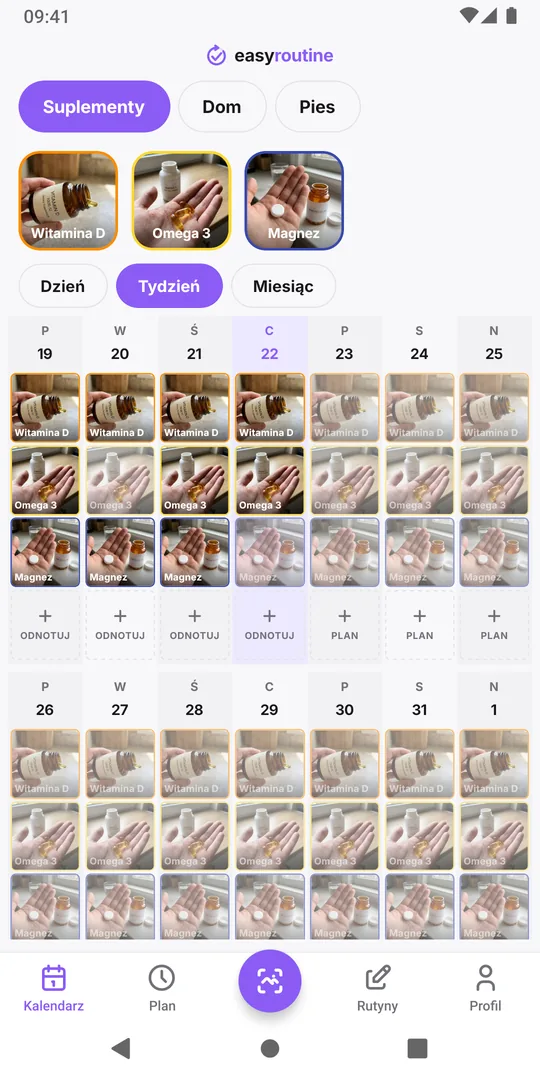
Tak. W EasyRoutine możesz śledzić jednocześnie dowolnie wiele rutyn, np. Suplementy, Dom i Pies, wszystkie na jednym koncie i w planie darmowym. Kalendarz pokazuje jedną rutynę naraz, a jedno dotknięcie przełącza na następną.
Tak, i nie ma limitu
Rutyna to nazwana grupa, aktywność to jedna rzecz w jej środku, a wpis zapisuje, że coś zostało zrobione i kiedy. Możesz prowadzić naraz dowolną liczbę rutyn i aktywności, w planie darmowym i w Premium. Limity planu darmowego.
Więc prawdziwe pytanie nie brzmi, czy się da, tylko jak podzielić nawyki, żeby każdy dzień szybko się odnotowywało. Te trzy elementy są dla ciebie nowe? Utwórz pierwszą rutynę krok po kroku.
Podział według tematu czy pory dnia?
Są dwa rozsądne sposoby podziału, a właściwy zależy od tego, jak wygląda twój dzień.
- Według tematu (Suplementy, Dom, Pies): najlepszy, gdy każdy obszar ma własny rytm, gdy chcesz przeglądać jeden obszar osobno („kiedy pies ostatnio dostał środek na pchły?”) albo gdy możesz chcieć wstrzymać lub udostępnić jeden obszar bez pozostałych.
- Według pory dnia (Poranek, Wieczór): najlepszy, gdy robisz stałą sekwencję za jednym zamachem, np. witaminy, krem z filtrem i rozciąganie przed pracą. Otwierasz jedną rutynę, odnotowujesz w niej wszystko i gotowe.
Prosty test: jeśli zwykle robisz dwie rzeczy jedna po drugiej, należą do tej samej rutyny. Jeśli myślisz o nich osobno i sprawdzasz je w różnych momentach, daj im osobne rutyny.
Rutynę z mniej więcej trzema do ośmiu aktywności łatwo ogarnąć jednym spojrzeniem. Powyżej tego rozważ podział.
Błędy, których warto unikać
- Jedna gigantyczna rutyna na wszystko. Kalendarz pokazuje jedną rutynę naraz, więc pojedyncza rutyna z dwudziestoma aktywnościami zamienia każdy tydzień w zatłoczoną siatkę, w której pominięte odpchlanie chowa się między witaminami a obowiązkami domowymi.
- Rutyna na każdą rzecz. Odwrotny problem: Witamina D, Omega 3 i Magnez w trzech rutynach oznaczają trzy przełączenia każdego ranka. Grupuj to, co robisz razem.
- Mieszanie obu systemów. Jeśli masz rutynę Poranek, nie prowadź też rutyny Suplementy z tymi samymi tabletkami. Wybierz jedno miejsce dla każdej aktywności, żeby nigdy nie zastanawiać się, gdzie jest wpis.
- Usuwanie, żeby uporządkować. Usunięcie rutyny usuwa jej aktywności i ich wpisy. Żeby połączyć dwie rutyny, użyj zamiast tego Przenieś do rutyny przy każdej aktywności.
Dzień po dniu z trzema rutynami
Powiedzmy, że prowadzisz Suplementy (Witamina D i Omega 3 przy śniadaniu, Magnez wieczorem), Dom (Podlewanie kwiatów w niedzielę, Wynieść śmieci w środę wieczorem) i Pies (Spacer o 7:30 i 18:00 jako jedna aktywność z dwiema godzinami, Odpchlanie w pojedyncze daty).
Rano otwierasz Suplementy, dotykasz Odnotuj, zaznaczasz obie tabletki i zapisujesz, a potem przełączasz na Pies, żeby odnotować spacer. W środę wieczorem otwierasz Dom, żeby odnotować śmieci. Skan zdjęcia porównuje twoje zdjęcie z krótkimi opisami tekstowymi zapisanymi dla twoich aktywności, które mają zdjęcie, razem z ich nazwami i nazwami rutyn, we wszystkich rutynach (do 150 aktywności). Aktywności z otwartej rutyny są brane pod uwagę najpierw i wygrywają, gdy dwie pasują równie dobrze, ale wyraźnie lepsze dopasowanie w innej rutynie i tak wygrywa, więc zeskanowanie opakowania środka na pchły może je odnotować, nawet gdy na ekranie są Suplementy. Jak działa skan zdjęcia.
Z Premium każda aktywność dostaje własne dni tygodnia i godziny, niezależnie od rutyny, a przypomnienie otwiera rutynę, do której należy. Cykliczna godzina może mieć datę końca, więc codzienne letnie podlewanie samo się kończy z końcem sierpnia, a suplementy lecą dalej. Planowanie.
Porządkowanie później
Pierwszy podział nie będzie ostatnim. Przeciągnij rutyny w kolejności, w jakiej najczęściej ich używasz, przypnij aktywność, żeby była pierwsza w swojej rutynie, przenieś aktywność do innej rutyny albo zarchiwizuj taką, którą wstrzymujesz (znika z widoku i z przypomnień, a później możesz ją przywrócić).
Udostępnianie działa dla pojedynczej rutyny, co jest kolejnym powodem, żeby grupować według tematu: możesz wysłać opiekunowi psa rutynę Pies przez link albo kod QR bez swoich suplementów, a ta osoba doda sobie własną kopię (co pokazuje link, znajdziesz w pytaniach poniżej). Porównujesz to z osobną aplikacją dla każdego nawyku? Zobacz EasyRoutine vs osobne aplikacje.
Częste pytania
Czy Premium obejmuje wszystkie moje rutyny?
Tak. Premium należy do twojego konta, więc harmonogramy i przypomnienia działają dla każdej aktywności w każdej rutynie, na każdym telefonie, na którym się zalogujesz.
Czy mogę zobaczyć dwie rutyny w kalendarzu jednocześnie?
Nie. Kalendarz zawsze pokazuje rutynę wybraną u góry. Jeśli często chcesz mieć dwie rutyny obok siebie, to znak, że powinny być razem w jednej rutynie.
Jeśli udostępnię jedną rutynę, czy druga osoba zobaczy moje postępy?
Nie. Link pokazuje tylko nazwę tej rutyny oraz nazwy, kolory i zdjęcia jej aktywności. Wpisy, komentarze, znaczniki, serie, harmonogramy i przypomnienia pozostają prywatne, a kopia, którą ktoś doda, nie zmienia się, gdy później edytujesz swoją.
Co się stanie, gdy usunę rutynę, której już nie używam?
Usuwane są też jej aktywności, ich wpisy i zdjęcia. Jeśli historia może ci się później przydać, zarchiwizuj zamiast tego wstrzymane aktywności.
Wszystkie nawyki mam wymieszane w jednej rutynie. Jak to rozdzielić?
Dodaj nową rutynę dla każdego obszaru, np. Siłownia albo Pielęgnacja. Potem edytuj każdą aktywność, która należy gdzie indziej, i użyj Przenieś do rutyny; jej wpisy, zdjęcie i kolor przechodzą razem z nią. To, co zostanie w starej rutynie, przemianuj zamiast usuwać, bo usunięcie rutyny usuwa też jej wpisy.
Czytaj dalej
Więcej na ten temat
- Jak ułożyć codzienną rutynę krok po krokuJak ułożyć codzienną rutynę: wybierz kroki, skopiuj dwa przykłady, wypełnij pusty arkusz i unikaj błędów, przez które rutyny się rozmywają.
- Zapomniany wpis nawyku? Dodaj go z wcześniejszą datąNawyk zrobiony rano, a aplikacja otwarta dopiero teraz? Odnotuj go we właściwym dniu, ustaw prawdziwą godzinę i zachowaj uczciwy zapis. Wpisy wstecz są darmowe.
- Jak zacząć korzystać z EasyRoutinePierwsze kroki w EasyRoutine: czym są rutyny, aktywności i wpisy, na prawdziwych przykładach, gdzie każde z nich znajdziesz w aplikacji i który poradnik czytać dalej.
- Jak utworzyć rutynę i dodać aktywności w EasyRoutineUtwórz rutynę w EasyRoutine i wypełnij ją: dotknij Dodaj rutynę i nadaj nazwę, potem dodaj aktywności ze zdjęcia z proponowaną nazwą i kolorem. Za darmo.
- Jak odnotować aktywność w EasyRoutineOdnotuj aktywność w EasyRoutine: dotknij Odnotuj pod dniem, zaznacz, co było zrobione, i dotknij OK. Działa dla dzisiaj i minionych dni, za darmo w każdym planie.
- Jak odnotować aktywność, skanując zdjęcie w EasyRoutineOdnotuj aktywność w EasyRoutine skanowaniem zdjęciem: dotknij Odnotuj zdjęciem AI, sfotografuj przedmiot, a dopasowanie zapisze się od razu. Za darmo; wymaga zdjęć aktywności.
- Jak dodać notatkę lub znacznik do wpisu w EasyRoutineDodaj notatkę albo czerwony, żółty lub zielony znacznik do wpisu w EasyRoutine, zmień później jego godzinę lub go usuń. Dotknij wpisu w kalendarzu; za darmo w każdym planie.
- Jak korzystać z widoków dnia, tygodnia i miesiąca w EasyRoutineKalendarz w EasyRoutine: wybierz rutynę, przełączaj Dzień, Tydzień i Miesiąc, przechodź do innych dni, tygodni i miesięcy i odczytuj zaplanowane oraz pominięte wpisy.
- Jak planować aktywności i ustawić harmonogram w EasyRoutineUstaw harmonogram aktywności w EasyRoutine: otwórz kartę Plan, wybierz dni tygodnia lub datę, dodaj godzinę i przypomnienie, dotknij Zapisz. Plan widać w kalendarzu.
- Jak zmienić kolejność rutyn i aktywności w EasyRoutineZmień kolejność rutyn i aktywności w EasyRoutine: przytrzymaj wiersz i przeciągnij go albo przenieś aktywność do innej rutyny. Wpisy trzymają się godzin. Za darmo.
- Jak udostępnić rutynę w EasyRoutineUdostępnij rutynę w EasyRoutine linkiem lub kodem QR. Druga osoba dostaje własną kopię aktywności i zdjęć, nigdy twoich wpisów. Udostępnianie zatrzymasz w każdej chwili.
- Jak dodać w EasyRoutine rutynę, którą ktoś ci udostępniłMasz link do rutyny albo kod QR? Otwórz go, odznacz to, czego nie potrzebujesz, i dotknij Dodaj rutynę, żeby mieć własną kopię w EasyRoutine. Za darmo; późniejsze zmiany do niej nie trafiają.
Za darmo na iPhone'a i Androida. Zaloguj się przez Apple, Google lub e-mail i zaczynaj.