Szablon rutyny tylko na dni robocze: od poniedziałku do piątku, nic w weekend
Żeby rutyna w EasyRoutine działała tylko w dni robocze, zaplanuj każdą jej aktywność od poniedziałku do piątku na karcie Plan (Premium); rutyny nie mają własnego harmonogramu. Poniżej znajdziesz szablon do skopiowania dla kroków związanych tylko z pracą, takich jak pakowanie lunchu, rozciąganie przy biurku i plan na jutro, oraz ustawienie, dzięki któremu weekend pozostaje wolny.
Które rutyny pasują tylko do dni roboczych
Dobry test: czy przypomnienie o tym w niedzielę byłoby niedorzeczne? Jeśli tak, to rutyna na dni robocze. Typowe przykłady:
- Przed pracą: spakować lunch, siłownia przed pracą, zabrać identyfikator
- Przy biurku: przerwa na rozciąganie, dolać wody do butelki, krótki spacer w porze lunchu
- Na koniec dnia: zaplanować jutro, uporządkować biurko, wylogować się o czasie
- Dni szkolne: spakować plecak, podpisać dzienniczek lektur
Jeśli pracujesz w inne dni niż od poniedziałku do piątku, ta sama metoda działa z dowolnymi dniami tygodnia. Pracę zmianową opisuje uwaga na końcu.
Typowe błędy: za dużo kroków (trzy do pięciu powiązanych ze stałymi punktami dnia, jak przyjście, lunch i wylogowanie, łatwiej utrzymać niż dziesięć), godziny dopasowane do idealnego dnia zamiast do prawdziwego i zapominanie, że święta też wypadają w dni robocze.
Szablon
Skopiuj go i wstaw własne kroki i godziny.
Rutyna: Dzień roboczy
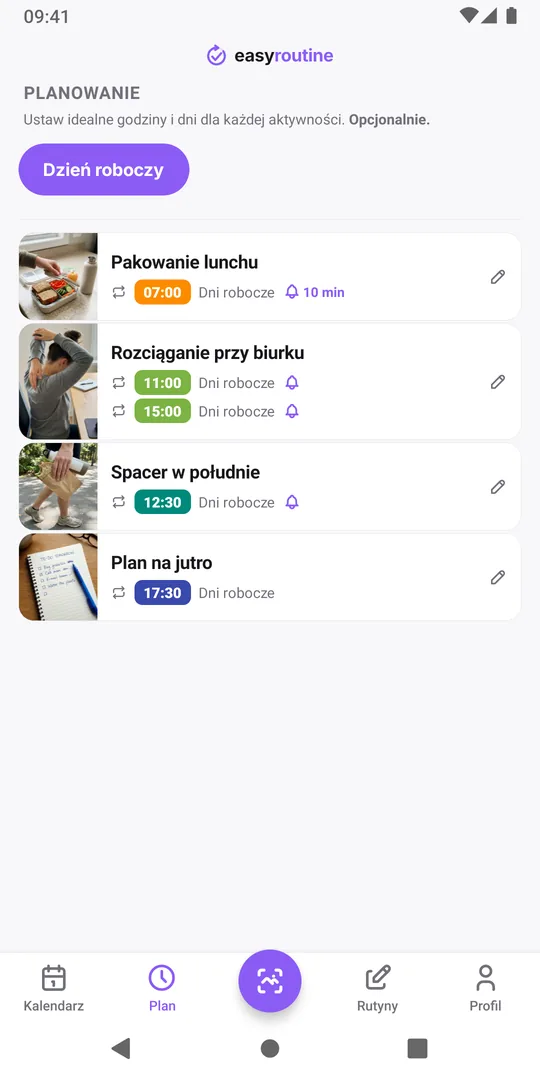
- Pakowanie lunchu: od poniedziałku do piątku, 7:00
- Rozciąganie przy biurku: od poniedziałku do piątku, 11:00 i 15:00 (jedna aktywność z dwiema godzinami)
- Spacer w południe: od poniedziałku do piątku, 12:30
- Plan na jutro: od poniedziałku do piątku, 17:30
Okres aktywności: brak, działa, dopóki go nie zmienisz. Jeśli potrzebujesz go tylko na określony czas, np. na praktyki, dodaj daty Od i Do.
Przypomnienia: o czasie dla rozciągania i spaceru, 10 minut wcześniej dla pakowania lunchu, a dla reszty wyłączone, jeśli tak wolisz.
Jedna rzecz, którą warto wiedzieć na start: w EasyRoutine rutyna to tylko nazwa i grupa. Harmonogram należy do każdej aktywności. „Rutyna tylko w dni robocze” oznacza więc, że każda aktywność w rutynie jest zaplanowana od poniedziałku do piątku. To kilka dotknięć na aktywność, a przy okazji jedna aktywność może później dostać dni weekendowe bez wpływu na pozostałe.
Ogranicz harmonogram do dni od poniedziałku do piątku
- Na karcie Rutyny dotknij Dodaj rutynę i nazwij ją Dzień roboczy. Dla każdego kroku dotknij Dodaj aktywność.
- Z Premium otwórz kartę Plan i wybierz pierwszą aktywność.
- W sekcji Cyklicznie ustaw godzinę, a potem zaznacz poniedziałek, wtorek, środę, czwartek i piątek. Sobotę i niedzielę zostaw odznaczone.
- Ustaw Powiadomienie, jeśli go chcesz, o czasie albo trochę wcześniej.
- Przy rozciąganiu przy biurku dotknij Dodaj kolejną godzinę, ustaw 15:00 i wybierz te same pięć dni.
- Powtórz dla każdej aktywności. Na karcie Plan przy godzinie każdej z nich widać teraz Dni robocze.
Planowanie i przypomnienia należą do Premium; bez niego skorzystaj z listy kontrolnej w planie darmowym opisanej niżej. Więcej o planowaniu.
Zobacz, jak naprawdę minęły dni robocze
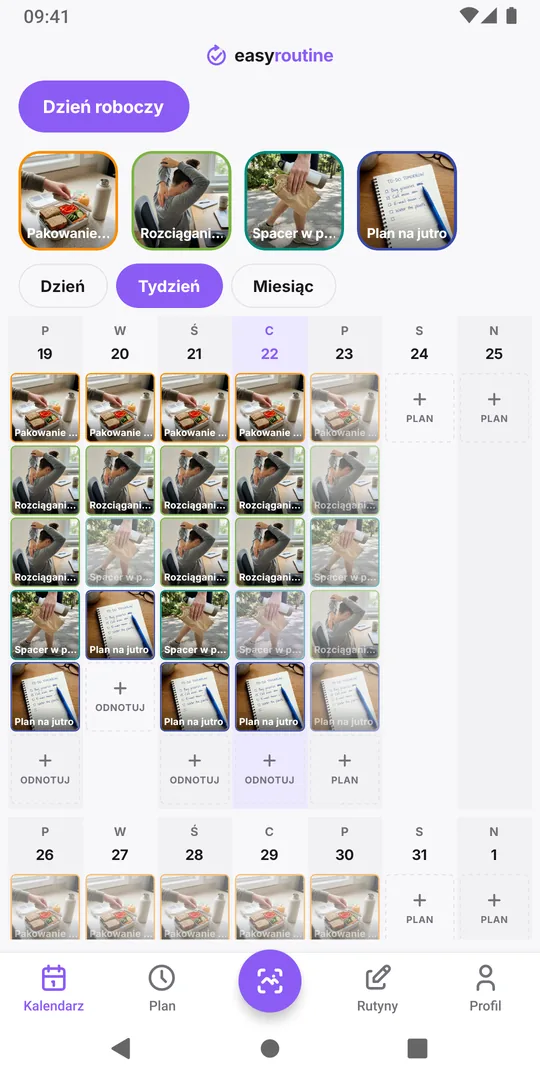
Harmonogram mówi, co powinno się wydarzyć; wpis mówi, co się wydarzyło. Odnotowywanie jest darmowe: dotknij + Odnotuj przy danym dniu i wybierz wykonane kroki albo odnotuj zaplanowany wpis, dotykając go. Nie udało się w danej chwili? Dodaj wpis do tamtego dnia później.
Żeby odpowiedzieć na pytanie „kiedy ostatnio był spacer w południe?”, poszukaj jego koloru w widoku tygodnia albo przełącz na widok miesiąca, żeby zobaczyć dłuższy wzór: spacery codziennie w spokojnym miesiącu, luki w tygodniach z ciągiem spotkań. Więcej w widokach kalendarza.
Każdy wpis może też mieć krótką notatkę i zielony, żółty lub czerwony znacznik, co w rutynie roboczej pomaga bardziej, niż się wydaje:
- Spacer w południe: „deszcz, tylko 10 min”, żółty znacznik
- Rozciąganie przy biurku: „znowu sztywny kark”, czerwony znacznik
- Plan na jutro: to jedno zadanie, które musi być pierwsze
Wersja w planie darmowym: lista na dni robocze
Bez Premium nie ma harmonogramów, więc nic nie jest zaplanowane i żadne przypomnienia nie przychodzą, ale szablon nadal działa jako lista kontrolna:
- Utwórz rutynę Dzień roboczy i jej aktywności jak wyżej.
- Jeśli rutyna zawiera też kroki wykonywane w dowolny dzień, użyj opcji Przypnij aktywność przy krokach z dni roboczych, żeby były pierwsze.
- W porze lunchu i jeszcze raz przed wylogowaniem dotknij + Odnotuj w dzisiejszym dniu i zaznacz naraz wszystkie zrobione kroki.
- Otwórz widok Dzień: to, co tam jest, zostało zrobione; to, czego brakuje z twojej listy, jest jeszcze otwarte.
W weekend po prostu nie otwierasz rutyny Dzień roboczy. Nic tam nie jest zaplanowane, więc nic nie męczy.
Dodanie weekendów później
Plany się zmieniają. Żeby dodać weekend do jednej aktywności, otwórz ją na karcie Plan i zaznacz sobotę i niedzielę przy tej samej godzinie; oznaczenie zmieni się na Codziennie. Jeśli w weekend godzina jest inna, np. rozciąganie o 9:00 zamiast 11:00, dotknij Dodaj kolejną godzinę i przypisz jej tylko sobotę i niedzielę. Każda aktywność może mieć do czterech cyklicznych godzin, więc godzina na dni robocze i na weekend łatwo się zmieszczą. Reszta rutyny zostaje tylko na dni robocze.
Praca zmianowa rzadko pasuje do tygodnia od poniedziałku do piątku. Jeśli twoje dni wolne się przesuwają, wybierz dni tygodnia pasujące do stałego wzoru albo dodaj plany jednodniowe na dni pracy (do 20 na aktywność). Więcej o tym w artykule tracker rutyny dla pracowników zmianowych.
Częste pytania
Jak sprawić, żeby rutyna pojawiała się tylko w dni robocze?
Zaplanuj każdą aktywność w rutynie od poniedziałku do piątku na karcie Plan. Rutyny nie mają własnego harmonogramu, więc wzór dni roboczych ustawia się dla każdej aktywności. Karta Plan pokazuje wtedy przy każdej z nich Dni robocze. Planowanie należy do Premium.
A co ze świętami?
Cykliczna godzina w dni robocze zaplanuje też świąteczny poniedziałek. Zignoruj wyblakłe wpisy z tego dnia albo, przy dłuższej przerwie, zakończ okres aktywności przed nią i zacznij nowy po niej.
Ile kroków powinna mieć rutyna na dni robocze?
Mniej, niż myślisz. Trzy do pięciu kroków powiązanych ze stałymi punktami dnia pracy łatwiej utrzymać niż długą listę; dodaj więcej, gdy te udają się w większość dni.
Co kalendarz pokazuje w weekend dla aktywności tylko z dni roboczych?
Nic z tej aktywności: ani wyblakłego zaplanowanego wpisu, ani przypomnienia. Sobota i niedziela zostają w widoku tygodnia, puste dla tej rutyny, chyba że coś odnotujesz. Jeśli w sobotę jednak spakujesz lunch, nadal możesz to tam odnotować: odnotowywanie nie zależy od harmonogramu.
Czy mogę później dodać weekendy?
Tak. Zaznacz sobotę i niedzielę przy istniejącej godzinie albo dodaj drugą godzinę tylko na weekend, jeśli pora jest inna. Dawne wpisy się nie zmieniają.
Czytaj dalej
Więcej na ten temat
- Dwutygodniowy test nawyku: szablon planu z wbudowaną datą końcaWypróbuj nowy nawyk przez dokładnie dwa tygodnie: szablon do skopiowania, z góry ustalona zasada zostaw albo porzuć, darmowe codzienne wpisy i decydujący przegląd 14. dnia.
- Czy EasyRoutine śledzi zadania jednorazowe, czy tylko powtarzalne?Tak, w pewnych granicach. Zaplanuj zadanie jednorazowe na konkretną datę z przypomnieniem (Premium) albo odnotuj je za darmo. EasyRoutine jest stworzony do zadań powtarzalnych.
- Twój plan już nie pasuje do prawdziwej rutyny? Planuj pod zwykły tydzieńZaplanowane nawyki ciągle wyglądają na pominięte? Porównaj plan z tym, co naprawdę robisz, przesuń godziny i dni pod zwykły tydzień i zachowaj uczciwy obraz starych tygodni.
- Aktywność pojawia się w złe dni tygodnia: jak poprawić omyłkowo wybrane dniZłe dni przy ustawianiu harmonogramu? Zmień dni tygodnia przy tej godzinie, a nowy układ zastąpi stary. Twoje dotychczasowe wpisy zostaną bez zmian.
- Po zmianie harmonogramu stare tygodnie pokazują nie te pominięte dniPo edycji harmonogramu stare tygodnie pokazują inne pominięte dni? Dlaczego przygaszone wpisy idą za obecnym planem i jak zmienić plan, nie przepisując historii.
- Inna godzina w dni robocze, a inna w weekend dla tej samej aktywnościBieganie o 7:00 w dni robocze i o 9:00 w weekend? Daj jednej aktywności dwie zaplanowane godziny, każdą z własnymi dniami, zamiast dwóch kopii aktywności.
- Jak tymczasowo wstrzymać harmonogram, nie usuwając goWyjeżdżasz na tydzień? EasyRoutine nie ma przełącznika pauzy, ale możesz zakończyć harmonogram przed przerwą i wznowić go po niej, wyciszyć przypomnienia albo na chwilę archiwizować.
- Jak zaplanować przyszły tydzień z wyprzedzeniem (i widzieć go w jednym kalendarzu)Zaplanuj przyszły tydzień w 15 minut: spójrz wstecz, wpisz stałe terminy, dopasuj nawyki. W EasyRoutine zaplanowane aktywności już czekają w przyszłych dniach.
- Jak zaplanować aktywność dwa razy dziennie o różnych godzinachPotrzebujesz porannej i wieczornej godziny dla tej samej aktywności? Dodaj dwie zaplanowane godziny do jednej aktywności, np. 8:00 i 20:00, każdą z własnymi dniami i przypomnieniem.
- Zaplanowana aktywność nie pojawiła się dzisiaj: co sprawdzićZaplanowanej aktywności brakuje w dzisiejszym kalendarzu? Sprawdź dni tygodnia, okres aktywności, wybraną rutynę, wyróżniony kafelek i czy aktywność nie jest zarchiwizowana.
- Jak automatycznie zakończyć harmonogram kuracji po dwóch tygodniachUstaw krótką kurację tak, żeby sama się zakończyła: daj zaplanowanej godzinie datę Od i Do, a pokaże się i przypomni tylko między nimi. Bez usuwania po wszystkim.
- Czym różni się planowanie od odnotowywania?Planowanie mówi, kiedy coś zamierzasz zrobić; odnotowanie zapisuje, co naprawdę zrobiono. Dlaczego nowy harmonogram na początku mało zmienia i co jest darmowe.
Za darmo na iPhone'a i Androida. Zaloguj się przez Apple, Google lub e-mail i zaczynaj.