Inna godzina w dni robocze, a inna w weekend dla tej samej aktywności
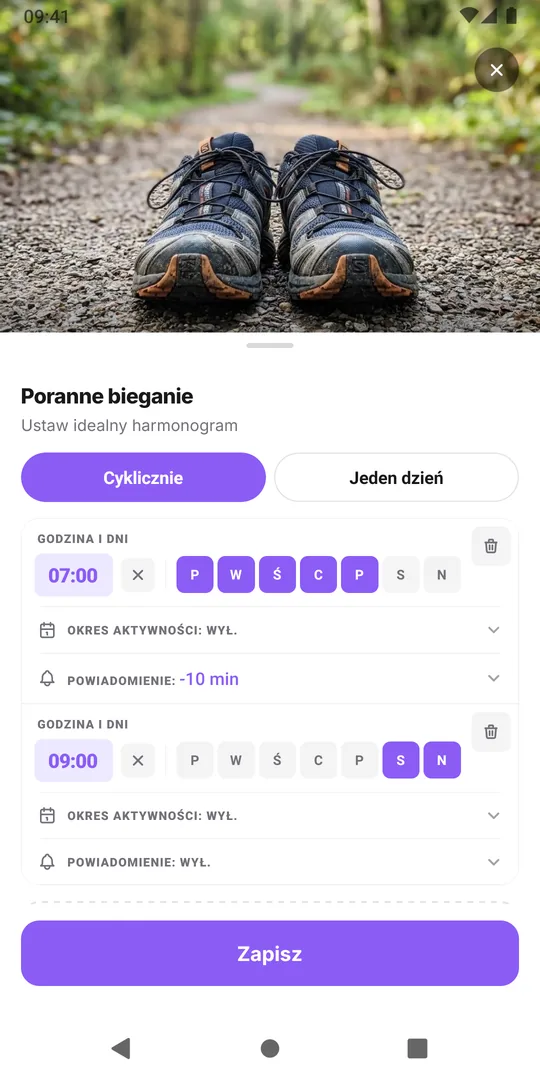
Daj aktywności dwie zaplanowane godziny: jedną o 7:00 od poniedziałku do piątku i drugą o 9:00 w sobotę i niedzielę. Każda godzina ma własne dni i własne przypomnienie, a całość pozostaje jedną aktywnością z jedną historią.
Dlaczego jedna godzina na każdy dzień rzadko działa
Większość tygodni ma dwa kształty. Dni robocze wyznacza dojazd, odprowadzanie dzieci do szkoły albo początek zmiany; weekendy zaczynają się później i są luźniejsze. Jedna godzina na wszystkie siedem dni zmusza któreś z nich do naginania się:
- ustawisz ją pod dni robocze, a weekendowe przypomnienie dzwoni, gdy jeszcze śpisz
- ustawisz ją pod weekend, a w dni robocze przychodzi, gdy już wychodzisz z domu
- w ogóle zrezygnujesz z godziny, a tracisz przypomnienie, które cię mobilizowało
Rozwiązanie w każdym planerze jest takie samo: zaplanuj nawyk tam, gdzie naprawdę odbywa się w danym typie dnia. Poranne bieganie o 7:00 w dni robocze i o 9:00 w weekend to wciąż jeden nawyk. Tak samo suplement przy śniadaniu, kiedykolwiek jest śniadanie.
Wybierz dwie godziny na podstawie tego, co już robisz
Zanim cokolwiek ustawisz, przyjrzyj się zwykłemu tygodniowi:
- Znajdź punkt zaczepienia. Co robisz tuż przed tą aktywnością w dzień roboczy? Śniadanie, budzik, powrót do domu? Potem znajdź ten sam punkt w weekend.
- Zanotuj prawdziwą godzinę każdego punktu zaczepienia. Jeśli weekendowe śniadanie wypada między 8:30 a 10:00, zaplanuj wcześniejszą godzinę albo zostaw ją jako „o dowolnej porze”.
- Sprawdź nietypowe dni. Jeśli piątek to dzień pracy z domu, który przypomina weekend, dołącz go do grupy weekendowej. Podział nie musi wynosić pięć do dwóch.
- Zdecyduj, czy obie godziny potrzebują przypomnienia. Często potrzebuje go godzina w dni robocze, a weekendowa nie.
Ustaw to w EasyRoutine (Premium)
Planowanie jest częścią Premium; odnotowywanie i kalendarz są darmowe. Jedna aktywność może mieć do czterech cotygodniowych godzin, każdą z własnymi dniami, porą i przypomnieniem.
- Otwórz kartę Plan i dotknij aktywności, na przykład Poranne bieganie.
- W sekcji Cyklicznie ustaw pierwszą godzinę na 7:00 i zaznacz od poniedziałku do piątku. Jeśli chcesz, dodaj przypomnienie.
- Dotknij Dodaj kolejną godzinę, ustaw 9:00 i zaznacz sobotę i niedzielę.
- Zapisz.
Nie zaznaczaj tego samego dnia w obu godzinach, chyba że chcesz mieć aktywność dwa razy tego dnia: każda godzina tworzy własny zaplanowany wpis. Przypomnienie wymaga konkretnej godziny, więc weekendowa godzina ustawiona na O dowolnej porze pojawi się w kalendarzu, ale bez powiadomienia.
Dlaczego nie dwie osobne aktywności?
Możesz utworzyć „Bieganie (tydzień)” i „Bieganie (weekend)”, ale wtedy dzielisz jeden nawyk na dwie historie. Przy jednej aktywności:
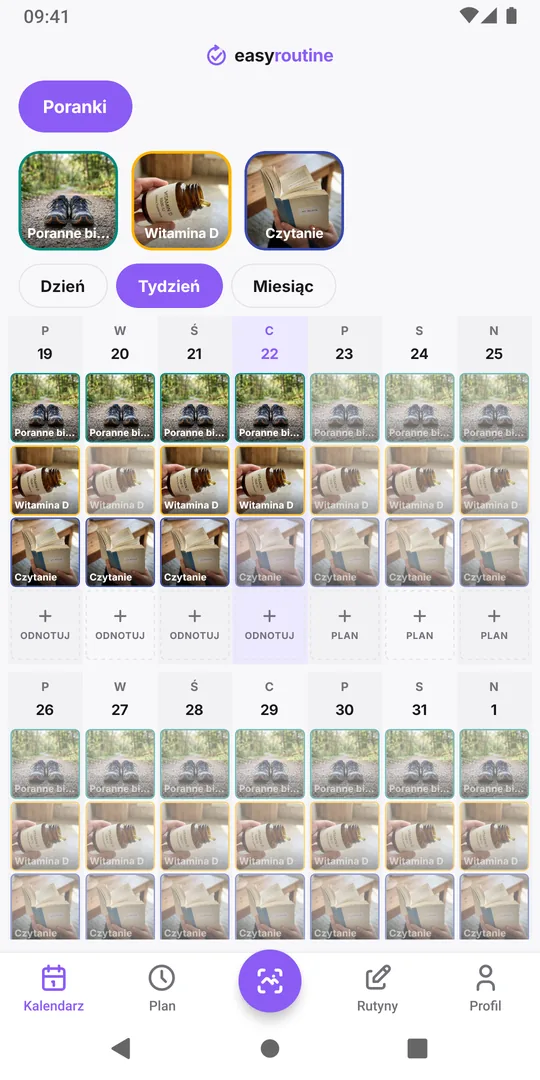
- każdy bieg jest pod tym samym kafelkiem, więc filtrowanie kalendarza pokazuje wszystkie biegi naraz
- notatki z poprzednich biegów pojawiają się razem, gdy odnotowujesz kolejny
- zdjęcie, kolor czy nazwę zmieniasz raz
Osobne aktywności mają sens tylko wtedy, gdy sama czynność jest inna, na przykład krótkie rozciąganie w tygodniu i długa sesja jogi w weekend.
Gdy weekend to nie sobota i niedziela
Osoby pracujące na zmiany, studenci i rodzice często mają „weekendy” w inne dni. Ten sam układ działa przy każdym podziale: jedna godzina na dni, które zaczynają się wcześnie, druga na dni, które zaczynają się późno, łącznie do czterech godzin. Jeśli twoje dni zmieniają się z tygodnia na tydzień, stałe dni tygodnia nie będą pasować; zobacz rutyny dla pracujących na zmiany. Nawyk wykonywany dwa razy tego samego dnia opisuje tekst dwa razy dziennie o różnych godzinach.
Częste pytania
Czy jedna aktywność może mieć inną godzinę w weekendy?
Tak, z Premium. Dodaj aktywności drugą zaplanowaną godzinę i daj każdej godzinie własne dni tygodnia, na przykład 7:00 od poniedziałku do piątku i 9:00 w sobotę i niedzielę.
Ile różnych godzin może mieć jedna aktywność?
Do czterech cotygodniowych godzin na aktywność, każda z własnymi dniami, porą i przypomnieniem, plus do 20 pojedynczych dat.
Czy godzina w dni robocze może przypominać, a weekendowa nie?
Tak. Każda zaplanowana godzina ma własne ustawienie przypomnienia, więc możesz włączyć je dla jednej i zostawić wyłączone dla drugiej.
Czy moje wpisy zależą od zaplanowanej godziny?
Nie. Wpis zapisuje, kiedy naprawdę wykonano aktywność. Jeśli biegasz o 8:15 w sobotę zaplanowaną na 9:00, wpis zachowa 8:15.
Czytaj dalej
Więcej na ten temat
- Dwutygodniowy test nawyku: szablon planu z wbudowaną datą końcaWypróbuj nowy nawyk przez dokładnie dwa tygodnie: szablon do skopiowania, z góry ustalona zasada zostaw albo porzuć, darmowe codzienne wpisy i decydujący przegląd 14. dnia.
- Szablon rutyny tylko na dni robocze: od poniedziałku do piątku, nic w weekendSzablon rutyny od poniedziałku do piątku do skopiowania i sposób na zaplanowanie go w EasyRoutine, żeby nawyki z pracy były tylko w dni robocze, a weekend wolny.
- Czy EasyRoutine śledzi zadania jednorazowe, czy tylko powtarzalne?Tak, w pewnych granicach. Zaplanuj zadanie jednorazowe na konkretną datę z przypomnieniem (Premium) albo odnotuj je za darmo. EasyRoutine jest stworzony do zadań powtarzalnych.
- Twój plan już nie pasuje do prawdziwej rutyny? Planuj pod zwykły tydzieńZaplanowane nawyki ciągle wyglądają na pominięte? Porównaj plan z tym, co naprawdę robisz, przesuń godziny i dni pod zwykły tydzień i zachowaj uczciwy obraz starych tygodni.
- Aktywność pojawia się w złe dni tygodnia: jak poprawić omyłkowo wybrane dniZłe dni przy ustawianiu harmonogramu? Zmień dni tygodnia przy tej godzinie, a nowy układ zastąpi stary. Twoje dotychczasowe wpisy zostaną bez zmian.
- Po zmianie harmonogramu stare tygodnie pokazują nie te pominięte dniPo edycji harmonogramu stare tygodnie pokazują inne pominięte dni? Dlaczego przygaszone wpisy idą za obecnym planem i jak zmienić plan, nie przepisując historii.
- Jak tymczasowo wstrzymać harmonogram, nie usuwając goWyjeżdżasz na tydzień? EasyRoutine nie ma przełącznika pauzy, ale możesz zakończyć harmonogram przed przerwą i wznowić go po niej, wyciszyć przypomnienia albo na chwilę archiwizować.
- Jak zaplanować przyszły tydzień z wyprzedzeniem (i widzieć go w jednym kalendarzu)Zaplanuj przyszły tydzień w 15 minut: spójrz wstecz, wpisz stałe terminy, dopasuj nawyki. W EasyRoutine zaplanowane aktywności już czekają w przyszłych dniach.
- Jak zaplanować aktywność dwa razy dziennie o różnych godzinachPotrzebujesz porannej i wieczornej godziny dla tej samej aktywności? Dodaj dwie zaplanowane godziny do jednej aktywności, np. 8:00 i 20:00, każdą z własnymi dniami i przypomnieniem.
- Zaplanowana aktywność nie pojawiła się dzisiaj: co sprawdzićZaplanowanej aktywności brakuje w dzisiejszym kalendarzu? Sprawdź dni tygodnia, okres aktywności, wybraną rutynę, wyróżniony kafelek i czy aktywność nie jest zarchiwizowana.
- Jak automatycznie zakończyć harmonogram kuracji po dwóch tygodniachUstaw krótką kurację tak, żeby sama się zakończyła: daj zaplanowanej godzinie datę Od i Do, a pokaże się i przypomni tylko między nimi. Bez usuwania po wszystkim.
- Czym różni się planowanie od odnotowywania?Planowanie mówi, kiedy coś zamierzasz zrobić; odnotowanie zapisuje, co naprawdę zrobiono. Dlaczego nowy harmonogram na początku mało zmienia i co jest darmowe.
Za darmo na iPhone'a i Androida. Zaloguj się przez Apple, Google lub e-mail i zaczynaj.