Jak zaplanować przyszły tydzień z wyprzedzeniem (i widzieć go w jednym kalendarzu)
Zarezerwuj 15 minut przed początkiem tygodnia: zobacz, jak poszedł miniony tydzień, najpierw wpisz stałe terminy, a potem dopasuj do nich nawyki. Z Premium EasyRoutine już pokazuje twoje zaplanowane aktywności w dniach przyszłego tygodnia, więc dodajesz tylko to, co nowe, i przesuwasz to, co koliduje.
Dlaczego planować tydzień, a nie tylko dzień
Planowanie dzień po dniu działa, dopóki na środę nie spadnie coś dużego. Wtedy trening, pranie i zakupy walczą o ten sam wieczór. Patrząc tydzień do przodu, widzisz kolizje, póki jeszcze da się coś przesunąć: trening we wtorek, zakupy w sobotę, gotowanie na zapas w niedzielę na długie dni.
Tygodniowy plan ułatwia też trzymanie się nawyków, bo każdy ma dzień wybrany celowo, a nie „kiedyś w tym tygodniu”.
15-minutowa rutyna planowania tygodnia
Wybierz stały moment, na przykład niedzielne popołudnie albo piątek po pracy, i za każdym razem przejdź te same kroki:
- Spójrz wstecz. Które zaplanowane rzeczy w zeszłym tygodniu się nie odbyły i dlaczego? Za dużo jednego dnia, zła pora, a może plan, którego już nie chcesz?
- Wpisz stałe terminy. Wizyty, terminy oddania, dentysta, paczka do zwrotu, szkolna wycieczka dziecka. Tych nie da się przesunąć, więc idą pierwsze.
- Sprawdź powtarzające się nawyki. Siłownia, sprzątanie, gotowanie na zapas, podlewanie roślin. Czy nadal pasują w przyszłym tygodniu, czy któryś tym razem potrzebuje innego dnia?
- Zostaw zapas. Niech jeden wieczór będzie lżejszy. Tygodnie rzadko idą dokładnie według planu.
- Przygotuj jedną rzecz już teraz. Spakuj torbę na siłownię albo napisz listę zakupów, żeby poniedziałek zaczął się dobrze.
Jeśli mieszkasz z innymi, krok 2 róbcie razem: większość kolizji to czyjeś terminy.
Zobacz przyszły tydzień w EasyRoutine (Premium)
Każda zaplanowana aktywność sama pojawia się w przyszłych dniach kalendarza, na podstawie swoich cotygodniowych godzin i pojedynczych dat: jako wyblakły wpis w widokach Tydzień i Dzień oraz jako puste kółko w widoku Miesiąc. Otwórz widok Tydzień i przejdź tydzień do przodu: Siłownia w poniedziałek, środę i piątek, Gotowanie na zapas w niedzielę i wszystko, co zaplanowano na pojedynczą datę, już tam są. Nie trzeba niczego przepisywać z zeszłego tygodnia.
Planowanie z wyprzedzeniem jest częścią Premium, razem z przypomnieniami. Odnotowywanie i kalendarz na dziś i minione dni są darmowe; w planie darmowym dotknięcie przyszłego dnia otwiera ekran Premium. Szczegóły na stronie o planowaniu.
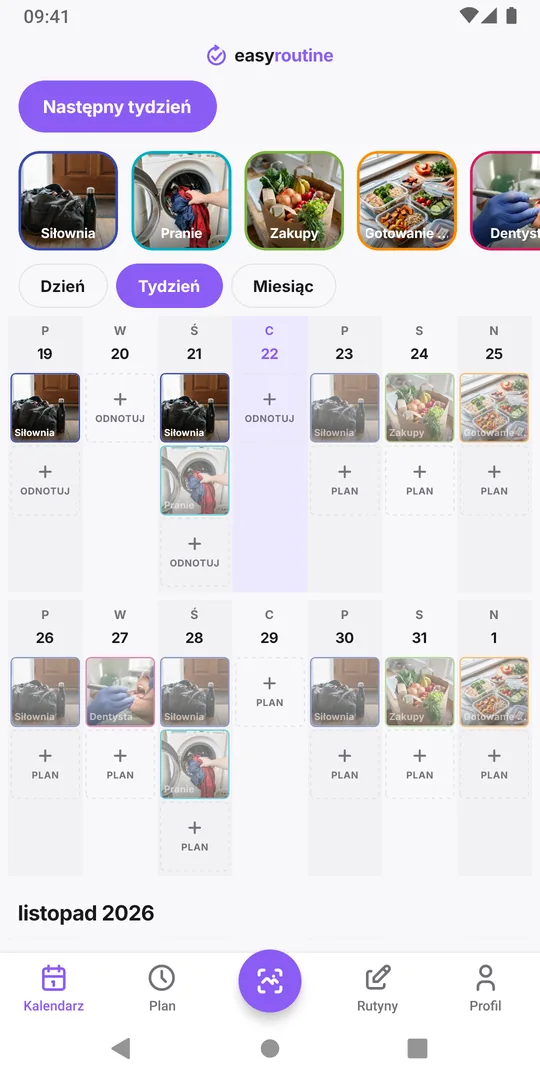
Dodawaj albo przesuwaj rzeczy w przyszłym dniu
Żeby dodać coś nowego na dzień w przyszłym tygodniu, otwórz ten dzień w widoku Dzień i dotknij Plan. Wybierz aktywność, a otworzy się jej harmonogram z już wypełnionym planem jednodniowym na ten dzień. Dodaj godzinę i, jeśli chcesz, przypomnienie, a potem zapisz. Tak działa wizyta u dentysty, jednorazowe gruntowne sprzątanie albo dodatkowy bieg. Każda aktywność może mieć do 20 pojedynczych dat; więcej o tym w tekście o zadaniach jednorazowych.
Żeby zmienić zaplanowany wpis na przyszły tydzień, dotknij jego wyblakłego wpisu w przyszłym dniu. Otworzy się jego harmonogram, w którym możesz zmienić pojedynczą datę albo cotygodniową godzinę. Zmiana cotygodniowej godziny dotyczy każdego tygodnia, nie tylko przyszłego; żeby przesunąć tylko jeden tydzień, zaplanuj sesję z tego tygodnia jako pojedynczą datę w nowym dniu. Cotygodniowy wpis nadal pokaże się w tym tygodniu w swoim zwykłym dniu, jego przypomnienie nadal zadzwoni i będzie wyglądał na pominięty, jeśli go nie odnotujesz. Przy jednorazowym przesunięciu możesz po prostu zostawić tę lukę; żeby ją usunąć, daj cotygodniowej godzinie datę Do tuż przed tym dniem i dodaj tę samą godzinę jeszcze raz z datą Od tuż po nim.
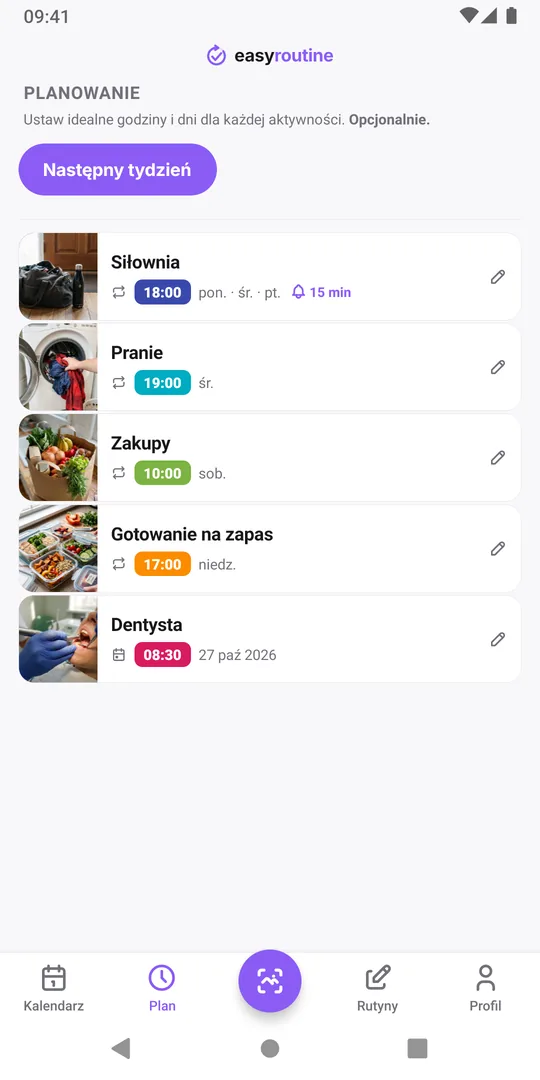
W trakcie tygodnia
Każdy wyblakły wpis zmienia się w pełny kolor, gdy go odnotujesz, więc w piątek widok tygodnia pokazuje w jednym miejscu, co było w planie, a co zrobione. Użyj tego widoku przy spojrzeniu wstecz w przyszłym tygodniu: te same wyblakłe luki przez kilka tygodni z rzędu oznaczają, że plan wymaga zmiany, zobacz harmonogram nie pasuje do rzeczywistości.
Częste pytania
Czy zobaczę aktywności z przyszłego tygodnia, zanim się zacznie?
Tak, z Premium. Zaplanowane aktywności są widoczne w przyszłych dniach kalendarza na podstawie cotygodniowych godzin i pojedynczych dat: jako wyblakłe wpisy w widokach Tydzień i Dzień, jako puste kółka w widoku Miesiąc.
Czy mogę odnotować aktywność w przyszłym dniu?
Nie. Przyszłe dni służą tylko do planowania. Aktywność odnotowujesz w dniu, w którym ją robisz, albo później w minionym dniu, jeśli wpis umknął.
Jak przesunąć jedną sesję w przyszłym tygodniu bez zmiany wszystkich tygodni?
Zaplanuj tę sesję jako pojedynczą datę w nowym dniu. Zmiana cotygodniowej godziny dotyczy każdego tygodnia. Zwykły cotygodniowy wpis nadal pokaże się w tym tygodniu i będzie wyglądał na pominięty, jeśli go nie odnotujesz; żeby tego uniknąć, zakończ cotygodniową godzinę datą Do przed tym dniem i dodaj ją ponownie z datą Od po nim.
Czy mogę zaplanować przyszły tydzień w planie darmowym?
Nie. Planowanie przyszłych dni i przypomnienia są w Premium. Plan darmowy obejmuje odnotowywanie, kalendarz na dziś i minione dni oraz skanowanie zdjęciem.
Czytaj dalej
Więcej na ten temat
- Dwutygodniowy test nawyku: szablon planu z wbudowaną datą końcaWypróbuj nowy nawyk przez dokładnie dwa tygodnie: szablon do skopiowania, z góry ustalona zasada zostaw albo porzuć, darmowe codzienne wpisy i decydujący przegląd 14. dnia.
- Szablon rutyny tylko na dni robocze: od poniedziałku do piątku, nic w weekendSzablon rutyny od poniedziałku do piątku do skopiowania i sposób na zaplanowanie go w EasyRoutine, żeby nawyki z pracy były tylko w dni robocze, a weekend wolny.
- Czy EasyRoutine śledzi zadania jednorazowe, czy tylko powtarzalne?Tak, w pewnych granicach. Zaplanuj zadanie jednorazowe na konkretną datę z przypomnieniem (Premium) albo odnotuj je za darmo. EasyRoutine jest stworzony do zadań powtarzalnych.
- Twój plan już nie pasuje do prawdziwej rutyny? Planuj pod zwykły tydzieńZaplanowane nawyki ciągle wyglądają na pominięte? Porównaj plan z tym, co naprawdę robisz, przesuń godziny i dni pod zwykły tydzień i zachowaj uczciwy obraz starych tygodni.
- Aktywność pojawia się w złe dni tygodnia: jak poprawić omyłkowo wybrane dniZłe dni przy ustawianiu harmonogramu? Zmień dni tygodnia przy tej godzinie, a nowy układ zastąpi stary. Twoje dotychczasowe wpisy zostaną bez zmian.
- Po zmianie harmonogramu stare tygodnie pokazują nie te pominięte dniPo edycji harmonogramu stare tygodnie pokazują inne pominięte dni? Dlaczego przygaszone wpisy idą za obecnym planem i jak zmienić plan, nie przepisując historii.
- Inna godzina w dni robocze, a inna w weekend dla tej samej aktywnościBieganie o 7:00 w dni robocze i o 9:00 w weekend? Daj jednej aktywności dwie zaplanowane godziny, każdą z własnymi dniami, zamiast dwóch kopii aktywności.
- Jak tymczasowo wstrzymać harmonogram, nie usuwając goWyjeżdżasz na tydzień? EasyRoutine nie ma przełącznika pauzy, ale możesz zakończyć harmonogram przed przerwą i wznowić go po niej, wyciszyć przypomnienia albo na chwilę archiwizować.
- Jak zaplanować aktywność dwa razy dziennie o różnych godzinachPotrzebujesz porannej i wieczornej godziny dla tej samej aktywności? Dodaj dwie zaplanowane godziny do jednej aktywności, np. 8:00 i 20:00, każdą z własnymi dniami i przypomnieniem.
- Zaplanowana aktywność nie pojawiła się dzisiaj: co sprawdzićZaplanowanej aktywności brakuje w dzisiejszym kalendarzu? Sprawdź dni tygodnia, okres aktywności, wybraną rutynę, wyróżniony kafelek i czy aktywność nie jest zarchiwizowana.
- Jak automatycznie zakończyć harmonogram kuracji po dwóch tygodniachUstaw krótką kurację tak, żeby sama się zakończyła: daj zaplanowanej godzinie datę Od i Do, a pokaże się i przypomni tylko między nimi. Bez usuwania po wszystkim.
- Czym różni się planowanie od odnotowywania?Planowanie mówi, kiedy coś zamierzasz zrobić; odnotowanie zapisuje, co naprawdę zrobiono. Dlaczego nowy harmonogram na początku mało zmienia i co jest darmowe.
Za darmo na iPhone'a i Androida. Zaloguj się przez Apple, Google lub e-mail i zaczynaj.