Aktywność pojawia się w złe dni tygodnia: jak poprawić omyłkowo wybrane dni
Jeśli aktywność pojawia się w dni, których wcale nie chcesz, dni tygodnia przy jej zaplanowanej godzinie są źle wybrane. Otwórz harmonogram, odznacz złe dni, zaznacz właściwe i zapisz: nowy układ zastąpi stary, a nic, co już jest odnotowane, się nie zmieni.
Skąd zwykle biorą się złe dni
Harmonogram ustawiany w pośpiechu łatwo trochę pomylić. Najczęstsze przyczyny:
- Jedno dotknięcie obok. Miał być wtorek i czwartek, a zaznaczone są poniedziałek i środa, albo sobota zamiast niedzieli.
- Tydzień zaczynający się w inny dzień. Jeśli na co dzień używasz kalendarzy zaczynających się od niedzieli, rząd zaczynający się od poniedziałku przesuwa wszystko w głowie o jeden dzień, i odwrotnie.
- Zostawione wszystkie dni. Dodana godzina, ustawiona na 18:00, ale dni bez treningu nie zostały odznaczone.
- Nie ten wiersz godziny. Przy dwóch godzinach w jednej aktywności zmieniasz dni przy porannej, choć chodzi o wieczorną.
Objaw za każdym razem jest ten sam: przygaszony zaplanowany wpis w dniu, którego nie planujesz, i być może przypomnienie, które też przychodzi w ten dzień.
Sprawdź, zanim cokolwiek zmienisz
Zanim zaczniesz edytować, upewnij się, że problemem naprawdę są dni:
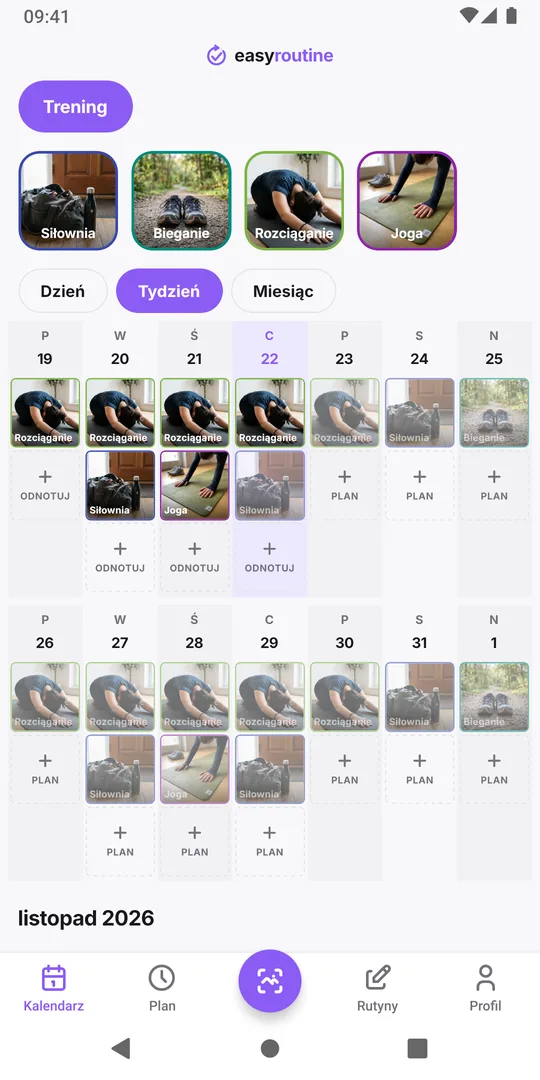
- Otwórz widok Tydzień i zobacz, gdzie są przygaszone wpisy. Są w złe dni co tydzień, czy tylko w tym tygodniu?
- Sprawdź, czy patrzysz na właściwą aktywność. Dwie aktywności o podobnych nazwach albo kolorach łatwo pomylić w zatłoczonym tygodniu.
- Jeśli aktywność ma więcej niż jedną godzinę, zanotuj, która z nich jest w złe dni. Każda godzina ma własny zestaw dni tygodnia.
Jeśli dni się zgadzają, a aktywność i tak pojawia się w dziwnym miejscu, przyczyna jest inna, np. dodana pojedyncza data. Pojedyncze daty są w tym samym harmonogramie na osobnej liście, oddzielnie od cotygodniowych godzin.
Popraw dni tygodnia w EasyRoutine (Premium)
Planowanie jest częścią Premium; odnotowywanie i kalendarz pozostają darmowe.
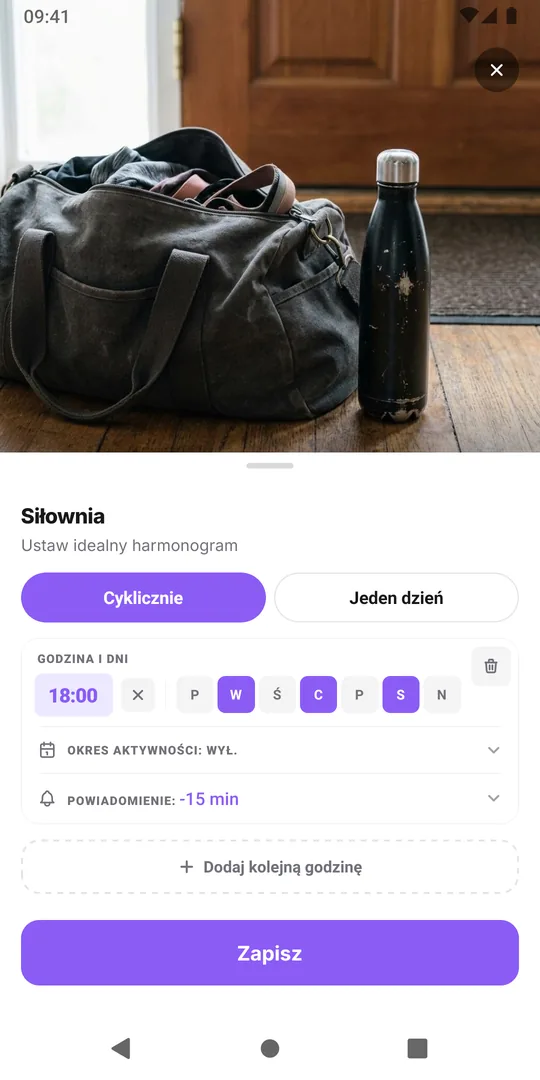
- Otwórz kartę Plan i dotknij aktywności.
- W sekcji Cyklicznie znajdź godzinę, która jest w złe dni.
- Dotknij złych dni, żeby je wyłączyć, i właściwych, żeby je włączyć. Każda godzina potrzebuje co najmniej jednego dnia.
- Zapisz.
Kalendarz od razu rysuje się na nowo według nowego układu, a przypomnienie przy tej godzinie przechodzi na nowe dni. Nie musisz usuwać aktywności ani zaczynać od nowa, a godzina, przypomnienie i okres aktywności zostają bez zmian.
Co dzieje się z minionymi tygodniami i twoimi wpisami
Twoje wpisy nigdy się nie zmieniają, gdy edytujesz harmonogram. Każde odnotowanie aktywności zostaje w tym dniu i o tej godzinie, w których jest zapisane.
Zmieniają się natomiast przygaszone zaplanowane wpisy w minionych dniach. Są rysowane według harmonogramu w obecnej postaci, wstecz aż do dnia utworzenia aktywności. Przy pomyłce to dokładnie to, czego chcesz: złe dni znikają też z minionych tygodni, a w ich miejscu pojawiają się właściwe, więc w starym tygodniu może teraz być przygaszony wpis w dniu bez odnotowania.
Jeśli stare dni nie były pomyłką, tylko prawdziwym planem realizowanym przez jakiś czas, edycja w miejscu przepisałaby tę historię. Wtedy zakończ starą godzinę i zacznij nową, jak opisano w artykule zmiana harmonogramu przerysowała minione opuszczone dni.
Jak uniknąć tego następnym razem
Dwa nawyki sprawiają, że harmonogramy są poprawne od początku:
- Przeczytaj dni jeszcze raz. Po zapisaniu zerknij na aktywność na karcie Plan, która pokazuje każdą aktywność z jej harmonogramem.
- Sprawdź pierwszy tydzień. Widok tygodnia pokazuje cały układ naraz. Zły dzień rzuca się w oczy, zanim zamieni się w długi rząd przygaszonych wpisów.
Jak łączą się dni, godziny, pojedyncze daty i okresy aktywności, przeczytasz w artykule o planowaniu.
Częste pytania
Czy zmiana dni tygodnia usunie moje dotychczasowe wpisy?
Nie. Wpisy zostają dokładnie takie, jakie są. Na nowo rysowane są tylko przygaszone zaplanowane wpisy, według nowych dni, wstecz aż do dnia utworzenia aktywności.
Czy muszę usunąć aktywność i utworzyć ją od nowa?
Nie. Otwórz aktywność na karcie Plan i zmień dni przy jej godzinie. Nazwa, zdjęcie, kolor i historia zostają.
Czy przypomnienie też przejdzie na nowe dni?
Tak. Przypomnienie należy do zaplanowanej godziny, więc po zapisaniu działa w nowe dni tygodnia tej godziny.
Czy mogę poprawić dni w planie darmowym?
Nie. Edycja harmonogramu wymaga Premium. Jeśli twoje Premium wygasło, nadal możesz usunąć godzinę, a aktywność możesz za darmo odnotować w dowolny dzień.
Czytaj dalej
Więcej na ten temat
- Dwutygodniowy test nawyku: szablon planu z wbudowaną datą końcaWypróbuj nowy nawyk przez dokładnie dwa tygodnie: szablon do skopiowania, z góry ustalona zasada zostaw albo porzuć, darmowe codzienne wpisy i decydujący przegląd 14. dnia.
- Szablon rutyny tylko na dni robocze: od poniedziałku do piątku, nic w weekendSzablon rutyny od poniedziałku do piątku do skopiowania i sposób na zaplanowanie go w EasyRoutine, żeby nawyki z pracy były tylko w dni robocze, a weekend wolny.
- Czy EasyRoutine śledzi zadania jednorazowe, czy tylko powtarzalne?Tak, w pewnych granicach. Zaplanuj zadanie jednorazowe na konkretną datę z przypomnieniem (Premium) albo odnotuj je za darmo. EasyRoutine jest stworzony do zadań powtarzalnych.
- Twój plan już nie pasuje do prawdziwej rutyny? Planuj pod zwykły tydzieńZaplanowane nawyki ciągle wyglądają na pominięte? Porównaj plan z tym, co naprawdę robisz, przesuń godziny i dni pod zwykły tydzień i zachowaj uczciwy obraz starych tygodni.
- Po zmianie harmonogramu stare tygodnie pokazują nie te pominięte dniPo edycji harmonogramu stare tygodnie pokazują inne pominięte dni? Dlaczego przygaszone wpisy idą za obecnym planem i jak zmienić plan, nie przepisując historii.
- Inna godzina w dni robocze, a inna w weekend dla tej samej aktywnościBieganie o 7:00 w dni robocze i o 9:00 w weekend? Daj jednej aktywności dwie zaplanowane godziny, każdą z własnymi dniami, zamiast dwóch kopii aktywności.
- Jak tymczasowo wstrzymać harmonogram, nie usuwając goWyjeżdżasz na tydzień? EasyRoutine nie ma przełącznika pauzy, ale możesz zakończyć harmonogram przed przerwą i wznowić go po niej, wyciszyć przypomnienia albo na chwilę archiwizować.
- Jak zaplanować przyszły tydzień z wyprzedzeniem (i widzieć go w jednym kalendarzu)Zaplanuj przyszły tydzień w 15 minut: spójrz wstecz, wpisz stałe terminy, dopasuj nawyki. W EasyRoutine zaplanowane aktywności już czekają w przyszłych dniach.
- Jak zaplanować aktywność dwa razy dziennie o różnych godzinachPotrzebujesz porannej i wieczornej godziny dla tej samej aktywności? Dodaj dwie zaplanowane godziny do jednej aktywności, np. 8:00 i 20:00, każdą z własnymi dniami i przypomnieniem.
- Zaplanowana aktywność nie pojawiła się dzisiaj: co sprawdzićZaplanowanej aktywności brakuje w dzisiejszym kalendarzu? Sprawdź dni tygodnia, okres aktywności, wybraną rutynę, wyróżniony kafelek i czy aktywność nie jest zarchiwizowana.
- Jak automatycznie zakończyć harmonogram kuracji po dwóch tygodniachUstaw krótką kurację tak, żeby sama się zakończyła: daj zaplanowanej godzinie datę Od i Do, a pokaże się i przypomni tylko między nimi. Bez usuwania po wszystkim.
- Czym różni się planowanie od odnotowywania?Planowanie mówi, kiedy coś zamierzasz zrobić; odnotowanie zapisuje, co naprawdę zrobiono. Dlaczego nowy harmonogram na początku mało zmienia i co jest darmowe.
Za darmo na iPhone'a i Androida. Zaloguj się przez Apple, Google lub e-mail i zaczynaj.