Po zmianie harmonogramu stare tygodnie pokazują nie te pominięte dni
Przygaszone zaplanowane wpisy są rysowane według harmonogramu w jego dzisiejszej postaci, aż do dnia utworzenia aktywności. Kiedy więc zmienisz dzień albo godzinę, minione tygodnie są przerysowane tak, jakby nowy plan obowiązywał od zawsze. Twoje wpisy zostają nietknięte. Żeby stare tygodnie mówiły prawdę, zakończ starą godzinę i rozpocznij nową, zamiast ją edytować.
Co widzisz
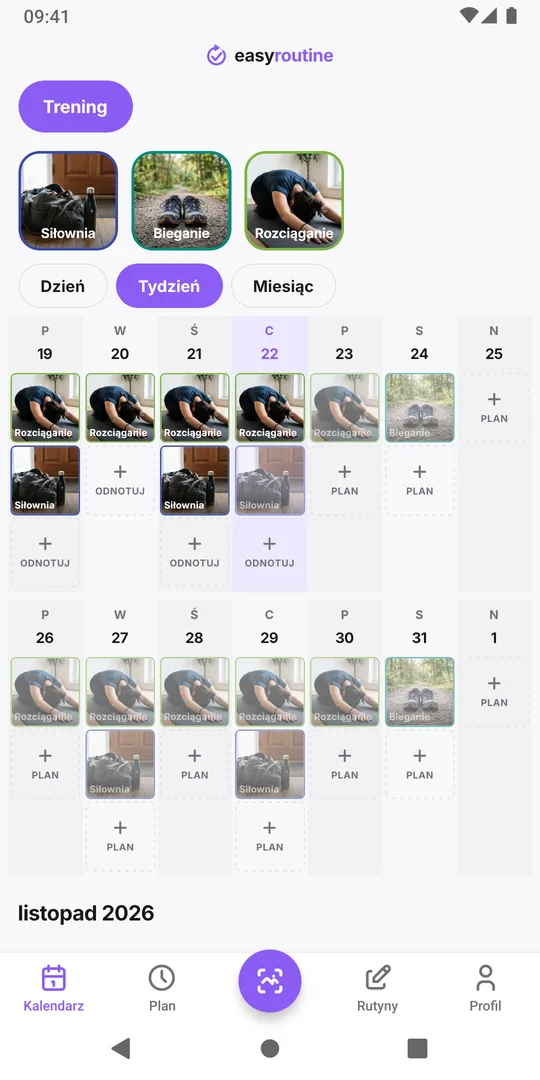
Typowy przypadek: przez dwa miesiące siłownia była w poniedziałek i środę, potem przeszła na wtorek i czwartek. Po edycji stare tygodnie wyglądają dziwnie:
- pominięte poniedziałki i środy nie są już przygaszone, więc te luki zniknęły
- każdy miniony wtorek i czwartek bez treningu pokazuje teraz przygaszony wpis, jakby pominięto plan, którego nigdy nie było
- tygodnie wyglądają gorzej albo lepiej, niż było naprawdę
Nic nie przepadło. Każdy wpis wciąż stoi w swoim dniu, o swojej godzinie. Zmieniły się tylko przygaszone wpisy, które pokazują, co było zaplanowane.
Dlaczego tak się dzieje
EasyRoutine nie przechowuje osobnego rekordu „pominięte” dla każdego minionego dnia. Przygaszony wpis w minionym dniu oznacza po prostu: obecny harmonogram mówi, że to było zaplanowane, a wpisu nie ma. To upraszcza sprawę i sprawia, że pominięty dzień zamienia się w zwykły wpis, gdy tylko odnotujesz go później.
Haczyk polega na tym, że kalendarz ma tylko jeden harmonogram, z którego rysuje: obecny. Zmień dni albo godzinę zegarową jakiejś godziny w harmonogramie, a ta zmieniona godzina zostanie narysowana na każdym minionym tygodniu od utworzenia aktywności. Jedyną granicą jest dzień utworzenia: aktywność nigdy nie pokazuje zaplanowanych wpisów sprzed swojego istnienia.
Zmień plan, nie przepisując przeszłości (Premium)
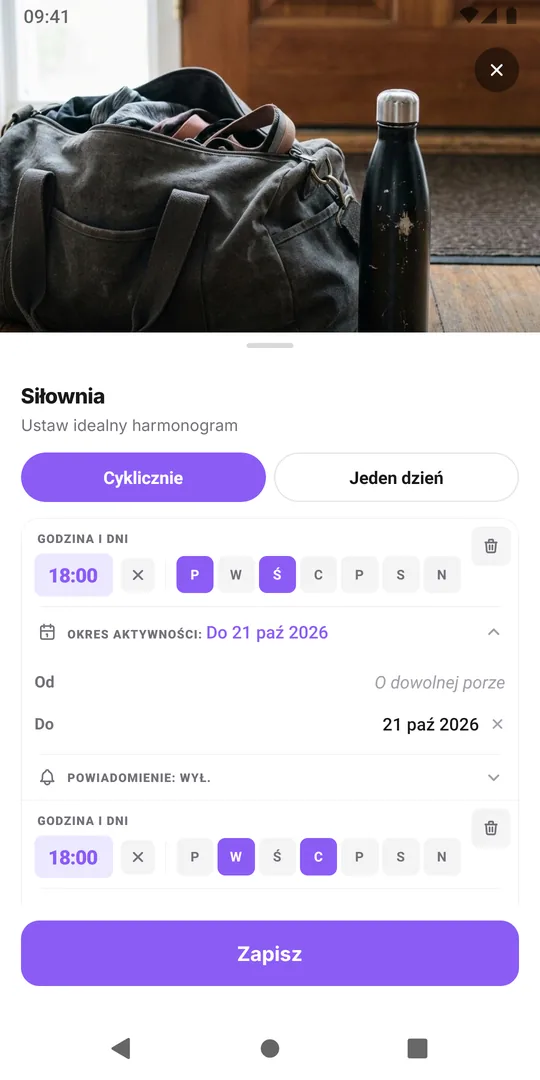
Zaplanowana godzina może mieć okres aktywności z datą Od i datą Do, obie włącznie. Użyj go, żeby zamknąć stary plan i otworzyć nowy:
- Otwórz kartę Plan i dotknij aktywności.
- W starej godzinie ustaw Do na wczoraj. Dni i godzinę zostaw bez zmian.
- Dotknij Dodaj kolejną godzinę i ustaw nowe dni i godzinę.
- W nowej godzinie ustaw Od na dzisiaj i dodaj przypomnienie, jeśli chcesz.
- Zapisz.
Teraz minione tygodnie są rysowane według starego planu, do wczoraj, a wszystko od dzisiaj idzie za nowym. Odnotowywanie i kalendarz są darmowe; tworzenie i edycja harmonogramów to Premium, zobacz planowanie.
Już po edycji? Przywróć stare tygodnie
Jeśli godzina została już zmieniona na miejscu, nadal możesz naprawić historię. Ustaw zmienioną godzinę z powrotem na stare dni, daj jej Do na wczoraj, a potem dodaj nowe dni jako drugą godzinę Od dzisiaj, jak wyżej. Przygaszone wpisy w minionych tygodniach wrócą do tego, co naprawdę było zaplanowane. Twoje wpisy nigdy nie zostały naruszone, więc nie ma nic innego do przywracania.
Kiedy edycja na miejscu jest w porządku
Nie zawsze potrzebujesz podejścia z dwiema godzinami:
- Stare dni były pomyłką i nigdy się ich nie trzymano. Wtedy przerysowanie przeszłości jest właściwe; zobacz aktywność w złe dni tygodnia.
- Aktywność jest nowa. Tygodnia historii nie trzeba chronić.
- Liczy się dla ciebie tylko przyszłość. Jeśli nigdy nie patrzysz wstecz na pominięte dni, zwykła edycja jest szybsza.
Pamiętaj, że każda aktywność mieści do czterech cotygodniowych godzin, a zakończona godzina nadal zajmuje jedną z nich. Kiedy stare tygodnie przestaną cię interesować, usuń zakończoną godzinę, żeby zwolnić miejsce.
Częste pytania
Czy zmiana harmonogramu usunęła jakieś wpisy?
Nie. Edycja harmonogramu nigdy nie zmienia wpisów. Na nowo rysowane są tylko przygaszone zaplanowane wpisy, według obecnego harmonogramu.
Dlaczego pominięty dzień znika po zmianie harmonogramu?
Przygaszony wpis pojawia się tylko tam, gdzie obecny harmonogram planuje aktywność, a wpisu nie ma. Jeśli nowy harmonogram nie obejmuje już tego minionego dnia, nic tam nie jest zaplanowane, więc nic przygaszonego się nie rysuje.
Jak zachować widoczne stare pominięte dni po zmianie harmonogramu?
Zakończ starą godzinę, ustawiając Do na wczoraj, i dodaj nową godzinę z Od ustawionym na dzisiaj. Minione tygodnie idą wtedy za starym planem, a przyszłe za nowym.
Czy to wpływa na moją serię dni?
Nie. Seria dni liczy dni z co najmniej jednym wpisem dowolnej aktywności. Nie patrzy na harmonogramy, więc przerysowane przygaszone wpisy jej nie zmieniają.
Czytaj dalej
Więcej na ten temat
- Dwutygodniowy test nawyku: szablon planu z wbudowaną datą końcaWypróbuj nowy nawyk przez dokładnie dwa tygodnie: szablon do skopiowania, z góry ustalona zasada zostaw albo porzuć, darmowe codzienne wpisy i decydujący przegląd 14. dnia.
- Szablon rutyny tylko na dni robocze: od poniedziałku do piątku, nic w weekendSzablon rutyny od poniedziałku do piątku do skopiowania i sposób na zaplanowanie go w EasyRoutine, żeby nawyki z pracy były tylko w dni robocze, a weekend wolny.
- Czy EasyRoutine śledzi zadania jednorazowe, czy tylko powtarzalne?Tak, w pewnych granicach. Zaplanuj zadanie jednorazowe na konkretną datę z przypomnieniem (Premium) albo odnotuj je za darmo. EasyRoutine jest stworzony do zadań powtarzalnych.
- Twój plan już nie pasuje do prawdziwej rutyny? Planuj pod zwykły tydzieńZaplanowane nawyki ciągle wyglądają na pominięte? Porównaj plan z tym, co naprawdę robisz, przesuń godziny i dni pod zwykły tydzień i zachowaj uczciwy obraz starych tygodni.
- Aktywność pojawia się w złe dni tygodnia: jak poprawić omyłkowo wybrane dniZłe dni przy ustawianiu harmonogramu? Zmień dni tygodnia przy tej godzinie, a nowy układ zastąpi stary. Twoje dotychczasowe wpisy zostaną bez zmian.
- Inna godzina w dni robocze, a inna w weekend dla tej samej aktywnościBieganie o 7:00 w dni robocze i o 9:00 w weekend? Daj jednej aktywności dwie zaplanowane godziny, każdą z własnymi dniami, zamiast dwóch kopii aktywności.
- Jak tymczasowo wstrzymać harmonogram, nie usuwając goWyjeżdżasz na tydzień? EasyRoutine nie ma przełącznika pauzy, ale możesz zakończyć harmonogram przed przerwą i wznowić go po niej, wyciszyć przypomnienia albo na chwilę archiwizować.
- Jak zaplanować przyszły tydzień z wyprzedzeniem (i widzieć go w jednym kalendarzu)Zaplanuj przyszły tydzień w 15 minut: spójrz wstecz, wpisz stałe terminy, dopasuj nawyki. W EasyRoutine zaplanowane aktywności już czekają w przyszłych dniach.
- Jak zaplanować aktywność dwa razy dziennie o różnych godzinachPotrzebujesz porannej i wieczornej godziny dla tej samej aktywności? Dodaj dwie zaplanowane godziny do jednej aktywności, np. 8:00 i 20:00, każdą z własnymi dniami i przypomnieniem.
- Zaplanowana aktywność nie pojawiła się dzisiaj: co sprawdzićZaplanowanej aktywności brakuje w dzisiejszym kalendarzu? Sprawdź dni tygodnia, okres aktywności, wybraną rutynę, wyróżniony kafelek i czy aktywność nie jest zarchiwizowana.
- Jak automatycznie zakończyć harmonogram kuracji po dwóch tygodniachUstaw krótką kurację tak, żeby sama się zakończyła: daj zaplanowanej godzinie datę Od i Do, a pokaże się i przypomni tylko między nimi. Bez usuwania po wszystkim.
- Czym różni się planowanie od odnotowywania?Planowanie mówi, kiedy coś zamierzasz zrobić; odnotowanie zapisuje, co naprawdę zrobiono. Dlaczego nowy harmonogram na początku mało zmienia i co jest darmowe.
Za darmo na iPhone'a i Androida. Zaloguj się przez Apple, Google lub e-mail i zaczynaj.