Template jadwal rutinitas khusus hari kerja: Senin sampai Jumat, akhir pekan kosong
Untuk membatasi rutinitas ke hari kerja di EasyRoutine, jadwalkan setiap aktivitasnya untuk Senin sampai Jumat di tab Rencana (Premium); rutinitas tidak punya jadwal sendiri. Di bawah ini ada template yang bisa kamu salin untuk langkah khusus kerja seperti menyiapkan bekal, peregangan di meja, dan merencanakan besok, beserta pengaturan yang membuat akhir pekanmu tetap kosong.
Rutinitas mana yang cocok hanya untuk hari kerja
Tes sederhananya: apakah kamu akan merasa konyol kalau diingatkan soal itu di hari Minggu? Kalau ya, itu rutinitas hari kerja. Contoh yang umum:
- Sebelum kerja: siapkan bekal, gym sebelum kerja, bawa ID card kantor
- Di meja kerja: jeda peregangan, isi ulang botol minum, jalan sebentar saat makan siang
- Akhir hari: rencanakan besok, rapikan meja, log off tepat waktu
- Hari sekolah: siapkan tas sekolah, tanda tangani buku bacaan anak
Kalau hari kerjamu bukan Senin sampai Jumat, cara yang sama tetap berlaku dengan hari apa pun kamu bekerja. Untuk shift bergilir, lihat catatan di bagian akhir.
Kesalahan umum: terlalu banyak langkah (tiga sampai lima langkah yang terikat ke titik tetap dalam sehari, seperti saat tiba, makan siang, dan log off, lebih mudah dijaga daripada sepuluh), jam yang mengikuti hari ideal alih-alih hari yang sebenarnya, dan lupa bahwa tanggal merah juga jatuh di hari kerja.
Templatenya
Salin ini lalu ganti dengan langkah dan jammu sendiri.
Rutinitas: Hari kerja
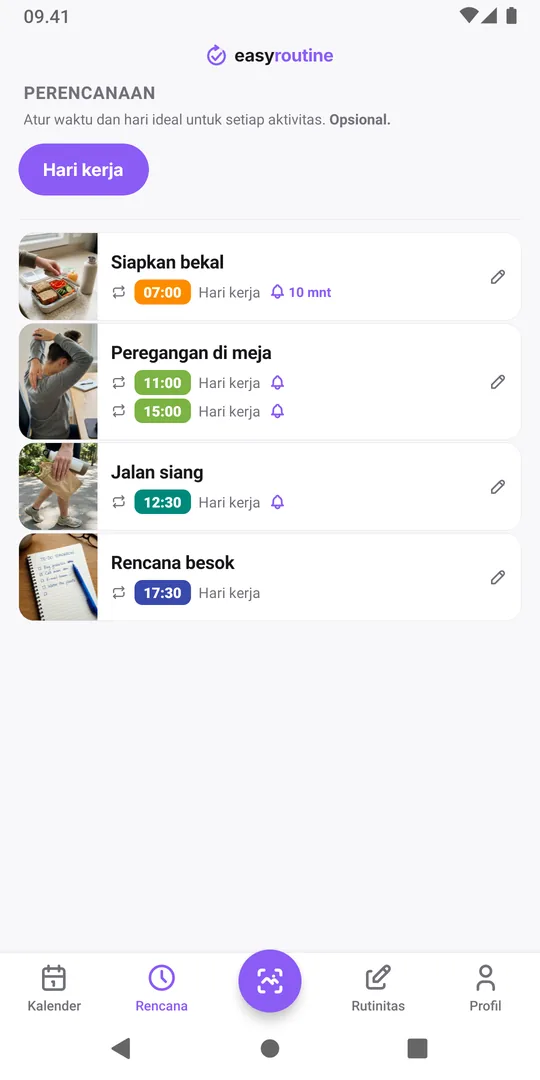
- Siapkan bekal: Senin sampai Jumat, 07.00
- Peregangan di meja: Senin sampai Jumat, 11.00 dan 15.00 (satu aktivitas dengan dua jam)
- Jalan siang: Senin sampai Jumat, 12.30
- Rencana besok: Senin sampai Jumat, 17.30
Periode aktif: tidak ada, berjalan terus sampai kamu mengubahnya. Kalau kamu hanya butuh untuk jangka waktu tertentu, seperti magang, tambahkan tanggal Mulai dan Sampai.
Pengingat: tepat waktu untuk peregangan dan jalan siang, 10 menit sebelumnya untuk menyiapkan bekal, dan nonaktif untuk sisanya kalau kamu mau.
Satu hal yang perlu kamu tahu sebelum mulai: di EasyRoutine, rutinitas hanyalah nama dan kelompok. Jadwalnya milik setiap aktivitas. Jadi "rutinitas khusus hari kerja" berarti setiap aktivitas di rutinitas itu dijadwalkan Senin sampai Jumat. Butuh beberapa ketukan per aktivitas, dan itu juga berarti nanti satu aktivitas bisa diberi hari akhir pekan tanpa memengaruhi yang lain.
Batasi jadwalnya ke Senin sampai Jumat
- Di tab Rutinitas, ketuk Tambah rutinitas dan beri nama Hari kerja. Ketuk Tambah aktivitas untuk setiap langkah.
- Dengan Premium, buka tab Rencana dan pilih aktivitas pertama.
- Di bagian Berulang, atur jamnya, lalu ketuk Senin, Selasa, Rabu, Kamis, dan Jumat. Biarkan Sabtu dan Minggu tidak dipilih.
- Atur Notifikasi kalau kamu mau, tepat waktu atau sedikit sebelumnya.
- Untuk peregangan di meja, ketuk Tambah waktu lain, atur 15.00, dan pilih lima hari yang sama.
- Ulangi untuk setiap aktivitas. Di tab Rencana, masing-masing sekarang bertuliskan Hari kerja di samping jamnya.
Penjadwalan dan pengingat adalah bagian dari Premium; tanpa Premium, pakai checklist paket gratis di bawah. Selengkapnya tentang penjadwalan.
Lihat bagaimana hari kerjamu sebenarnya berjalan
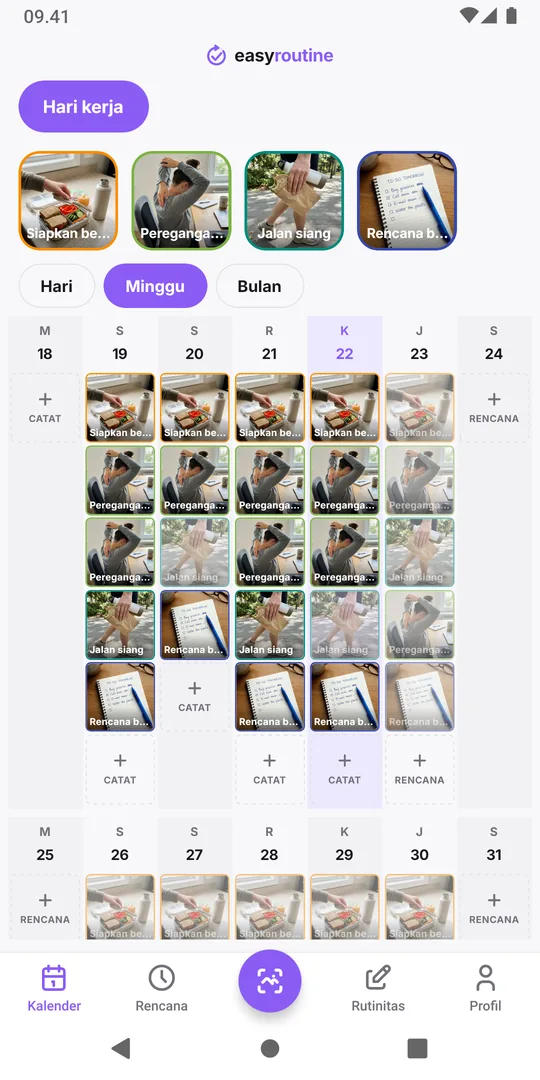
Jadwal mengatakan apa yang seharusnya terjadi; catatan mengatakan apa yang benar-benar terjadi. Mencatat itu gratis: ketuk + Catat di suatu hari dan pilih langkah yang sudah kamu lakukan, atau catat entri rencana dengan mengetuknya. Terlewat saat itu? Tambahkan catatannya ke hari itu belakangan.
Untuk menjawab "kapan terakhir aku jalan siang?", cari warna Jalan siang di tampilan minggu, atau pindah ke tampilan bulan untuk pola yang lebih panjang: jalan setiap hari di bulan yang santai, bolong-bolong di minggu yang penuh rapat beruntun. Selengkapnya di tampilan kalender.
Setiap catatan juga bisa membawa komentar singkat dan tanda hijau, kuning, atau merah, yang ternyata lebih membantu rutinitas hari kerja daripada yang kamu kira:
- Jalan siang: "hujan, cuma 10 menit", ditandai kuning
- Peregangan di meja: "leher kaku lagi", ditandai merah
- Rencana besok: satu tugas yang harus dikerjakan paling dulu
Versi paket gratis: checklist hari kerja
Tanpa Premium tidak ada jadwal, jadi tidak ada yang direncanakan dan tidak ada pengingat yang muncul, tapi templatenya tetap berguna sebagai checklist:
- Buat rutinitas Hari kerja dan aktivitasnya seperti di atas.
- Kalau rutinitas itu juga berisi langkah yang kamu lakukan di hari apa saja, pakai Sematkan aktivitas pada langkah hari kerja supaya muncul paling depan.
- Saat makan siang dan sekali lagi sebelum log off, ketuk + Catat di hari ini dan centang semua langkah yang sudah kamu lakukan, sekaligus.
- Buka tampilan Hari: yang ada di sana sudah selesai; yang belum ada dari daftarmu masih terbuka.
Di akhir pekan, kamu cukup tidak membuka rutinitas Hari kerja. Tidak ada yang direncanakan di sana, jadi tidak ada yang mengganggu.
Menambahkan akhir pekan nanti
Rencana bisa berubah. Untuk menambahkan akhir pekan ke satu aktivitas, buka aktivitas itu di tab Rencana dan ketuk Sabtu dan Minggu di jam yang sama; labelnya lalu menjadi Setiap hari. Kalau jam di akhir pekan berbeda, misalnya peregangan pukul 09.00 bukan 11.00, ketuk Tambah waktu lain dan beri jam itu hanya Sabtu dan Minggu. Setiap aktivitas bisa menampung sampai empat jam berulang, jadi jam hari kerja dan jam akhir pekan muat dengan mudah. Sisa rutinitasnya tetap khusus hari kerja.
Kerja shift jarang cocok dengan Senin sampai Jumat. Kalau hari liburmu berpindah-pindah, pilih hari yang sesuai dengan pola tetap, atau tambahkan rencana satu hari untuk tanggal-tanggal kamu bekerja (sampai 20 per aktivitas). Pelacak rutinitas untuk pekerja shift membahasnya lebih detail.
Pertanyaan umum
Bagaimana cara membuat rutinitas hanya muncul di hari kerja?
Jadwalkan setiap aktivitas di rutinitas itu untuk Senin sampai Jumat di tab Rencana. Rutinitas tidak punya jadwal sendiri, jadi pola hari kerja diatur per aktivitas. Tab Rencana lalu menampilkan Hari kerja di samping masing-masing. Penjadwalan adalah bagian dari Premium.
Bagaimana dengan tanggal merah?
Jadwal berulang di hari kerja tetap merencanakan Senin yang jatuh di tanggal merah. Abaikan entri pudar di hari itu, atau untuk libur yang lebih panjang, akhiri periode aktif sebelum libur dan mulai periode baru setelahnya.
Berapa banyak langkah yang sebaiknya ada di rutinitas hari kerja?
Lebih sedikit dari yang kamu kira. Tiga sampai lima langkah yang terikat ke titik tetap di hari kerja lebih mudah dijaga daripada daftar panjang; tambahkan lagi setelah langkah-langkah itu terjadi di sebagian besar hari.
Apa yang tampil di kalender pada akhir pekan untuk aktivitas khusus hari kerja?
Tidak ada apa pun dari aktivitas itu: tidak ada entri rencana yang pudar dan tidak ada pengingat. Sabtu dan Minggu tetap ada di tampilan minggu, kosong untuk rutinitas itu kecuali kamu mencatat sesuatu. Kalau kamu ternyata menyiapkan bekal di hari Sabtu, kamu tetap bisa mencatatnya di sana: mencatat tidak bergantung pada jadwal.
Bisakah aku menambahkan akhir pekan nanti?
Bisa. Ketuk Sabtu dan Minggu di jam yang sudah ada, atau tambahkan jam kedua khusus akhir pekan kalau jamnya berbeda. Catatan lama tidak terpengaruh.
Baca juga
Lebih lanjut tentang topik ini
- Uji coba kebiasaan dua minggu: template jadwal dengan tanggal akhir bawaanCoba kebiasaan baru tepat dua minggu: template yang bisa disalin, aturan lanjut atau berhenti yang ditentukan di awal, catatan harian gratis, dan evaluasi hari ke-14.
- Bisakah EasyRoutine mencatat tugas sekali jalan, atau hanya yang berulang?Bisa, dengan batasan. Rencanakan tugas sekali jalan di satu tanggal dengan pengingat (Premium), atau catat kapan saja secara gratis. EasyRoutine dibuat untuk tugas yang berulang.
- Jadwal kamu sudah tidak cocok dengan rutinitas aslinya? Rencanakan untuk minggu yang biasaKebiasaan yang direncanakan terus terlihat terlewat? Cara membandingkan rencana dengan yang benar-benar kamu lakukan, menggeser jam dan hari, dan menjaga minggu lama tetap jujur.
- Aktivitasku muncul di hari yang salah: cara memperbaiki hari yang terjadwal karena salah pilihSalah pilih hari saat mengatur jadwal? Ubah hari di waktu tersebut dan pola baru menggantikan yang lama. Catatan lamamu tetap seperti adanya.
- Mengubah jadwal membuat minggu-minggu lama menampilkan hari terlewat yang salahMengubah jadwal lalu minggu-minggu lama menampilkan hari terlewat yang berbeda? Kenapa entri samar mengikuti rencana saat ini, dan cara mengubah rencana tanpa menulis ulang riwayat.
- Jam yang berbeda di hari kerja dan akhir pekan untuk aktivitas yang samaLari jam 07.00 di hari kerja dan jam 09.00 di akhir pekan? Beri satu aktivitas dua jadwal, masing-masing dengan harinya sendiri, bukan dua salinan aktivitas.
- Cara menjeda jadwal sementara tanpa menghapusnyaMau pergi seminggu? EasyRoutine tidak punya tombol jeda, tapi kamu bisa mengakhiri jadwal sebelum pergi dan memulainya lagi sesudahnya, mematikan pengingat, atau mengarsipkan sementara.
- Cara merencanakan minggu depan lebih awal (dan melihatnya di satu kalender)Rencanakan minggu depan dalam 15 menit: tengok minggu lalu, pasang tanggal yang pasti, lalu atur kebiasaan di sekitarnya. Di EasyRoutine, aktivitas terjadwal sudah ada di hari-hari mendatang.
- Cara menjadwalkan aktivitas dua kali sehari di jam yang berbedaButuh slot pagi dan malam untuk aktivitas yang sama? Tambahkan dua jam terjadwal ke satu aktivitas, misalnya 08.00 dan 20.00, masing-masing dengan hari dan pengingatnya sendiri.
- Aktivitas terjadwalku tidak muncul hari ini: apa yang harus dicekAktivitas terjadwal tidak ada di kalender hari ini? Cek hari yang dicentang, periode aktif, rutinitas yang dipilih, ubin yang disorot, dan apakah aktivitasnya diarsipkan.
- Cara menghentikan jadwal pengobatan secara otomatis setelah dua mingguAtur pengobatan singkat supaya berakhir sendiri: beri waktu terjadwalnya tanggal Mulai dan Sampai, dan ia hanya tampil dan mengingatkan di antaranya. Tanpa perlu menghapus.
- Apa bedanya menjadwalkan dan mencatat?Menjadwalkan berarti menentukan kapan kamu berencana melakukan sesuatu; mencatat berarti merekam apa yang benar-benar kamu lakukan. Kenapa jadwal baru awalnya tidak banyak mengubah apa pun, dan apa yang gratis.
Gratis di iPhone dan Android. Masuk dengan Apple, Google, atau email kamu untuk memulai.