Plantilla de rutina solo entre semana: de lunes a viernes, nada el fin de semana
Algunas rutinas solo existen por el trabajo: preparar el táper, estirar en la mesa, planear el día siguiente antes de desconectar. Las quieres de lunes a viernes y lejos de tu sábado. Aquí tienes una plantilla para copiar y cómo configurarla en EasyRoutine para que el fin de semana quede libre.
Qué rutinas van solo entre semana
Una buena prueba: ¿te parecería absurdo que te lo recordaran un domingo? Entonces es una rutina de entre semana. Ejemplos habituales:
- Antes del trabajo: preparar el táper, gimnasio antes de trabajar, coger la tarjeta de la oficina
- En la mesa: pausa para estirar, rellenar la botella de agua, un paseo corto a mediodía
- Al acabar el día: planear mañana, ordenar la mesa, desconectar a tiempo
- Días de cole: preparar la mochila, firmar la agenda
Si tus días de trabajo no son de lunes a viernes, el mismo método sirve con los días que trabajes. Para turnos rotativos, mira la nota del final.
La plantilla
Cópiala y cambia los pasos y las horas por los tuyos.
Rutina: Día laborable
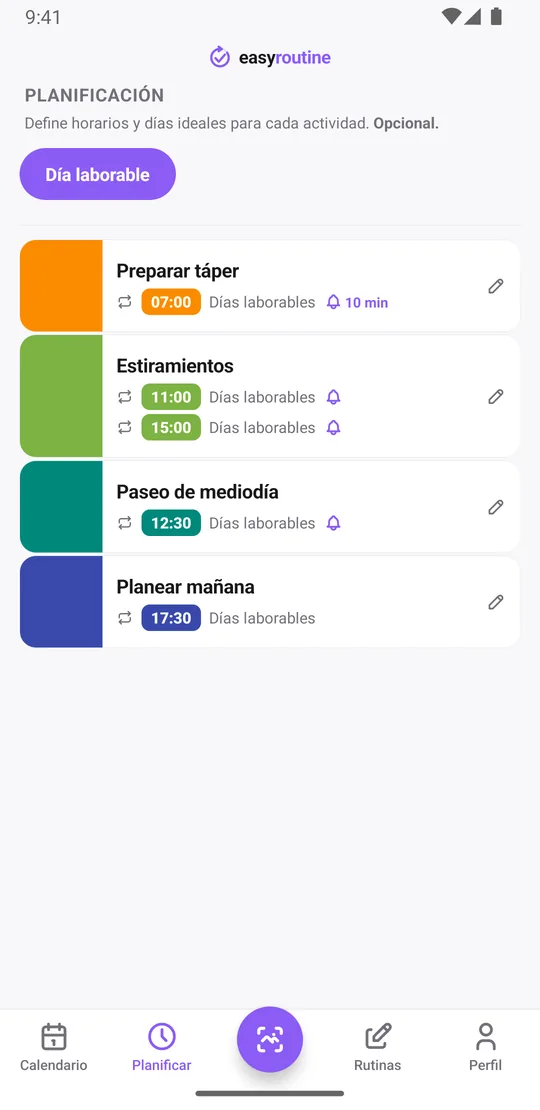
- Preparar táper: de lunes a viernes, 7:00
- Estiramientos: de lunes a viernes, 11:00 y 15:00 (una sola actividad con dos horas)
- Paseo de mediodía: de lunes a viernes, 12:30
- Planear mañana: de lunes a viernes, 17:30
Período activo: ninguno, sigue hasta que lo cambies. Si solo la necesitas durante un tiempo, como unas prácticas, añade fechas Desde y Hasta.
Recordatorios: a la hora para los estiramientos y el paseo, 10 minutos antes para el táper y desactivados para el resto, si lo prefieres.
Una cosa que conviene saber antes de empezar: en EasyRoutine, una rutina es solo un nombre y un grupo. El horario pertenece a cada actividad. Así que "rutina solo entre semana" significa que cada actividad de la rutina está planificada de lunes a viernes. Son unos pocos toques por actividad, y además permite que más adelante una actividad tenga días de fin de semana sin tocar las demás.
Limita el horario de lunes a viernes
- En la pestaña Rutinas, toca Añadir rutina y llámala Día laborable. Toca Añadir actividad para cada paso.
- Con Premium, abre la pestaña Planificar y elige la primera actividad.
- En Recurrente, pon la hora y toca lunes, martes, miércoles, jueves y viernes. Deja sábado y domingo sin marcar.
- Pon una Notificación si quieres, a la hora o 5, 10, 15 o 30 minutos antes.
- Para los estiramientos, toca Añadir otra hora, pon 15:00 y elige los mismos cinco días.
- Repite con cada actividad. En la pestaña Planificar, cada una muestra ahora Días laborables junto a su hora.
La planificación y los recordatorios forman parte de Premium. En el plan gratuito no hay horario, así que no hay nada planificado ningún día; simplemente registras cada paso cuando lo haces. Más sobre la planificación.
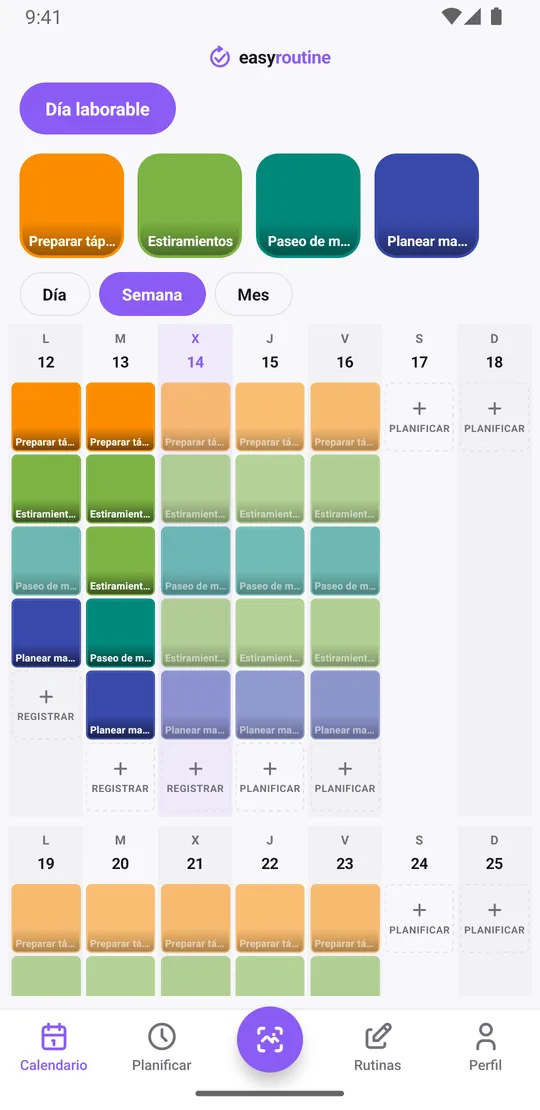
Cómo se ve el calendario el fin de semana
De lunes a viernes, cada paso aparece como entrada atenuada hasta que lo registras y luego como casilla de color. El sábado y el domingo no hay entradas planificadas de estas actividades ni recordatorios. Los días siguen en la vista semanal; simplemente no tienen nada de esta rutina, salvo que registres algo.
Y puedes hacerlo: si un sábado te preparas el táper, regístralo con el botón de registrar de ese día. Registrar no depende del horario. Aparece como una casilla el sábado y no se planifica nada para el siguiente.
Mira cómo fueron de verdad tus días laborables
El horario dice lo que debería pasar; el registro dice lo que pasó. Registrar es gratis: toca + Registrar en un día y elige los pasos que hiciste, o toca una entrada planificada para registrarla. ¿Se te pasó en el momento? Añade el registro a ese día después.
Para saber "¿cuándo di mi último paseo de mediodía?", toca la casilla Paseo de mediodía arriba en el calendario. El calendario muestra entonces solo esa actividad, así que la entrada más reciente es tu último paseo. Cambia a la vista mensual y verás el patrón largo: paseo a diario en un mes tranquilo, huecos en las semanas de reuniones seguidas.
Cada registro también puede llevar una nota breve y una marca verde, ámbar o roja, algo más útil de lo que parece en una rutina de trabajo:
- Paseo de mediodía: "lluvia, solo 10 min", marcado en ámbar
- Estiramientos: "cuello rígido otra vez", marcado en rojo
- Planear mañana: la tarea que tiene que ir primero
La hoja de registro muestra las últimas notas de esa actividad, así que el lunes aún ves lo que decía Planear mañana el viernes. Las notas no aparecen en el calendario; abre un registro para leerla.
¿Aparece el fin de semana si no la planifico?
Una actividad sin horario no está planificada ningún día, tampoco entre semana. Solo aparece los días en que la registras. Así que si dejas una actividad de la rutina Día laborable sin horario, no saldrá el fin de semana, pero tampoco aparecerá como planificada el lunes. Para conseguir el patrón de entre semana, la actividad necesita los cinco días laborables en su horario.
Añadir el fin de semana más adelante
Los planes cambian. Para añadir el fin de semana a una actividad, ábrela en la pestaña Planificar y toca sábado y domingo en la misma hora; la etiqueta pasa a Todos los días. Si la hora del fin de semana es distinta, por ejemplo estirar a las 9:00 en vez de a las 11:00, toca Añadir otra hora y dale solo sábado y domingo. Cada actividad admite hasta cuatro horas recurrentes, así que una hora entre semana y otra de fin de semana caben sin problema. El resto de la rutina sigue solo entre semana.
El trabajo a turnos rara vez encaja en lunes a viernes. Si tus días libres cambian, elige los días que sigan un patrón fijo o añade planes de un solo día para las fechas en que trabajas (hasta 20 por actividad). El registro de rutinas para trabajo a turnos lo explica con más detalle.
Preguntas frecuentes
¿Cómo hago que una rutina solo aparezca entre semana?
Planifica cada actividad de la rutina de lunes a viernes en la pestaña Planificar. Las rutinas no tienen horario propio, así que el patrón de entre semana se pone actividad por actividad. La pestaña Planificar muestra después Días laborables junto a cada una. La planificación forma parte de Premium.
¿Puedo usar esta plantilla en el plan gratuito?
Sí, como lista de control. Crea la rutina y las actividades y registra cada paso cuando lo hagas, con nota y marca si quieres. El plan gratuito no tiene horario, así que no se planifica nada entre semana ni hay recordatorios; eso es Premium.
¿Seguirá apareciendo el fin de semana si no la planifico?
Una actividad sin horario no está planificada ningún día, así que no aparecerá el fin de semana, pero tampoco estará planificada entre semana. Solo aparece los días en que la registras.
¿Qué muestra el calendario el fin de semana para una actividad de entre semana?
Nada de esa actividad: ninguna entrada atenuada planificada y ningún recordatorio. El sábado y el domingo siguen en la vista semanal, vacíos para esa rutina salvo que registres algo.
¿Puedo añadir el fin de semana más adelante?
Sí. Toca sábado y domingo en la hora que ya tienes o añade una segunda hora solo para el fin de semana si la hora es distinta. Los registros anteriores no cambian.
Sigue leyendo
Gratis en iPhone y Android. Inicia sesión con Apple, Google o tu correo para empezar.