Modelo de rotina só em dias de semana: de segunda a sexta, nada no fim de semana
Algumas rotinas só existem por causa do trabalho: preparar a marmita, alongar na mesa, planejar o dia seguinte antes de desligar. Você quer elas de segunda a sexta e longe do seu sábado. Aqui vai um modelo para copiar e como montar no EasyRoutine para o fim de semana ficar livre.
Quais rotinas são só de dias de semana
Um bom teste: você acharia estranho receber um lembrete disso num domingo? Então é uma rotina de dia de semana. Exemplos comuns:
- Antes do trabalho: preparar a marmita, academia antes do trabalho, pegar o crachá
- Na mesa: pausa para alongar, encher a garrafa de água, uma caminhada curta no almoço
- Fim do expediente: planejar amanhã, arrumar a mesa, desligar na hora
- Dias de aula: arrumar a mochila, assinar a agenda da escola
Se seus dias de trabalho não são de segunda a sexta, o mesmo método funciona com os dias em que você trabalha. Para escalas que mudam, veja a observação no fim.
O modelo
Copie e troque pelos seus passos e horários.
Rotina: Dia de trabalho
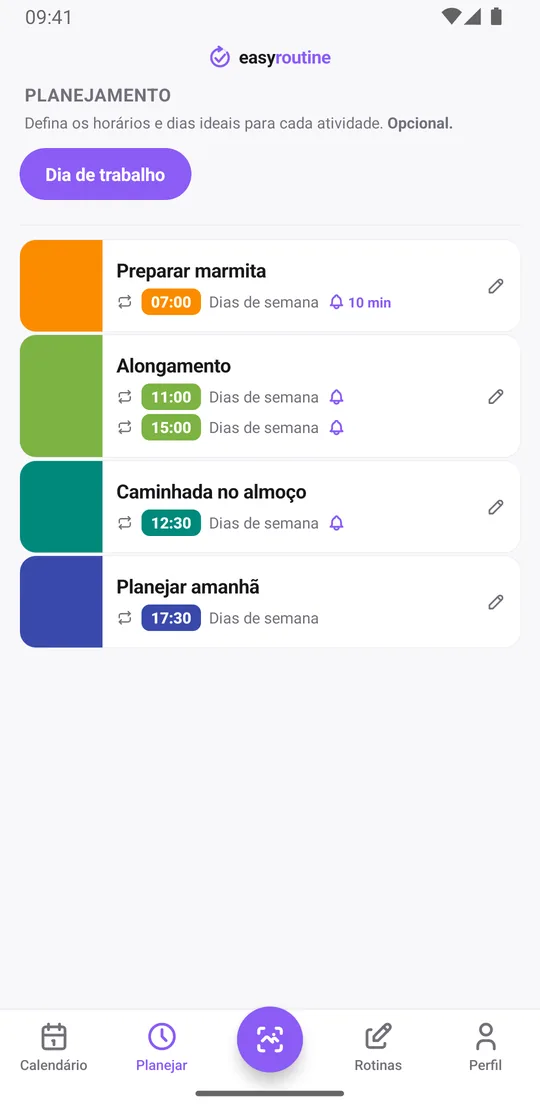
- Preparar marmita: de segunda a sexta, 7:00
- Alongamento: de segunda a sexta, 11:00 e 15:00 (uma atividade só, com dois horários)
- Caminhada no almoço: de segunda a sexta, 12:30
- Planejar amanhã: de segunda a sexta, 17:30
Período ativo: nenhum, continua até você mudar. Se só precisar por um tempo, como num estágio, adicione as datas De e Até.
Lembretes: na hora para o alongamento e a caminhada, 10 minutos antes para a marmita e desativados para o resto, se preferir.
Uma coisa para saber antes de começar: no EasyRoutine, uma rotina é só um nome e um grupo. O planejamento pertence a cada atividade. Então "rotina só em dias de semana" quer dizer que cada atividade da rotina está planejada de segunda a sexta. São alguns toques por atividade, e isso também permite que, depois, uma atividade ganhe dias de fim de semana sem mexer nas outras.
Limite o planejamento de segunda a sexta
- Na aba Rotinas, toque em Adicionar rotina e dê o nome Dia de trabalho. Toque em Adicionar atividade para cada passo.
- Com o Premium, abra a aba Planejar e escolha a primeira atividade.
- Em Recorrente, defina o horário e toque em segunda, terça, quarta, quinta e sexta. Deixe sábado e domingo de fora.
- Defina uma Notificação se quiser, na hora ou 5, 10, 15 ou 30 minutos antes.
- Para o alongamento, toque em Adicionar outro horário, defina 15:00 e escolha os mesmos cinco dias.
- Repita para cada atividade. Na aba Planejar, cada uma agora mostra Dias de semana ao lado do horário.
Planejamento e lembretes fazem parte do Premium. No plano gratuito não há planejamento, então nada fica planejado em nenhum dia; você só registra cada passo quando faz. Saiba mais sobre o planejamento.
Como o calendário fica no fim de semana
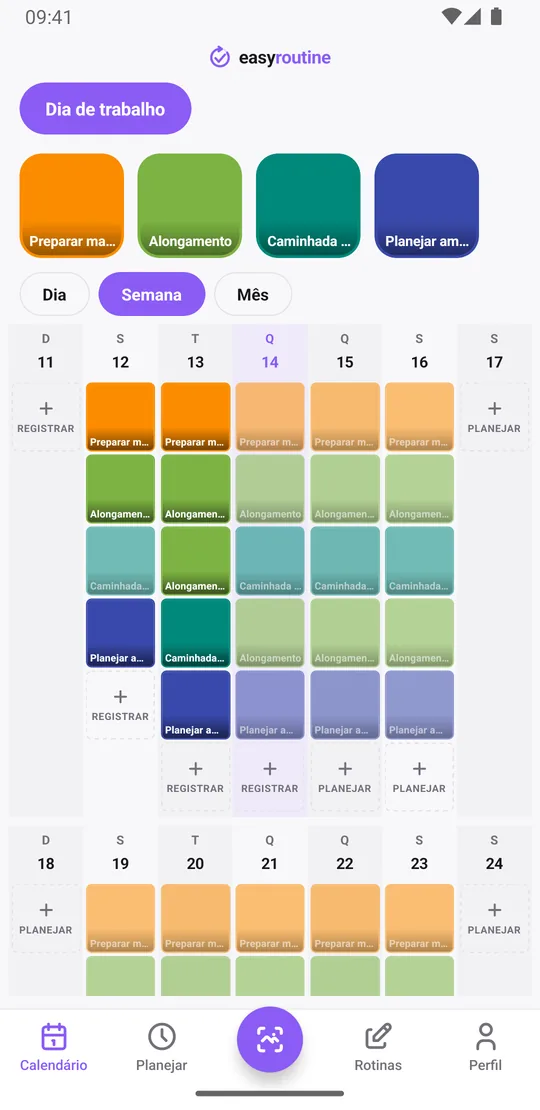
De segunda a sexta, cada passo aparece como entrada esmaecida até você registrar e depois como quadradinho colorido. No sábado e no domingo não há entradas planejadas dessas atividades nem lembretes. Os dias continuam na visão semanal; só não têm nada dessa rotina, a não ser que você registre algo.
E dá para registrar: se você preparar a marmita num sábado, registre pelo botão de registro daquele dia. Registrar não depende do planejamento. Aparece só como um quadradinho no sábado, e nada fica planejado para o próximo.
Veja como seus dias de trabalho realmente foram
O planejamento diz o que deveria acontecer; o registro mostra o que aconteceu. Registrar é grátis: toque em + Registrar num dia e escolha os passos que você fez, ou toque numa entrada planejada para registrá-la. Esqueceu na hora? Adicione o registro naquele dia depois.
Para saber "quando fiz minha última caminhada no almoço?", toque no quadradinho Caminhada no almoço no topo do calendário. O calendário passa a mostrar só essa atividade, então a entrada mais recente é a última caminhada. Mude para a visão mensal e você vê o padrão mais longo: caminhada todo dia num mês tranquilo, buracos nas semanas de reuniões seguidas.
Cada registro também pode ter uma nota curta e uma marcação verde, amarela ou vermelha, o que ajuda mais do que parece numa rotina de trabalho:
- Caminhada no almoço: "chuva, só 10 min", marcada em amarelo
- Alongamento: "pescoço travado de novo", marcado em vermelho
- Planejar amanhã: a tarefa que precisa vir primeiro
A tela de registro mostra as últimas notas daquela atividade, então na segunda você ainda vê o que dizia o Planejar amanhã de sexta. As notas não aparecem no calendário; abra um registro para ler.
Aparece no fim de semana se eu não planejar?
Uma atividade sem planejamento não fica planejada em nenhum dia, nem nos dias de semana. Ela só aparece nos dias em que você registra. Então, se você deixar uma atividade da rotina Dia de trabalho sem planejamento, ela não vai aparecer no fim de semana, mas também não vai aparecer como planejada na segunda. Para ter o padrão de dias de semana, a atividade precisa dos cinco dias úteis no planejamento.
Adicionando o fim de semana depois
Planos mudam. Para adicionar o fim de semana a uma atividade, abra-a na aba Planejar e toque em sábado e domingo no mesmo horário; a indicação passa a ser Todos os dias. Se o horário do fim de semana for diferente, como alongar às 9:00 em vez de 11:00, toque em Adicionar outro horário e dê a ele só sábado e domingo. Cada atividade aceita até quatro horários recorrentes, então um horário de semana e outro de fim de semana cabem tranquilamente. O resto da rotina continua só nos dias de semana.
Trabalho em escala raramente cabe em segunda a sexta. Se suas folgas mudam, escolha os dias que seguem um padrão fixo ou adicione planos de dia único para as datas em que você trabalha (até 20 por atividade). O controle de rotina para quem trabalha em turnos explica com mais detalhes.
Perguntas frequentes
Como fazer uma rotina aparecer só nos dias de semana?
Planeje cada atividade da rotina de segunda a sexta na aba Planejar. Rotinas não têm planejamento próprio, então o padrão de dias de semana é definido por atividade. A aba Planejar passa a mostrar Dias de semana ao lado de cada uma. O planejamento faz parte do Premium.
Posso usar este modelo no plano gratuito?
Sim, como checklist. Crie a rotina e as atividades e registre cada passo quando fizer, com nota e marcação se quiser. O plano gratuito não tem planejamento, então nada fica planejado nos dias úteis e não há lembretes; essa parte é do Premium.
Ainda aparece no fim de semana se eu não planejar?
Uma atividade sem planejamento não fica planejada em nenhum dia, então não aparece no fim de semana, mas também não fica planejada nos dias de semana. Ela só aparece nos dias em que você registra.
O que o calendário mostra no fim de semana para uma atividade só de dias de semana?
Nada dessa atividade: nenhuma entrada esmaecida planejada e nenhum lembrete. Sábado e domingo continuam na visão semanal, vazios para essa rotina, a não ser que você registre algo.
Posso adicionar o fim de semana depois?
Sim. Toque em sábado e domingo no horário que já existe ou adicione um segundo horário só para o fim de semana, se o horário for diferente. Os registros antigos não mudam.
Continue lendo
Grátis para iPhone e Android. Entre com Apple, Google ou seu e-mail para começar.