Jak zaplanować aktywność dwa razy dziennie o różnych godzinach
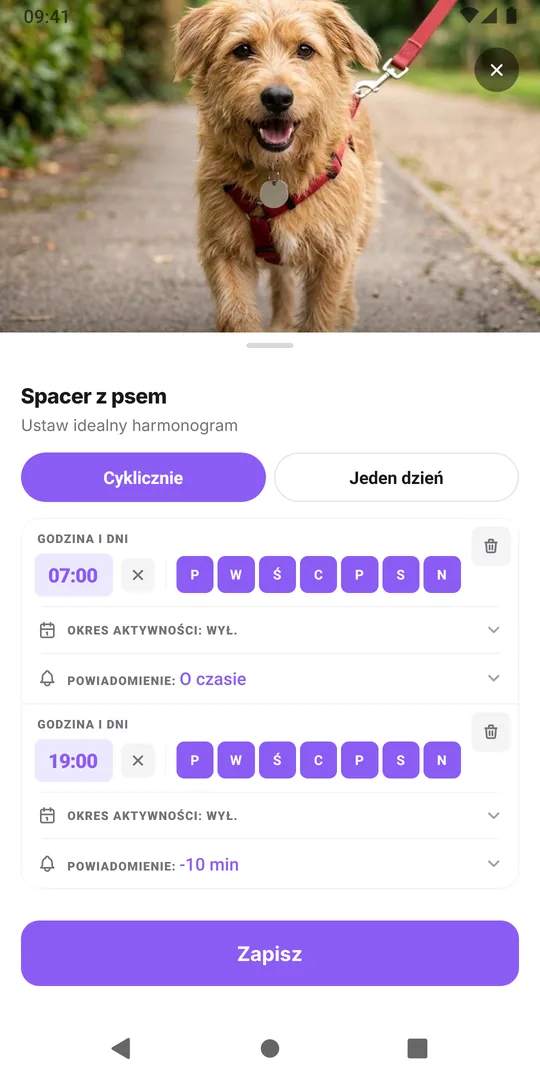
Dodaj dwie zaplanowane godziny do tej samej aktywności, np. 7:00 i 19:00 dla spaceru z psem albo 8:00 i 20:00 dla czegoś, co przyjmujesz dwa razy dziennie. Każda godzina ma własne dni i własne przypomnienie, a obie widać w kalendarzu jako osobne wpisy, które odnotowujesz po kolei.
Rzeczy, które robi się dwa razy dziennie
Wiele rutyn chodzi parami:
- spacer z psem rano i wieczorem
- mycie zębów albo zakładanie i czyszczenie aparatu retencyjnego
- dwa posiłki dla zwierzaka
- krok pielęgnacji rano i wieczorem
- tabletki lub krople, które lekarz lub farmaceuta zalecił przyjmować dwa razy dziennie
Przy parze trudne nie jest pamiętanie o pierwszym razie. Trudno o 21:00 wiedzieć, czy drugi już był. Ptaszek na liście mówi „zrobione dzisiaj”, ale nie „zrobione dwa razy”.
Dobrze wybierz obie godziny
Kilka zasad pomaga utrzymać każdą rutynę dwa razy dziennie:
- Przypnij każdą godzinę do kotwicy. Śniadanie i kolacja, wyjście z domu i powrót albo mycie zębów rano i wieczorem to momenty, które już masz.
- Rozłóż je rozsądnie pod zadanie. Przy spacerze z psem chodzi o energię i światło dzienne. Przy wszystkim, co medyczne, odstęp wynika z ulotki albo zaleceń lekarza lub farmaceuty, a nie z aplikacji.
- Pozwól dniom się różnić, jeśli twój tydzień się różni. Poranny spacer może być o 7:00 w dni robocze i o 9:00 w weekend, a wieczorny zostaje o 19:00.
- Nazwij raz. Trzymaj jedną aktywność „Spacer z psem”, a nie „Spacer z psem rano” i „Spacer z psem wieczorem”, żeby wszystkie spacery miały wspólną historię.
Ustaw dwie godziny w EasyRoutine (Premium)
Planowanie i przypomnienia są częścią Premium; odnotowywanie i kalendarz są darmowe.
- Otwórz kartę Plan i dotknij aktywności.
- W sekcji Cyklicznie ustaw pierwszą godzinę, np. 7:00, i zaznacz dni.
- Dotknij Dodaj kolejną godzinę, ustaw 19:00 i zaznacz jej dni.
- Daj dowolnej godzinie przypomnienie, jeśli chcesz, o czasie lub kilka minut wcześniej.
- Zapisz.
Aktywność mieści do czterech cotygodniowych godzin, więc trzeci termin w południe albo osobny weekendowy poranek też się zmieszczą. Każda godzina potrzebuje konkretnej pory, żeby mieć przypomnienie; godzina zostawiona na O dowolnej porze pokazuje się na górze dnia bez powiadomienia.
Jak wygląda dzień
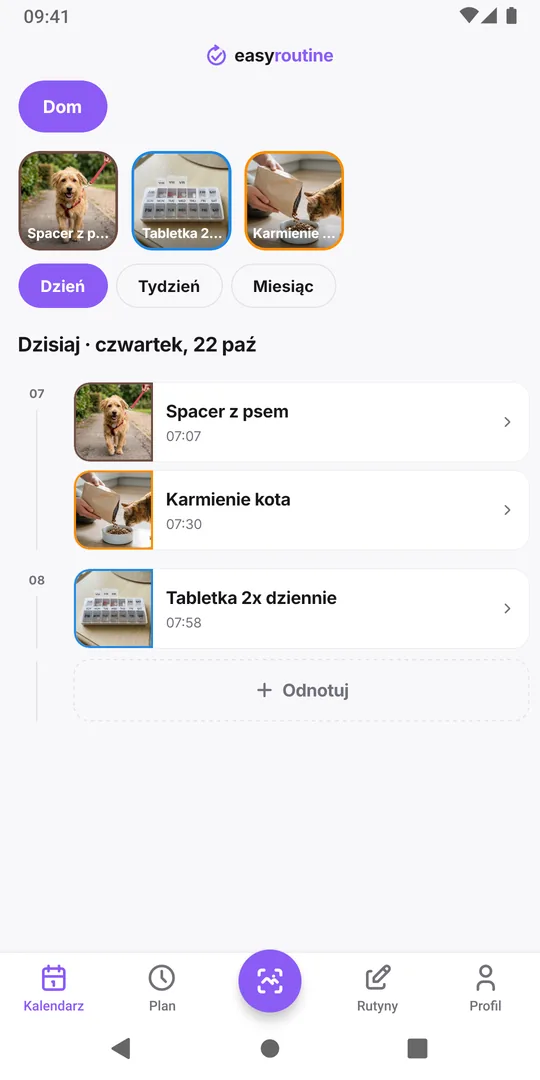
W widoku Dzień aktywność pojawia się dwa razy: o 7:00 i o 19:00, obie przygaszone, dopóki ich nie odnotujesz. Po spacerze dotknij porannego wpisu, a nabierze pełnego koloru, podczas gdy wieczorny zostaje przygaszony. To odpowiada jednym spojrzeniem na pytanie „czy drugi raz już był?”.
Każdy wpis ma własną godzinę, więc jeśli wieczorny spacer był o 18:20, to właśnie pokaże kalendarz. Poranny wpis umknął? Dotknij później jego przygaszonego wpisu i ustaw godzinę, o której naprawdę był spacer.
Kiedy lepsze są dwie aktywności
Użyj dwóch osobnych aktywności, gdy te dwie rzeczy naprawdę się różnią: poranny żel do mycia i krem na noc to różne produkty, a skanowanie zdjęcia rozpozna każdy z nich, jeśli każdy ma własne zdjęcie. Dla tej samej rzeczy robionej dwa razy jedna aktywność z dwiema godzinami zachowuje porządek. Dla różnych godzin tego samego nawyku w dni robocze i w weekend zobacz różne godziny w dni robocze i w weekend.
Częste pytania
Czy jedna aktywność może mieć dwa przypomnienia dziennie?
Tak, z Premium. Daj aktywności dwie zaplanowane godziny, każdą z własnym przypomnieniem. Na jednej aktywności mieszczą się do czterech cotygodniowych godzin.
Czy każdy raz odnotowuję osobno?
Tak. Każda zaplanowana godzina jest w kalendarzu osobnym wpisem i dotykasz każdego, gdy jest zrobiony. Każdy wpis zachowuje godzinę, o której naprawdę to było.
Czy godzina poranna i wieczorna mogą działać w różne dni?
Tak. Każda zaplanowana godzina ma własny zestaw dni tygodnia, więc wieczorny termin może być codziennie, a poranny tylko w dni robocze.
Czy aplikacja podpowie, jak rozłożyć lek przyjmowany dwa razy dziennie?
Nie. EasyRoutine zapisuje, że i kiedy coś przyjęto, i przypomina o ustawionych godzinach. Same pory powinny pochodzić od lekarza, farmaceuty lub z ulotki.
Ustawiam przypomnienie dwa razy dziennie. Dlaczego dostaję tylko jedno?
Godzina dodana przez Dodaj kolejną godzinę zaczyna z powiadomieniem ustawionym na Wył., a godzina zostawiona na O dowolnej porze w ogóle nie może przypominać. Otwórz aktywność na karcie Plan, daj obu godzinom konkretną porę i powiadomienie i przed zapisaniem sprawdź, czy przy każdej widać dzwonek.
Czytaj dalej
Więcej na ten temat
- Dwutygodniowy test nawyku: szablon planu z wbudowaną datą końcaWypróbuj nowy nawyk przez dokładnie dwa tygodnie: szablon do skopiowania, z góry ustalona zasada zostaw albo porzuć, darmowe codzienne wpisy i decydujący przegląd 14. dnia.
- Szablon rutyny tylko na dni robocze: od poniedziałku do piątku, nic w weekendSzablon rutyny od poniedziałku do piątku do skopiowania i sposób na zaplanowanie go w EasyRoutine, żeby nawyki z pracy były tylko w dni robocze, a weekend wolny.
- Czy EasyRoutine śledzi zadania jednorazowe, czy tylko powtarzalne?Tak, w pewnych granicach. Zaplanuj zadanie jednorazowe na konkretną datę z przypomnieniem (Premium) albo odnotuj je za darmo. EasyRoutine jest stworzony do zadań powtarzalnych.
- Twój plan już nie pasuje do prawdziwej rutyny? Planuj pod zwykły tydzieńZaplanowane nawyki ciągle wyglądają na pominięte? Porównaj plan z tym, co naprawdę robisz, przesuń godziny i dni pod zwykły tydzień i zachowaj uczciwy obraz starych tygodni.
- Aktywność pojawia się w złe dni tygodnia: jak poprawić omyłkowo wybrane dniZłe dni przy ustawianiu harmonogramu? Zmień dni tygodnia przy tej godzinie, a nowy układ zastąpi stary. Twoje dotychczasowe wpisy zostaną bez zmian.
- Po zmianie harmonogramu stare tygodnie pokazują nie te pominięte dniPo edycji harmonogramu stare tygodnie pokazują inne pominięte dni? Dlaczego przygaszone wpisy idą za obecnym planem i jak zmienić plan, nie przepisując historii.
- Inna godzina w dni robocze, a inna w weekend dla tej samej aktywnościBieganie o 7:00 w dni robocze i o 9:00 w weekend? Daj jednej aktywności dwie zaplanowane godziny, każdą z własnymi dniami, zamiast dwóch kopii aktywności.
- Jak tymczasowo wstrzymać harmonogram, nie usuwając goWyjeżdżasz na tydzień? EasyRoutine nie ma przełącznika pauzy, ale możesz zakończyć harmonogram przed przerwą i wznowić go po niej, wyciszyć przypomnienia albo na chwilę archiwizować.
- Jak zaplanować przyszły tydzień z wyprzedzeniem (i widzieć go w jednym kalendarzu)Zaplanuj przyszły tydzień w 15 minut: spójrz wstecz, wpisz stałe terminy, dopasuj nawyki. W EasyRoutine zaplanowane aktywności już czekają w przyszłych dniach.
- Zaplanowana aktywność nie pojawiła się dzisiaj: co sprawdzićZaplanowanej aktywności brakuje w dzisiejszym kalendarzu? Sprawdź dni tygodnia, okres aktywności, wybraną rutynę, wyróżniony kafelek i czy aktywność nie jest zarchiwizowana.
- Jak automatycznie zakończyć harmonogram kuracji po dwóch tygodniachUstaw krótką kurację tak, żeby sama się zakończyła: daj zaplanowanej godzinie datę Od i Do, a pokaże się i przypomni tylko między nimi. Bez usuwania po wszystkim.
- Czym różni się planowanie od odnotowywania?Planowanie mówi, kiedy coś zamierzasz zrobić; odnotowanie zapisuje, co naprawdę zrobiono. Dlaczego nowy harmonogram na początku mało zmienia i co jest darmowe.
Za darmo na iPhone'a i Androida. Zaloguj się przez Apple, Google lub e-mail i zaczynaj.