Zaplanowana aktywność nie pojawiła się dzisiaj: co sprawdzić
Aktywność pojawia się tylko w dni objęte jej harmonogramem. Jeśli dziś jej brakuje, najczęstsze powody to niezaznaczony dzisiejszy dzień tygodnia albo dzisiejsza data poza okresem aktywności ustawionym dla jej godziny. Przejdź po kolei przez poniższe punkty; większość przypadków rozwiązują dwa pierwsze.
1. Czy dzisiejszy dzień tygodnia jest zaznaczony?
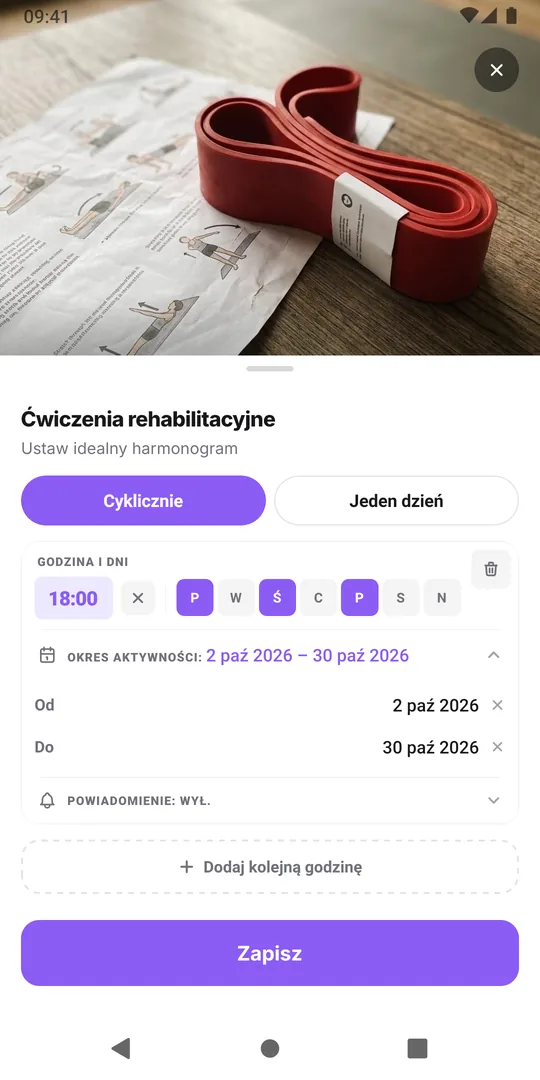
Każda zaplanowana godzina działa w zaznaczone dni tygodnia i w żadne inne. Otwórz kartę Plan, dotknij aktywności i spójrz na jej godziny w sekcji Cyklicznie. Jeśli dziś jest czwartek, a godzina działa w poniedziałek, środę i piątek, aktywność po prostu nie jest dziś zaplanowana.
Przy kilku godzinach w jednej aktywności sprawdź każdą: godzina weekendowa i godzina na dni robocze mają osobne dni. Jeśli dni zostały ustawione źle przez pomyłkę, zobacz aktywność w niewłaściwe dni tygodnia.
2. Czy dzisiejsza data mieści się w okresie aktywności?
Zaplanowana godzina może mieć okres aktywności z datą Od i Do. Poza tymi datami w ogóle się nie pojawia:
- Od jest w przyszłości. Start jest ustawiony na najbliższy poniedziałek, więc wtedy się pojawi.
- Do już minęło. Dwutygodniowy plan skończył się wczoraj, więc dziś jest pusto. To okres aktywności działający zgodnie z zamierzeniem; zobacz automatyczne zakończenie kuracji po dwóch tygodniach.
Obie daty są wliczone, więc godzina z datą Do ustawioną na dziś nadal pokazuje się dzisiaj.
3. Czy była zaplanowana na pojedynczą datę?
Pojedyncze daty są wymienione osobno od godzin cotygodniowych, w sekcji Jeden dzień. Jeśli dentysta miał być zaplanowany na dziś, a data mówi jutro, dziś zostaje pusto. Sprawdź datę i w razie potrzeby ją popraw. Pojedyncze daty starsze niż 30 dni są usuwane przy zapisywaniu harmonogramu.
4. Czy patrzysz na właściwą rutynę?
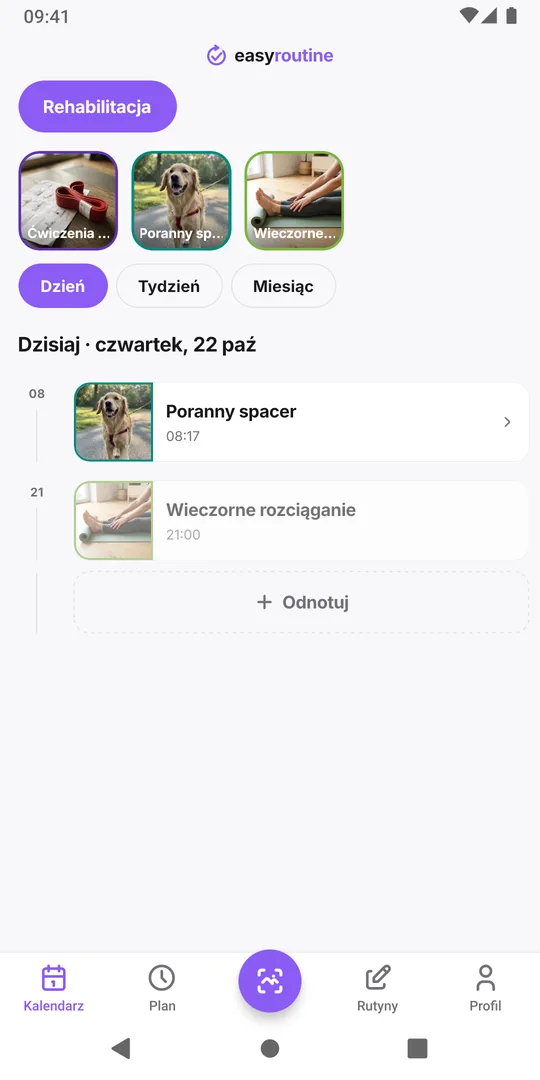
Kalendarz pokazuje jedną rutynę naraz: tę wybraną w przyciskach nad nim. Jeśli aktywność należy do rutyny „Wieczór”, a wybrany jest „Poranek”, nie pojawi się. Dotknij drugiej rutyny. Więcej w kilku rutynach jednocześnie.
5. Czy wyróżniona jest inna aktywność?
Dotknięcie kafelka aktywności nad kalendarzem wyróżnia tę aktywność: w widoku miesiąca jej kropki stają się większe i wychodzą na pierwszy plan, a w widokach tygodnia i dnia jej wpisy dostają grubszą kolorową ramkę. Inne aktywności zostają w kalendarzu, ale obok wyróżnionej łatwiej je przeoczyć. Dotknij ponownie zaznaczonego kafelka, żeby usunąć wyróżnienie.
6. Czy aktywność jest zarchiwizowana albo już odnotowana?
Zarchiwizowana aktywność znika z kafelków, a jej zaplanowane wpisy nie są już rysowane, choć harmonogram zostaje zachowany. Przywróć ją z listy zarchiwizowanych w rutynie, żeby wróciła.
A jeśli aktywność została dziś już odnotowana, jest na miejscu, tylko nie przygaszona: odnotowany wpis ma pełny kolor zamiast przygaszonego zaplanowanego. Jeśli odnotowanie było na innym telefonie, po synchronizacji wpis pokaże się także tutaj.
Jeśli nic z tego nie pasuje
Tworzenie i edycja harmonogramów wymagają Premium, a aplikacja potrzebuje internetu, żeby wczytać dane. Jeśli wszystko powyżej jest sprawdzone, zamknij i ponownie otwórz aplikację przy działającym połączeniu, a potem spójrz jeszcze raz. Jeśli nadal się nie pokazuje, napisz do pomocy, podając nazwę aktywności i to, co mówi jej harmonogram. Wszystkie opcje harmonogramu są na stronie planowania.
Częste pytania
Dlaczego aktywność jest w kalendarzu w niektóre dni, ale nie dzisiaj?
Każda zaplanowana godzina działa tylko w zaznaczone dni tygodnia i tylko w swoim okresie aktywności. Jeśli dzisiaj nie jest jednym z tych dni, aktywność nie jest dziś zaplanowana.
Czy mogę odnotować aktywność, która nie jest zaplanowana na dziś?
Tak. Odnotowywanie nie zależy od harmonogramu. Dotknij Odnotuj w dzisiejszym dniu i wybierz aktywność. Odnotowywanie jest darmowe.
Aktywność zniknęła po dwóch tygodniach. Czy jest usunięta?
Raczej nie. Jeśli jej godzina miała datę Do, po tej dacie przestaje się pojawiać. Aktywność i jej wpisy nadal są na miejscu; przedłuż lub usuń datę Do, żeby wróciła.
Dlaczego nie dostaję przypomnienia, chociaż aktywność dziś się pokazuje?
Przypomnienie wymaga konkretnej pory przy zaplanowanej godzinie i włączonego przypomnienia. Godzina zostawiona na O dowolnej porze pokazuje się w kalendarzu, ale nie wysyła powiadomienia.
Czytaj dalej
Więcej na ten temat
- Dwutygodniowy test nawyku: szablon planu z wbudowaną datą końcaWypróbuj nowy nawyk przez dokładnie dwa tygodnie: szablon do skopiowania, z góry ustalona zasada zostaw albo porzuć, darmowe codzienne wpisy i decydujący przegląd 14. dnia.
- Szablon rutyny tylko na dni robocze: od poniedziałku do piątku, nic w weekendSzablon rutyny od poniedziałku do piątku do skopiowania i sposób na zaplanowanie go w EasyRoutine, żeby nawyki z pracy były tylko w dni robocze, a weekend wolny.
- Czy EasyRoutine śledzi zadania jednorazowe, czy tylko powtarzalne?Tak, w pewnych granicach. Zaplanuj zadanie jednorazowe na konkretną datę z przypomnieniem (Premium) albo odnotuj je za darmo. EasyRoutine jest stworzony do zadań powtarzalnych.
- Twój plan już nie pasuje do prawdziwej rutyny? Planuj pod zwykły tydzieńZaplanowane nawyki ciągle wyglądają na pominięte? Porównaj plan z tym, co naprawdę robisz, przesuń godziny i dni pod zwykły tydzień i zachowaj uczciwy obraz starych tygodni.
- Aktywność pojawia się w złe dni tygodnia: jak poprawić omyłkowo wybrane dniZłe dni przy ustawianiu harmonogramu? Zmień dni tygodnia przy tej godzinie, a nowy układ zastąpi stary. Twoje dotychczasowe wpisy zostaną bez zmian.
- Po zmianie harmonogramu stare tygodnie pokazują nie te pominięte dniPo edycji harmonogramu stare tygodnie pokazują inne pominięte dni? Dlaczego przygaszone wpisy idą za obecnym planem i jak zmienić plan, nie przepisując historii.
- Inna godzina w dni robocze, a inna w weekend dla tej samej aktywnościBieganie o 7:00 w dni robocze i o 9:00 w weekend? Daj jednej aktywności dwie zaplanowane godziny, każdą z własnymi dniami, zamiast dwóch kopii aktywności.
- Jak tymczasowo wstrzymać harmonogram, nie usuwając goWyjeżdżasz na tydzień? EasyRoutine nie ma przełącznika pauzy, ale możesz zakończyć harmonogram przed przerwą i wznowić go po niej, wyciszyć przypomnienia albo na chwilę archiwizować.
- Jak zaplanować przyszły tydzień z wyprzedzeniem (i widzieć go w jednym kalendarzu)Zaplanuj przyszły tydzień w 15 minut: spójrz wstecz, wpisz stałe terminy, dopasuj nawyki. W EasyRoutine zaplanowane aktywności już czekają w przyszłych dniach.
- Jak zaplanować aktywność dwa razy dziennie o różnych godzinachPotrzebujesz porannej i wieczornej godziny dla tej samej aktywności? Dodaj dwie zaplanowane godziny do jednej aktywności, np. 8:00 i 20:00, każdą z własnymi dniami i przypomnieniem.
- Jak automatycznie zakończyć harmonogram kuracji po dwóch tygodniachUstaw krótką kurację tak, żeby sama się zakończyła: daj zaplanowanej godzinie datę Od i Do, a pokaże się i przypomni tylko między nimi. Bez usuwania po wszystkim.
- Czym różni się planowanie od odnotowywania?Planowanie mówi, kiedy coś zamierzasz zrobić; odnotowanie zapisuje, co naprawdę zrobiono. Dlaczego nowy harmonogram na początku mało zmienia i co jest darmowe.
Za darmo na iPhone'a i Androida. Zaloguj się przez Apple, Google lub e-mail i zaczynaj.