Modèle de routine en semaine uniquement : du lundi au vendredi, rien le week-end
Certaines routines n'existent qu'à cause du travail : préparer le déjeuner, s'étirer au bureau, préparer le lendemain avant de déconnecter. Tu les veux du lundi au vendredi, et surtout pas le samedi. Voici un modèle à copier, et comment le mettre en place dans EasyRoutine pour garder le week-end libre.
Quelles routines ne vont qu'en semaine
Un bon test : est-ce que ça te paraîtrait absurde d'avoir un rappel le dimanche ? Alors c'est une routine de semaine. Exemples courants :
- Avant le travail : préparer le déjeuner, salle avant le boulot, prendre son badge
- Au bureau : pause étirements, remplir la gourde, une petite marche à midi
- Fin de journée : préparer demain, ranger le bureau, déconnecter à l'heure
- Jours d'école : préparer le cartable, signer le cahier de lecture
Si tes jours de travail ne sont pas du lundi au vendredi, la même méthode marche avec les jours où tu travailles. Pour le travail posté en rotation, voir la remarque à la fin.
Le modèle
Copie-le et remplace par tes propres étapes et horaires.
Routine : Jour de travail
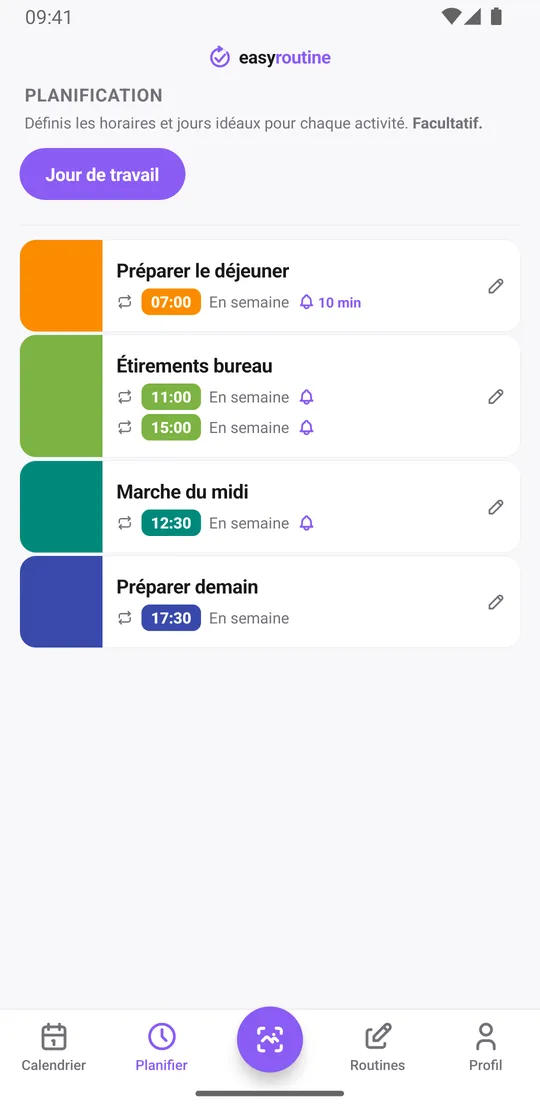
- Préparer le déjeuner : du lundi au vendredi, 7 h
- Étirements bureau : du lundi au vendredi, 11 h et 15 h (une seule activité avec deux horaires)
- Marche du midi : du lundi au vendredi, 12 h 30
- Préparer demain : du lundi au vendredi, 17 h 30
Période active : aucune, elle continue jusqu'à ce que tu la modifies. Si tu n'en as besoin que pour une durée donnée, comme un stage, ajoute des dates À partir de et Jusqu'à.
Rappels : à l'heure pour les étirements et la marche, 10 minutes avant pour le déjeuner, désactivés pour le reste si tu préfères.
Une chose à savoir avant de commencer : dans EasyRoutine, une routine n'est qu'un nom et un groupe. Le planning appartient à chaque activité. Une "routine en semaine uniquement" veut donc dire que chaque activité de la routine est planifiée du lundi au vendredi. Ça prend quelques touches par activité, et ça veut aussi dire qu'une activité pourra plus tard avoir des jours de week-end sans toucher aux autres.
Limiter le planning du lundi au vendredi
- Dans l'onglet Routines, appuie sur Ajouter une routine et nomme-la Jour de travail. Appuie sur Ajouter une activité pour chaque étape.
- Avec Premium, ouvre l'onglet Planifier et choisis la première activité.
- Sous Récurrent, règle l'heure, puis touche lundi, mardi, mercredi, jeudi et vendredi. Laisse samedi et dimanche décochés.
- Règle une Notification si tu veux, à l'heure ou 5, 10, 15 ou 30 minutes avant.
- Pour les étirements, appuie sur Ajouter un autre horaire, règle 15 h et choisis les mêmes cinq jours.
- Recommence pour chaque activité. Dans l'onglet Planifier, chacune affiche maintenant En semaine à côté de son horaire.
La planification et les rappels font partie de Premium. Avec l'offre gratuite, il n'y a pas de planning, donc rien n'est prévu aucun jour ; tu enregistres simplement chaque étape quand tu la fais. En savoir plus sur la planification.
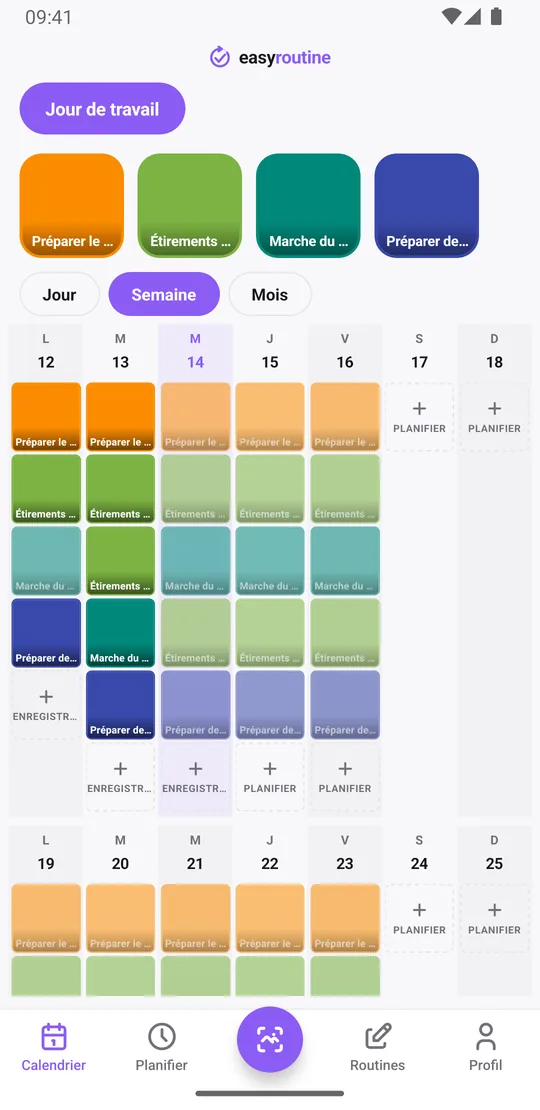
À quoi ressemble le calendrier le week-end
Du lundi au vendredi, chaque étape apparaît en entrée estompée jusqu'à ce que tu l'enregistres, puis en tuile colorée. Le samedi et le dimanche, ces activités n'ont aucune entrée prévue et aucun rappel. Les jours restent bien dans la vue semaine ; ils n'ont simplement rien de cette routine, sauf si tu enregistres quelque chose.
Et tu peux : si tu prépares quand même ton déjeuner un samedi, enregistre-le avec le bouton d'enregistrement de ce jour-là. L'enregistrement ne dépend pas du planning. Il apparaît simplement en tuile le samedi, et rien n'est prévu pour le samedi suivant.
Voir comment tes journées de travail se sont vraiment passées
Le planning dit ce qui devrait se passer ; l'enregistrement dit ce qui s'est passé. Enregistrer est gratuit : touche + Enregistrer sur une journée et choisis les étapes faites, ou touche une entrée prévue pour l'enregistrer. Oublié sur le moment ? Ajoute l'enregistrement à ce jour-là après coup.
Pour répondre à "quand ai-je fait ma dernière marche du midi ?", touche la tuile Marche du midi en haut du calendrier. Le calendrier n'affiche alors que cette activité : l'entrée la plus récente est ta dernière marche. Passe en vue mois pour voir la tendance : une marche chaque jour pendant un mois calme, des trous les semaines de réunions enchaînées.
Chaque enregistrement peut aussi porter une courte note et un drapeau vert, orange ou rouge, plus utile qu'on ne le croit pour une routine de travail :
- Marche du midi : "pluie, 10 min seulement", drapeau orange
- Étirements bureau : "nuque raide encore", drapeau rouge
- Préparer demain : la tâche à faire en premier
La fiche d'enregistrement affiche les dernières notes de cette activité : lundi, tu vois encore ce que disait Préparer demain vendredi. Les notes n'apparaissent pas sur le calendrier lui-même ; ouvre un enregistrement pour la lire.
Est-ce qu'elle apparaît le week-end si je ne la planifie pas ?
Une activité sans planning n'est prévue aucun jour, en semaine non plus. Elle n'apparaît que les jours où tu l'enregistres. Si tu laisses une activité de la routine Jour de travail sans planning, elle n'apparaîtra pas le week-end, mais pas non plus comme prévue le lundi. Pour obtenir le rythme de semaine, l'activité doit avoir les cinq jours dans son planning.
Ajouter le week-end plus tard
Les plans changent. Pour ajouter le week-end à une activité, ouvre-la dans l'onglet Planifier et touche samedi et dimanche sur le même horaire ; elle affiche alors Tous les jours. Si l'heure du week-end est différente, par exemple des étirements à 9 h au lieu de 11 h, appuie sur Ajouter un autre horaire et donne-lui seulement samedi et dimanche. Chaque activité peut avoir jusqu'à quatre horaires récurrents, un horaire de semaine et un de week-end tiennent donc sans problème. Le reste de la routine reste en semaine uniquement.
Le travail posté colle rarement au lundi-vendredi. Si tes jours de repos changent, choisis les jours qui suivent un rythme régulier, ou ajoute des plans à date unique pour tes jours de travail (jusqu'à 20 par activité). Le suivi de routine pour le travail posté détaille tout ça.
Questions fréquentes
Comment faire pour qu'une routine n'apparaisse qu'en semaine ?
Planifie chaque activité de la routine du lundi au vendredi dans l'onglet Planifier. Les routines n'ont pas de planning à elles, le rythme de semaine se règle donc activité par activité. L'onglet Planifier affiche ensuite En semaine à côté de chacune. La planification fait partie de Premium.
Puis-je utiliser ce modèle avec l'offre gratuite ?
Oui, comme checklist. Crée la routine et les activités, puis enregistre chaque étape quand tu la fais, avec une note et un drapeau si tu veux. L'offre gratuite n'a pas de planning : rien n'est prévu en semaine et il n'y a pas de rappels, cette partie fait partie de Premium.
Est-ce qu'elle apparaît quand même le week-end si je ne la planifie pas ?
Une activité sans planning n'est prévue aucun jour : elle n'apparaît donc pas le week-end, mais n'est pas prévue en semaine non plus. Elle n'apparaît que les jours où tu l'enregistres.
Que montre le calendrier le week-end pour une activité de semaine ?
Rien de cette activité : ni entrée prévue estompée, ni rappel. Le samedi et le dimanche restent dans la vue semaine, vides pour cette routine sauf si tu enregistres quelque chose.
Puis-je ajouter le week-end plus tard ?
Oui. Touche samedi et dimanche sur l'horaire existant, ou ajoute un second horaire réservé au week-end si l'heure est différente. Les anciens enregistrements ne changent pas.
À lire aussi
Gratuit sur iPhone et Android. Connecte-toi avec Apple, Google ou ton e-mail pour commencer.