Modello di routine solo feriale: dal lunedì al venerdì, niente nel weekend
Per limitare una routine ai giorni feriali in EasyRoutine, pianifica ciascuna delle sue attività dal lunedì al venerdì nella scheda Pianifica (Premium); le routine non hanno una pianificazione propria. Qui sotto trovi un modello da copiare per i passaggi legati al lavoro, come preparare il pranzo, lo stretching alla scrivania e pianificare il giorno dopo, e l'impostazione che tiene libero il weekend.
Quali routine vanno solo nei giorni feriali
Un buon test: ti sentiresti sciocco a ricevere un promemoria di domenica? Allora è una routine feriale. Esempi comuni:
- Prima del lavoro: preparare il pranzo, palestra prima del lavoro, prendere il badge
- Alla scrivania: pausa stretching, riempire la borraccia, una breve passeggiata a pranzo
- A fine giornata: pianificare domani, sgomberare la scrivania, staccare in orario
- Giorni di scuola: preparare lo zaino, firmare il diario di lettura
Se i tuoi giorni di lavoro non sono dal lunedì al venerdì, lo stesso metodo funziona con i giorni in cui lavori. Per i turni a rotazione, vedi la nota alla fine.
Errori comuni: troppi passi (da tre a cinque legati a momenti fissi della giornata, come l'arrivo, la pausa pranzo e la fine del lavoro, sono più facili da mantenere di dieci), orari pensati per la giornata ideale invece che per quella reale, e dimenticare che anche i giorni festivi cadono nei feriali.
Il modello
Copialo e sostituisci passi e orari con i tuoi.
Routine: Giorno lavorativo
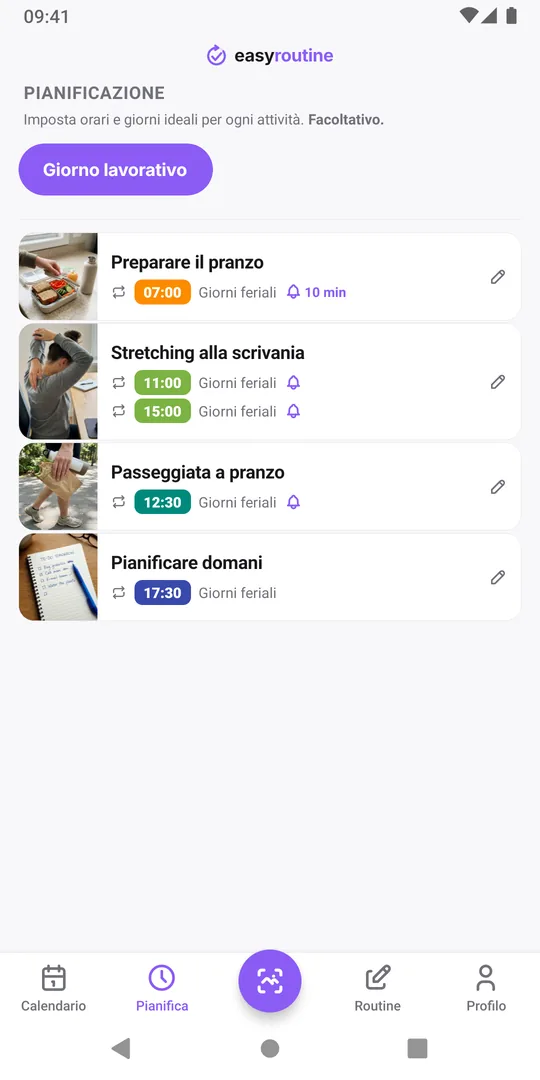
- Preparare il pranzo: dal lunedì al venerdì, 7:00
- Stretching alla scrivania: dal lunedì al venerdì, 11:00 e 15:00 (un'attività con due orari)
- Passeggiata a pranzo: dal lunedì al venerdì, 12:30
- Pianificare domani: dal lunedì al venerdì, 17:30
Periodo attivo: nessuno, vale finché non lo cambi. Se ti serve solo per un periodo preciso, come uno stage, aggiungi le date Dal e Fino al.
Promemoria: all'ora esatta per lo stretching e la passeggiata, 10 minuti prima per il pranzo da preparare, nessuno per il resto se preferisci.
Una cosa da sapere prima di iniziare: in EasyRoutine una routine è solo un nome e un gruppo. La pianificazione appartiene a ogni attività. Quindi «routine solo feriale» vuol dire che ogni attività della routine è pianificata dal lunedì al venerdì. Bastano pochi tocchi per attività, e in più un'attività può ricevere in seguito anche i giorni del weekend senza toccare le altre.
Limita la pianificazione dal lunedì al venerdì
- Nella scheda Routine, tocca Aggiungi routine e chiamala Giorno lavorativo. Tocca Aggiungi attività per ogni passo.
- Con Premium, apri la scheda Pianifica e scegli la prima attività.
- In Ricorrente, imposta l'orario, poi tocca lunedì, martedì, mercoledì, giovedì e venerdì. Lascia fuori sabato e domenica.
- Imposta una Notifica se la vuoi, all'ora esatta o poco prima.
- Per lo stretching alla scrivania, tocca Aggiungi un altro orario, imposta le 15:00 e scegli gli stessi cinque giorni.
- Ripeti per ogni attività. Nella scheda Pianifica, accanto all'orario di ognuna ora c'è scritto Giorni feriali.
Pianificazione e promemoria fanno parte di Premium; senza, usa la checklist del piano gratuito qui sotto. Di più sulla pianificazione.
Guarda com'è andata davvero la settimana lavorativa
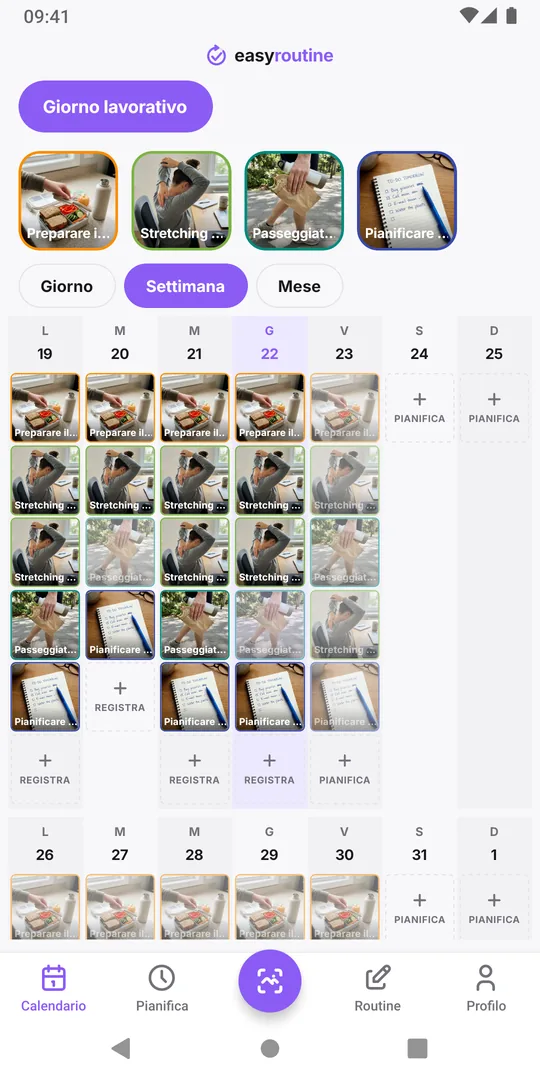
La pianificazione dice cosa dovrebbe succedere; la registrazione dice cosa è successo. Registrare è gratis: tocca + Registra su una giornata e scegli i passi che hai fatto, oppure registra una voce pianificata toccandola. Non l'hai fatto sul momento? Aggiungi la registrazione a quel giorno in un secondo momento.
Per rispondere a «quand'è stata l'ultima passeggiata a pranzo?», cerca il colore della passeggiata nella vista settimanale, oppure passa alla vista mensile per l'andamento più lungo: passeggiate ogni giorno in un mese tranquillo, buchi nelle settimane con riunioni una dietro l'altra. Di più nelle viste del calendario.
Ogni registrazione può avere anche una breve nota e un contrassegno verde, giallo o rosso, che aiuta una routine lavorativa più di quanto pensi:
- Passeggiata a pranzo: «pioggia, solo 10 min», contrassegno giallo
- Stretching alla scrivania: «collo di nuovo rigido», contrassegno rosso
- Pianificare domani: l'unico compito che deve venire per primo
La versione per il piano gratuito: una checklist feriale
Senza Premium non ci sono pianificazioni, quindi niente è pianificato e non arrivano promemoria, ma il modello funziona comunque come checklist:
- Crea la routine Giorno lavorativo e le sue attività come sopra.
- Se la routine contiene anche passi che fai in qualsiasi giorno, usa Fissa attività sui passi feriali così compaiono per primi.
- A pranzo e di nuovo prima di staccare, tocca + Registra su oggi e spunta tutti i passi che hai fatto, in un colpo solo.
- Apri la vista Giorno: quello che c'è è fatto; quello che manca dal tuo elenco è ancora da fare.
Nel weekend semplicemente non apri la routine Giorno lavorativo. Lì non c'è niente di pianificato, quindi niente ti assilla.
Aggiungere il weekend più avanti
I programmi cambiano. Per aggiungere il weekend a un'attività, aprila nella scheda Pianifica e tocca sabato e domenica sullo stesso orario; l'etichetta diventa Ogni giorno. Se l'orario del weekend è diverso, per esempio lo stretching alle 9:00 invece che alle 11:00, tocca Aggiungi un altro orario e assegna a quell'orario solo sabato e domenica. Ogni attività può avere fino a quattro orari ricorrenti, quindi un orario feriale e uno per il weekend ci stanno senza problemi. Il resto della routine rimane solo feriale.
Il lavoro a turni raramente segue il lunedì-venerdì. Se i tuoi giorni liberi cambiano, scegli i giorni della settimana che seguono uno schema regolare, oppure aggiungi giorni singoli per le date in cui lavori (fino a 20 per attività). L'app per routine per chi lavora a turni lo spiega più nel dettaglio.
Domande frequenti
Come faccio a far comparire una routine solo nei giorni feriali?
Pianifica ogni attività della routine dal lunedì al venerdì nella scheda Pianifica. Le routine non hanno una pianificazione propria, quindi lo schema feriale si imposta per ogni attività. La scheda Pianifica mostra poi Giorni feriali accanto a ciascuna. La pianificazione fa parte di Premium.
E i giorni festivi?
Un orario ricorrente nei feriali pianifica anche un lunedì festivo. Ignora le voci sbiadite di quel giorno oppure, per una pausa più lunga, fai finire il periodo attivo prima e iniziane uno nuovo dopo.
Quanti passi dovrebbe avere una routine feriale?
Meno di quanti pensi. Da tre a cinque passi legati a momenti fissi della giornata lavorativa sono più facili da mantenere di un elenco lungo; aggiungine altri quando quelli succedono quasi tutti i giorni.
Cosa mostra il calendario nel weekend per un'attività solo feriale?
Niente di quell'attività: nessuna voce pianificata sbiadita e nessun promemoria. Sabato e domenica restano nella vista settimanale, vuoti per quella routine a meno che tu non registri qualcosa. Se un sabato prepari comunque il pranzo, puoi registrarlo lì: la registrazione non dipende dalla pianificazione.
Posso aggiungere il weekend più avanti?
Sì. Tocca sabato e domenica sull'orario esistente, oppure aggiungi un secondo orario solo per il weekend se l'ora è diversa. Le registrazioni passate non cambiano.
Continua a leggere
Altro su questo argomento
- Prova di un'abitudine per due settimane: uno schema con la data di fine già fissataProva una nuova abitudine per due settimane esatte: uno schema da copiare, una regola per tenerla o lasciarla decisa prima, registrazione gratis e un bilancio al giorno 14.
- EasyRoutine può gestire un impegno una tantum, o solo quelli ricorrenti?Sì, con dei limiti. Pianifica un impegno una tantum in una data singola con promemoria (Premium), o registralo quando vuoi gratis. EasyRoutine è pensata per le cose ricorrenti.
- La tua pianificazione non rispecchia più la tua routine reale? Pianifica per la settimana tipoLe abitudini pianificate risultano sempre saltate? Confronta il piano con ciò che fai davvero, sposta orari e giorni sulla settimana tipo e mantieni fedeli le settimane passate.
- La mia attività compare nei giorni sbagliati: come correggere i giorni pianificati per erroreHai scelto i giorni sbagliati quando hai impostato una pianificazione? Cambia i giorni di quell'orario e il nuovo schema sostituisce il vecchio. Le registrazioni passate restano come sono.
- Ho cambiato la pianificazione e le vecchie settimane mostrano i giorni saltati sbagliatiHai modificato una pianificazione e ora le vecchie settimane mostrano giorni saltati diversi? Perché le voci sbiadite seguono il piano attuale e come cambiarlo senza riscrivere il passato.
- Orari diversi nei giorni feriali e nel weekend per la stessa attivitàCorri alle 7:00 nei giorni lavorativi e alle 9:00 nel weekend? Dai a un'unica attività due orari pianificati, ognuno con i suoi giorni, invece di due copie dell'attività.
- Come mettere temporaneamente in pausa una pianificazione senza eliminarlaVai via per una settimana? EasyRoutine non ha un tasto pausa, ma puoi chiudere una pianificazione prima della pausa e riavviarla dopo, silenziare i promemoria o archiviare per un po'.
- Come pianificare la settimana prossima in anticipo (e vederla in un unico calendario)Pianifica la settimana prossima in anticipo in 15 minuti: guarda indietro, fissa le date certe, incastra le abitudini. In EasyRoutine le attività pianificate sono già nei giorni futuri.
- Come pianificare un'attività due volte al giorno a orari diversiTi servono un orario al mattino e uno la sera per la stessa attività? Aggiungi due orari a una sola attività, come 08:00 e 20:00, ognuno con i suoi giorni e promemoria.
- La mia attività pianificata oggi non compare: cosa controllareUn'attività pianificata manca nel calendario di oggi? Controlla i giorni della settimana, il periodo attivo, la routine selezionata, un riquadro evidenziato e se è archiviata.
- Come terminare in automatico la pianificazione di una terapia dopo due settimaneFai finire da sola una terapia breve: dai all'orario pianificato una data Dal e una Fino al, e compare e ti ricorda solo tra quelle date. Niente da eliminare dopo.
- Che differenza c'è tra pianificare e registrare?Pianificare dice quando intendi fare qualcosa; registrare annota cosa hai fatto davvero. Perché una nuova pianificazione all'inizio cambia poco, e cosa è gratis.
Gratis su iPhone e Android. Accedi con Apple, Google o la tua email per iniziare.