Routine nur an Werktagen: Vorlage von Montag bis Freitag, nichts am Wochenende
Manche Routinen gibt es nur wegen der Arbeit: Essen einpacken, Dehnpausen am Schreibtisch, den nächsten Tag planen, bevor du Feierabend machst. Du willst sie von Montag bis Freitag und nicht am Samstag. Hier ist eine Vorlage zum Kopieren, und so richtest du sie in EasyRoutine ein, damit das Wochenende frei bleibt.
Welche Routinen nur an Werktage gehören
Ein guter Test: Käme es dir albern vor, am Sonntag daran erinnert zu werden? Dann ist es eine Werktagsroutine. Typische Beispiele:
- Vor der Arbeit: Essen einpacken, Training vor der Arbeit, Dienstausweis mitnehmen
- Am Schreibtisch: Dehnpause, Wasserflasche auffüllen, eine kurze Runde in der Mittagspause
- Feierabend: morgen planen, Schreibtisch aufräumen, pünktlich abschalten
- Schultage: Schulranzen packen, Lesetagebuch unterschreiben
Wenn deine Arbeitstage nicht Montag bis Freitag sind, funktioniert dieselbe Methode mit den Wochentagen, an denen du arbeitest. Zu Wechselschichten steht unten ein Hinweis.
Die Vorlage
Kopier sie und setz deine eigenen Schritte und Uhrzeiten ein.
Routine: Arbeitstag
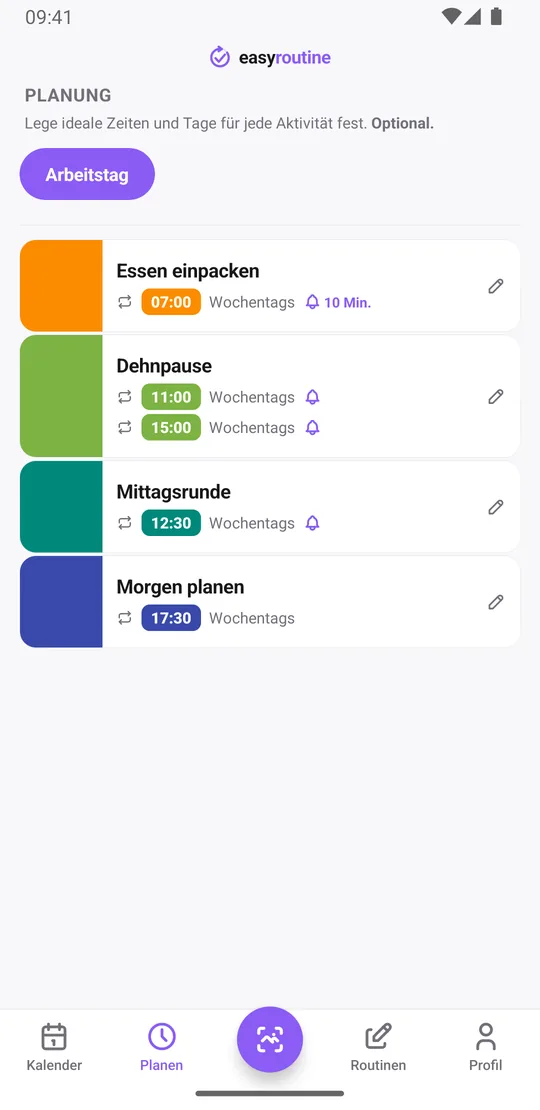
- Essen einpacken: Montag bis Freitag, 7:00
- Dehnpause: Montag bis Freitag, 11:00 und 15:00 (eine Aktivität mit zwei Uhrzeiten)
- Mittagsrunde: Montag bis Freitag, 12:30
- Morgen planen: Montag bis Freitag, 17:30
Aktiver Zeitraum: keiner, läuft, bis du es änderst. Wenn du sie nur für eine bestimmte Zeit brauchst, etwa ein Praktikum, ergänze die Daten bei Ab und Bis.
Erinnerungen: pünktlich für die Dehnpause und die Runde, 10 Minuten vorher fürs Essen einpacken, aus für den Rest, wenn dir das lieber ist.
Eines solltest du vorher wissen: In EasyRoutine ist eine Routine nur ein Name und eine Gruppe. Der Zeitplan gehört zu jeder einzelnen Aktivität. "Routine nur an Werktagen" heißt also, dass jede Aktivität in der Routine für Montag bis Freitag eingeplant ist. Das sind ein paar Tipps pro Aktivität, und es heißt auch, dass eine Aktivität später Wochenendtage bekommen kann, ohne die anderen zu ändern.
Den Zeitplan auf Montag bis Freitag beschränken
- Tippe im Tab Routinen auf Routine hinzufügen und nenne sie Arbeitstag. Tippe für jeden Schritt auf Aktivität hinzufügen.
- Öffne mit Premium den Tab Planen und wähle die erste Aktivität.
- Stell unter Wiederkehrend die Uhrzeit ein und tippe Montag, Dienstag, Mittwoch, Donnerstag und Freitag an. Samstag und Sonntag lässt du aus.
- Lege eine Benachrichtigung fest, wenn du eine willst, pünktlich oder 5, 10, 15 oder 30 Minuten vorher.
- Für die Dehnpause tippst du auf Weitere Zeit hinzufügen, stellst 15:00 ein und wählst dieselben fünf Tage.
- Wiederhole das für jede Aktivität. Im Tab Planen steht jetzt bei jeder Wochentags neben der Uhrzeit.
Zeitplanung und Erinnerungen gehören zu Premium. Im Gratis-Tarif gibt es keinen Zeitplan, also ist an keinem Tag etwas geplant; du erfasst einfach jeden Schritt, wenn du ihn erledigst. Mehr zur Zeitplanung.
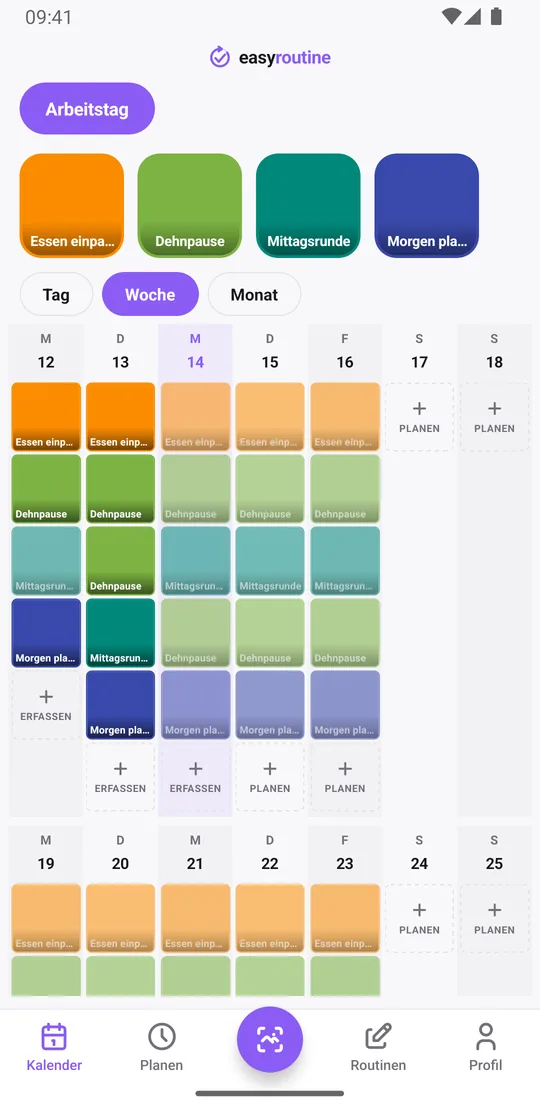
So sieht der Kalender am Wochenende aus
Von Montag bis Freitag erscheint jeder Schritt als blasser Eintrag, bis du ihn erfasst, danach als farbige Kachel. Am Samstag und Sonntag gibt es für diese Aktivitäten keine geplanten Einträge und keine Erinnerungen. Die Tage sind in der Wochenansicht weiterhin da; sie haben nur nichts aus dieser Routine, außer du erfasst etwas.
Und das geht: Wenn du doch einmal am Samstag Essen einpackst, erfass es mit der Erfassen-Schaltfläche an diesem Tag. Erfassen hängt nicht vom Zeitplan ab. Es erscheint einfach als Kachel am Samstag, und für den nächsten Samstag ist nichts geplant.
Sehen, wie deine Arbeitstage wirklich gelaufen sind
Der Zeitplan sagt, was passieren soll; der Eintrag zeigt, was passiert ist. Erfassen ist kostenlos: Tippe an einem Tag auf + Erfassen und wähle die Schritte, die du erledigt hast, oder tippe einen geplanten Eintrag an. Vergessen? Trag es nachträglich für diesen Tag ein.
Um "Wann war ich zuletzt in der Mittagspause spazieren?" zu beantworten, tippst du oben im Kalender auf die Kachel Mittagsrunde. Der Kalender zeigt dann nur diese Aktivität, der neueste Eintrag ist also die letzte Runde. In der Monatsansicht siehst du das längere Muster: jeden Tag eine Runde in einem ruhigen Monat, Lücken in den Wochen mit Meetings am Stück.
Jeder Eintrag kann außerdem eine kurze Notiz und eine grüne, gelbe oder rote Markierung haben. Das hilft einer Arbeitstag-Routine mehr, als man denkt:
- Mittagsrunde: "Regen, nur 10 Min.", gelb markiert
- Dehnpause: "Nacken wieder steif", rot markiert
- Morgen planen: die eine Aufgabe, die zuerst erledigt werden muss
Das Blatt Eintrag zeigt die letzten Notizen zu dieser Aktivität, so siehst du am Montag noch, was am Freitag bei Morgen planen stand. Notizen erscheinen nicht im Kalender selbst; öffne einen Eintrag, um sie zu lesen.
Erscheint es am Wochenende, wenn ich es nicht einplane?
Eine Aktivität ohne Zeitplan ist an keinem Tag geplant, auch nicht an Werktagen. Sie erscheint nur an Tagen, an denen du sie erfasst. Lässt du also eine Aktivität in der Routine Arbeitstag ohne Zeitplan, taucht sie am Wochenende nicht auf, aber am Montag auch nicht als geplant. Für das Werktagsmuster braucht die Aktivität die fünf Wochentage in ihrem Zeitplan.
Später das Wochenende ergänzen
Pläne ändern sich. Um einer Aktivität das Wochenende hinzuzufügen, öffne sie im Tab Planen und tippe bei derselben Uhrzeit Samstag und Sonntag an; dann steht dort Jeden Tag. Ist die Uhrzeit am Wochenende anders, etwa Dehnen um 9:00 statt 11:00, tippe auf Weitere Zeit hinzufügen und gib dieser Uhrzeit nur Samstag und Sonntag. Jede Aktivität kann bis zu vier wiederkehrende Uhrzeiten haben, eine für Werktage und eine fürs Wochenende passen also locker. Der Rest der Routine bleibt bei Werktagen.
Schichtarbeit passt selten auf Montag bis Freitag. Wenn deine freien Tage wandern, wähl die Wochentage, die zu einem festen Muster passen, oder füge Einzeltag-Pläne für deine Arbeitstage hinzu (bis zu 20 pro Aktivität). Mehr dazu im Routine-Tracker für Schichtarbeit.
Häufige Fragen
Wie lasse ich eine Routine nur an Werktagen erscheinen?
Plane jede Aktivität der Routine im Tab Planen für Montag bis Freitag ein. Routinen haben keinen eigenen Zeitplan, das Werktagsmuster legst du also pro Aktivität fest. Im Tab Planen steht dann bei jeder Wochentags. Zeitplanung gehört zu Premium.
Kann ich die Vorlage im kostenlosen Plan nutzen?
Ja, als Checkliste. Lege die Routine und die Aktivitäten an und erfasse jeden Schritt, wenn du ihn erledigst, gern mit Notiz und Markierung. Im kostenlosen Plan gibt es keinen Zeitplan, also ist an Werktagen nichts geplant und es gibt keine Erinnerungen; das gehört zu Premium.
Erscheint sie trotzdem am Wochenende, wenn ich sie nicht einplane?
Eine Aktivität ohne Zeitplan ist an keinem Tag geplant. Sie erscheint also nicht am Wochenende, aber auch nicht geplant an Werktagen. Sie taucht nur an Tagen auf, an denen du sie erfasst.
Was zeigt der Kalender am Wochenende bei einer Aktivität nur für Werktage?
Nichts von dieser Aktivität: keinen blassen geplanten Eintrag und keine Erinnerung. Samstag und Sonntag bleiben in der Wochenansicht, für diese Routine leer, außer du erfasst etwas.
Kann ich später das Wochenende hinzufügen?
Ja. Tippe bei der bestehenden Uhrzeit Samstag und Sonntag an oder füge eine zweite Uhrzeit nur fürs Wochenende hinzu, wenn die Uhrzeit anders ist. Frühere Einträge bleiben unverändert.
Weiterlesen
Kostenlos für iPhone und Android. Melde dich mit Apple, Google oder deiner E-Mail an.