Jak tymczasowo wstrzymać harmonogram, nie usuwając go
EasyRoutine nie ma przycisku pauzy. Harmonogram składa się z dni tygodnia, godziny i opcjonalnego okresu aktywności, więc najczystsza pauza to zakończenie godziny dzień przed wyjazdem i dodanie tej samej godziny od dnia powrotu. Przy krótkiej przerwie działa też wyłączenie przypomnienia albo zarchiwizowanie aktywności.
Zdecyduj, co ma robić pauza
„Pauza” może znaczyć trzy różne rzeczy, a każda ma własne rozwiązanie:
- Zatrzymać powiadomienia, ale zostawić plan widoczny, żeby nadal widzieć, co pomijasz.
- Zatrzymać plan na określone daty, żeby przerwa nie wyglądała jak rząd pominiętych dni i żeby plan sam ruszył z powrotem.
- Odłożyć całą aktywność na nieokreślony czas, na przykład przy kontuzji albo na sezon.
Zastanów się też, czy naprawdę chcesz pauzy. W podróży mniejsza wersja nawyku (dziesięć minut rozciągania zamiast siłowni) często lepiej podtrzymuje rutynę niż zatrzymanie. Zobacz rutyny w podróży.
Opcja 1: zakończ przed przerwą, wznów po niej (Premium)
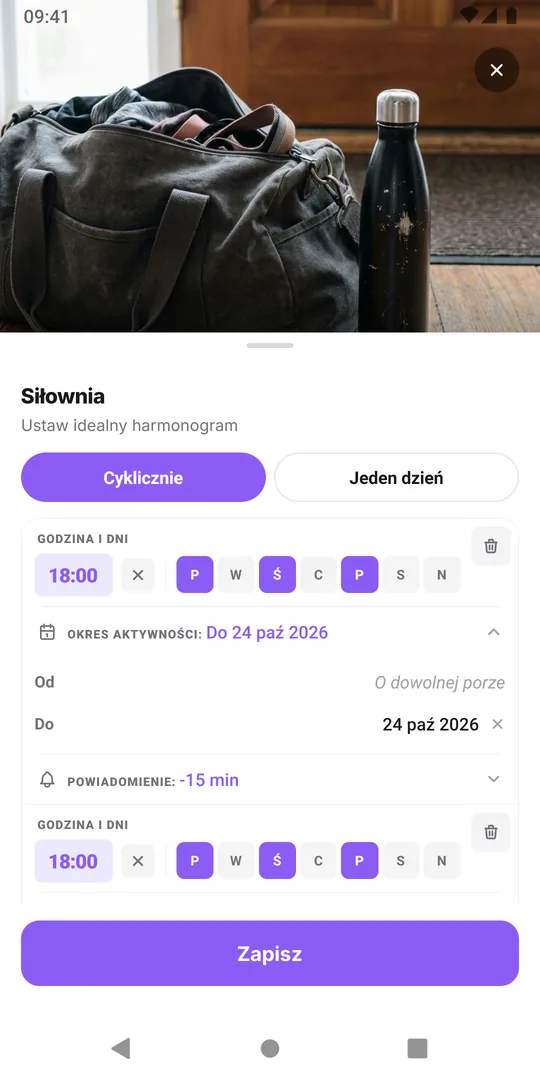
To najbliższe pauzy z automatycznym wznowieniem. Każda zaplanowana godzina może mieć okres aktywności z datą Od i datą Do, obie włącznie.
- Otwórz kartę Plan i dotknij aktywności.
- W godzinie, którą chcesz wstrzymać, ustaw Do na dzień przed wyjazdem.
- Dotknij Dodaj kolejną godzinę i ustaw te same dni, godzinę i przypomnienie.
- W nowej godzinie ustaw Od na dzień powrotu.
- Zapisz.
W czasie przerwy nic nie jest zaplanowane i żadne przypomnienie się nie odzywa. W dniu powrotu aktywność wraca do kalendarza bez kiwnięcia palcem. Dni przerwy nie wyglądają na pominięte, bo nic w nie nie zaplanowano.
Każda aktywność mieści do czterech cotygodniowych godzin, a to zajmuje dwie. Po powrocie możesz usunąć zakończoną godzinę, jeśli nie potrzebujesz już rysowania starych tygodni.
Opcja 2: wyłącz tylko przypomnienie (Premium)
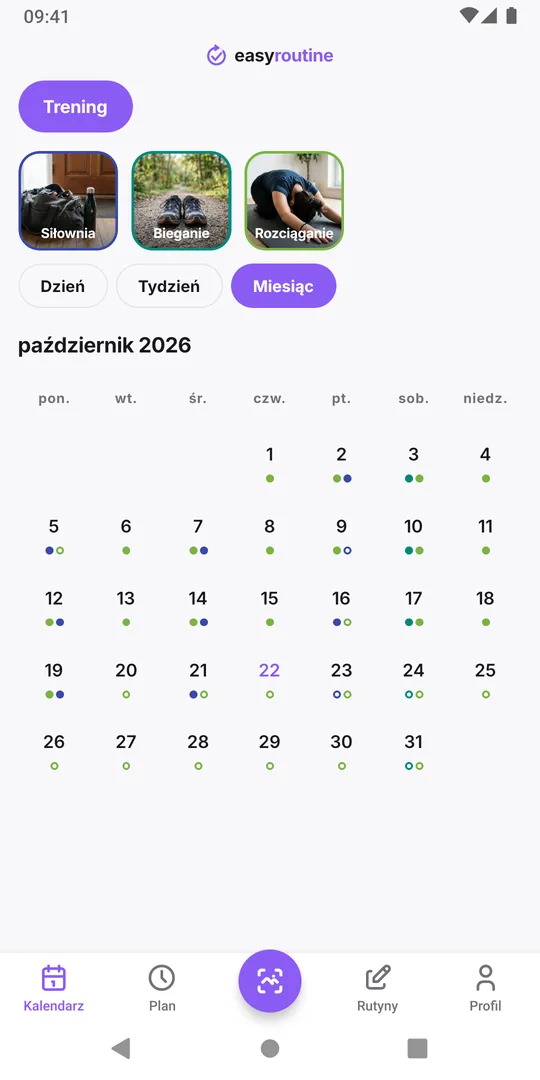
Jeśli plan ma zostać, a telefon ma ucichnąć, otwórz aktywność na karcie Plan i dla powiadomienia tej godziny wybierz Wył. Zaplanowane wpisy nadal pojawiają się, przygaszone, w pomijane dni, co jest uczciwe: było zaplanowane i nie zostało zrobione. Pamiętaj, żeby po powrocie włączyć przypomnienie z powrotem, bo nic nie zrobi tego za ciebie.
Opcja 3: zarchiwizuj aktywność (za darmo)
Przy pauzie na czas nieokreślony przytrzymaj kafelek aktywności, żeby ją edytować, i wybierz Archiwizuj. Zarchiwizowana aktywność znika z kafelków, nie dostaje przypomnień i jest pomijana przez skanowanie zdjęciem. Jej wpisy zostają w kalendarzu. Kiedy przyjdzie pora, przywróć ją z listy zarchiwizowanych w rutynie, a wróci taka, jaka była.
Jeden efekt uboczny: dopóki jest zarchiwizowana, jej przygaszone zaplanowane wpisy w ogóle nie są rysowane, także minione pominięte dni. Archiwizacja nie wymaga Premium.
Opcja 4: po prostu to zignoruj
Na dwa albo trzy dni możesz zostawić wszystko tak, jak jest, odrzucać przypomnienia i po powrocie znów odnotowywać. Dni poza domem pokażą się jako przygaszone wpisy, co jest w porządku, jeśli ci nie przeszkadzają. Pominięty dzień nie przekreśla nawyku, a seria dni liczy każdą odnotowaną aktywność, nie tylko zaplanowane. Więcej w artykule pominięty dzień i utracona seria.
Częste pytania
Czy jest przycisk pauzy dla harmonogramu?
Nie. Zamiast tego użyj okresu aktywności: zakończ godzinę datą Do na dzień przed przerwą i dodaj tę samą godzinę z datą Od na dzień powrotu. Harmonogram sam ruszy z powrotem.
Czy pauza usunie moje wpisy?
Nie. Żadna z opcji nie rusza wpisów. Zakończenie godziny, wyłączenie przypomnienia albo archiwizacja aktywności zmienia tylko to, co jest zaplanowane i o czym przychodzą powiadomienia.
Czy mogę wstrzymać harmonogram w planie darmowym?
Edycja harmonogramów wymaga Premium. W planie darmowym możesz zarchiwizować aktywność, żeby zatrzymać jej przypomnienia i ją ukryć, a później ją przywrócić.
Czy mogę wstrzymać wszystkie aktywności naraz?
Nie. Harmonogramy i przypomnienia należą do każdej aktywności osobno, więc zmieniasz je po kolei. Przy krótkim wyjeździe zignorowanie przypomnień przez kilka dni bywa prostsze.
Czytaj dalej
Więcej na ten temat
- Dwutygodniowy test nawyku: szablon planu z wbudowaną datą końcaWypróbuj nowy nawyk przez dokładnie dwa tygodnie: szablon do skopiowania, z góry ustalona zasada zostaw albo porzuć, darmowe codzienne wpisy i decydujący przegląd 14. dnia.
- Szablon rutyny tylko na dni robocze: od poniedziałku do piątku, nic w weekendSzablon rutyny od poniedziałku do piątku do skopiowania i sposób na zaplanowanie go w EasyRoutine, żeby nawyki z pracy były tylko w dni robocze, a weekend wolny.
- Czy EasyRoutine śledzi zadania jednorazowe, czy tylko powtarzalne?Tak, w pewnych granicach. Zaplanuj zadanie jednorazowe na konkretną datę z przypomnieniem (Premium) albo odnotuj je za darmo. EasyRoutine jest stworzony do zadań powtarzalnych.
- Twój plan już nie pasuje do prawdziwej rutyny? Planuj pod zwykły tydzieńZaplanowane nawyki ciągle wyglądają na pominięte? Porównaj plan z tym, co naprawdę robisz, przesuń godziny i dni pod zwykły tydzień i zachowaj uczciwy obraz starych tygodni.
- Aktywność pojawia się w złe dni tygodnia: jak poprawić omyłkowo wybrane dniZłe dni przy ustawianiu harmonogramu? Zmień dni tygodnia przy tej godzinie, a nowy układ zastąpi stary. Twoje dotychczasowe wpisy zostaną bez zmian.
- Po zmianie harmonogramu stare tygodnie pokazują nie te pominięte dniPo edycji harmonogramu stare tygodnie pokazują inne pominięte dni? Dlaczego przygaszone wpisy idą za obecnym planem i jak zmienić plan, nie przepisując historii.
- Inna godzina w dni robocze, a inna w weekend dla tej samej aktywnościBieganie o 7:00 w dni robocze i o 9:00 w weekend? Daj jednej aktywności dwie zaplanowane godziny, każdą z własnymi dniami, zamiast dwóch kopii aktywności.
- Jak zaplanować przyszły tydzień z wyprzedzeniem (i widzieć go w jednym kalendarzu)Zaplanuj przyszły tydzień w 15 minut: spójrz wstecz, wpisz stałe terminy, dopasuj nawyki. W EasyRoutine zaplanowane aktywności już czekają w przyszłych dniach.
- Jak zaplanować aktywność dwa razy dziennie o różnych godzinachPotrzebujesz porannej i wieczornej godziny dla tej samej aktywności? Dodaj dwie zaplanowane godziny do jednej aktywności, np. 8:00 i 20:00, każdą z własnymi dniami i przypomnieniem.
- Zaplanowana aktywność nie pojawiła się dzisiaj: co sprawdzićZaplanowanej aktywności brakuje w dzisiejszym kalendarzu? Sprawdź dni tygodnia, okres aktywności, wybraną rutynę, wyróżniony kafelek i czy aktywność nie jest zarchiwizowana.
- Jak automatycznie zakończyć harmonogram kuracji po dwóch tygodniachUstaw krótką kurację tak, żeby sama się zakończyła: daj zaplanowanej godzinie datę Od i Do, a pokaże się i przypomni tylko między nimi. Bez usuwania po wszystkim.
- Czym różni się planowanie od odnotowywania?Planowanie mówi, kiedy coś zamierzasz zrobić; odnotowanie zapisuje, co naprawdę zrobiono. Dlaczego nowy harmonogram na początku mało zmienia i co jest darmowe.
Za darmo na iPhone'a i Androida. Zaloguj się przez Apple, Google lub e-mail i zaczynaj.