平日だけのルーティン スケジュール テンプレート:月曜から金曜、週末は何もなし
仕事があるからこそのルーティンもあります。お弁当の準備、デスクでのストレッチ、退勤前の翌日の計画。月曜から金曜だけにして、土曜には出てきてほしくない。そのまま使えるテンプレートと、週末を空けておくためのEasyRoutineでの設定方法を紹介します。
平日だけにするべきルーティンとは
見分け方は簡単です。日曜にリマインダーが来たらおかしいと感じるもの。それが平日のルーティンです。よくある例:
- 出勤前:お弁当の準備、出勤前のジム、社員証を持つ
- デスクで:ストレッチ休憩、水筒の補充、昼休みの短い散歩
- 終業時:明日の計画、デスクの片づけ、定時に終える
- 学校のある日:ランドセルの準備、音読カードのサイン
勤務日が月曜から金曜でない場合も、働く曜日を選べば同じ方法が使えます。シフト勤務については最後の補足をご覧ください。
テンプレート
コピーして、自分のステップと時刻に置き換えてください。
ルーティン:仕事の日
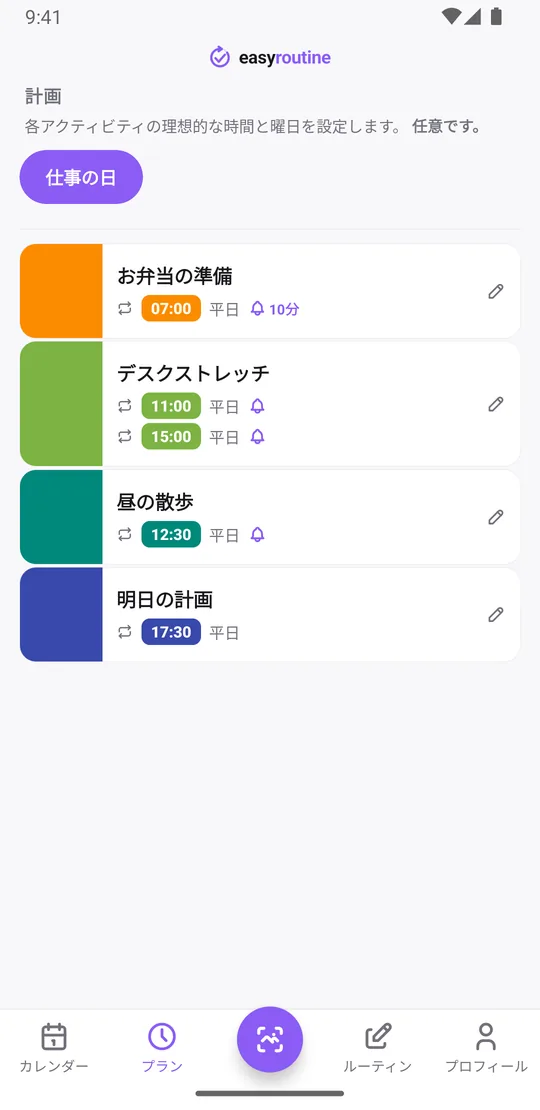
- お弁当の準備:月曜から金曜 7:00
- デスクストレッチ:月曜から金曜 11:00 と 15:00(1つのアクティビティに2つの時刻)
- 昼の散歩:月曜から金曜 12:30
- 明日の計画:月曜から金曜 17:30
有効期間:なし。変更するまで続きます。インターン期間など一定の期間だけ必要なら、開始と終了の日付を追加します。
リマインダー:ストレッチと散歩は時間どおり、お弁当の準備は10分前、それ以外は必要なければオフ。
始める前に知っておきたいことが1つあります。EasyRoutineのルーティンは、名前とグループにすぎません。スケジュールは各アクティビティが持っています。つまり「平日だけのルーティン」とは、ルーティン内のすべてのアクティビティを月曜から金曜に設定することです。アクティビティごとに数回タップするだけで、あとから1つだけ週末を追加しても、ほかには影響しません。
スケジュールを月曜から金曜に限定する
- ルーティンタブでルーティンを追加をタップし、名前を仕事の日にします。ステップごとにアクティビティを追加をタップします。
- プレミアムならプランタブを開き、最初のアクティビティを選びます。
- 繰り返しで時刻を設定し、月・火・水・木・金をタップします。土曜と日曜は選びません。
- 必要なら通知を設定します。時間どおり、または5・10・15・30分前から選べます。
- デスクストレッチは別の時間を追加をタップし、15:00に設定して同じ5日を選びます。
- すべてのアクティビティで繰り返します。プランタブでは、それぞれの時刻の横に平日と表示されます。
スケジュールとリマインダーはプレミアムの機能です。無料プランにはスケジュールがないので、どの日にも予定は表示されません。やったときに各ステップを記録するだけです。スケジュール機能について
週末のカレンダーの見え方
月曜から金曜は、各ステップが記録するまで薄い表示で出て、記録すると色付きのタイルになります。土曜と日曜には、これらのアクティビティの予定もリマインダーもありません。週表示から土日がなくなるわけではなく、何かを記録しない限り、このルーティンの項目が何も表示されないだけです。
もちろん記録はできます。たまたま土曜にお弁当を作ったら、その日の記録ボタンから記録しましょう。記録はスケジュールに左右されません。土曜にタイルが1つ表示されるだけで、次の土曜に予定が入ることはありません。
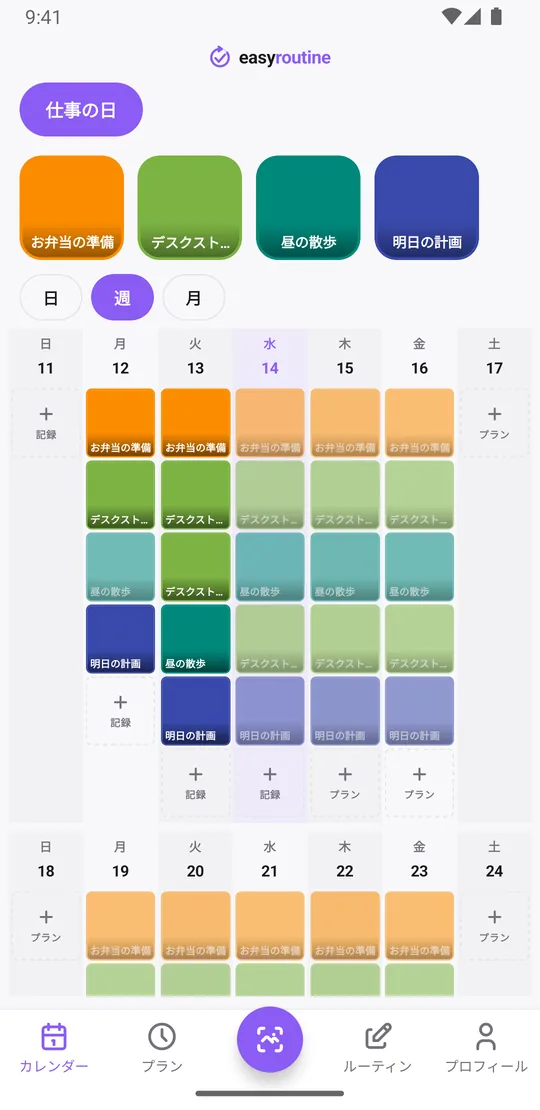
平日が実際どうだったかを見る
スケジュールは「やる予定」、記録は「実際にやったこと」です。記録は無料:その日の「+記録」でやったステップを選ぶか、予定のエントリーをタップして記録します。その場で忘れても、あとからその日に記録を追加できます。
「最後に昼の散歩をしたのはいつ?」を知りたいときは、カレンダー上部の「昼の散歩」タイルをタップします。カレンダーにはそのアクティビティだけが表示されるので、いちばん新しいエントリーが最後の散歩です。月表示に切り替えると長い傾向が見えます。落ち着いた月は毎日散歩していて、会議が続いた週は抜けている、という具合です。
記録には短いメモと緑、黄、赤のフラグも付けられます。平日のルーティンでは意外と役立ちます。
- 昼の散歩:「雨、10分だけ」で黄
- デスクストレッチ:「また首がこっている」で赤
- 明日の計画:最初に片付けるべきタスク
記録画面にはそのアクティビティの最近のメモが表示されるので、月曜になっても金曜の「明日の計画」に何を書いたか確認できます。メモはカレンダー上には表示されないので、記録を開いて読みます。
予定を入れなければ週末に表示される?
スケジュールのないアクティビティは、平日も含めてどの日にも予定として表示されません。表示されるのは記録した日だけです。仕事の日のルーティンにスケジュールなしのアクティビティを置いておくと、週末には出てきませんが、月曜にも予定としては表示されません。平日のパターンにするには、そのアクティビティのスケジュールに平日5日を設定する必要があります。
あとから週末を追加する
予定は変わるものです。1つのアクティビティに週末を追加するなら、プランタブで開いて、同じ時刻で土曜と日曜をタップします。表示は毎日に変わります。週末は時刻が違う場合、たとえばストレッチを11:00ではなく9:00にしたいなら、別の時間を追加をタップして、その時刻には土曜と日曜だけを設定します。1つのアクティビティに繰り返しの時刻を最大4つまで登録できるので、平日用と週末用の時刻は余裕で収まります。ルーティンのほかの項目は平日のままです。
シフト勤務は月曜から金曜に収まらないことがほとんどです。休みの曜日が動く場合は、決まったパターンに合う曜日を選ぶか、勤務日ごとに単日の予定を追加しましょう(1つのアクティビティにつき最大20件)。詳しくはシフト勤務の人のためのルーティン記録をご覧ください。
よくある質問
ルーティンを平日だけ表示するには?
プランタブで、ルーティン内の各アクティビティを月曜から金曜に設定します。ルーティン自体にはスケジュールがないため、平日のパターンはアクティビティごとに設定します。設定後、プランタブにはそれぞれ平日と表示されます。スケジュールはプレミアムの機能です。
無料プランでもこのテンプレートを使えますか?
はい、チェックリストとして使えます。ルーティンとアクティビティを作り、やったときに各ステップを記録します。メモやフラグも付けられます。無料プランにはスケジュールがないので平日に予定は入らず、リマインダーもありません。その部分はプレミアムです。
予定を入れなくても週末に表示されますか?
スケジュールのないアクティビティはどの日にも予定として表示されないので、週末にも出ませんが、平日にも予定として表示されません。表示されるのは記録した日だけです。
平日だけのアクティビティは、週末のカレンダーにどう表示されますか?
そのアクティビティは何も表示されません。薄い予定表示もリマインダーもありません。土曜と日曜は週表示に残りますが、何かを記録しない限り、そのルーティンについては空のままです。
あとから週末を追加できますか?
はい。今の時刻で土曜と日曜をタップするか、時刻が違うなら週末専用の2つ目の時刻を追加します。過去の記録には影響しません。
あわせて読みたい
iPhoneとAndroidで無料。Apple、Google、またはメールアドレスでサインインして始めましょう。