Zo plan je een activiteit twee keer per dag op verschillende tijden
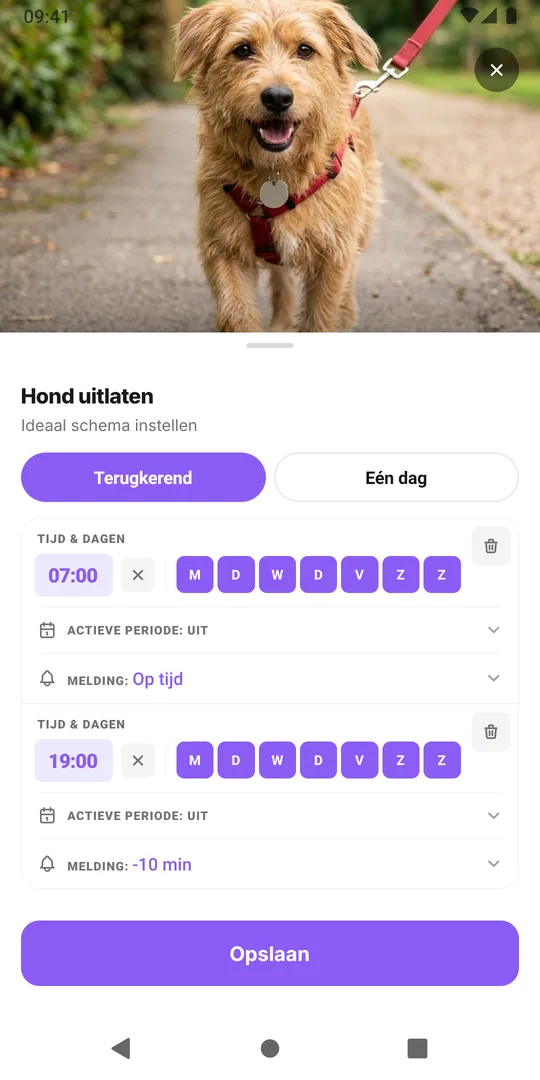
Geef dezelfde activiteit twee geplande tijden, bijvoorbeeld 07:00 en 19:00 voor het uitlaten van de hond, of 08:00 en 20:00 voor iets wat je twee keer per dag neemt. Elke tijd heeft eigen dagen en een eigen herinnering, en beide staan in de kalender als aparte items die je een voor een registreert.
Dingen die mensen twee keer per dag doen
Veel routines komen in paren:
- de hond 's ochtends en 's avonds uitlaten
- tandenpoetsen, of een retainer dragen en schoonmaken
- een huisdier twee maaltijden geven
- een stap in je huidverzorging 's ochtends en 's avonds
- tabletten of druppels die je arts of apotheker je twee keer per dag liet nemen
Het lastige aan een paar is niet de eerste onthouden. Het is om 21:00 weten of de tweede al gebeurd is. Een vinkje op een lijst zegt "vandaag gedaan", maar niet "twee keer gedaan".
Kies de twee tijden goed
Een paar vuistregels helpen elke routine van twee keer per dag vol te houden:
- Koppel elke tijd aan een ankerpunt. Ontbijt en avondeten, de deur uit gaan en thuiskomen, of 's ochtends en 's avonds tandenpoetsen zijn momenten die je al hebt.
- Verdeel ze verstandig voor de taak. Bij het uitlaten van de hond gaat het om energie en daglicht. Bij alles wat medisch is, komt de verdeling van het etiket of van je arts of apotheker, niet van een app.
- Laat de dagen verschillen als je week dat doet. Het ochtendrondje kan op werkdagen om 07:00 zijn en in het weekend om 09:00, terwijl het avondrondje om 19:00 blijft.
- Geef het één naam. Houd één activiteit "Hond uitlaten", niet "Hond uitlaten ochtend" en "Hond uitlaten avond", zodat alle rondjes één geschiedenis delen.
Twee tijden instellen in EasyRoutine (Premium)
Plannen en herinneringen horen bij Premium; registreren en de kalender zijn gratis.
- Open het tabblad Plannen en tik op de activiteit.
- Stel onder Terugkerend de eerste tijd in, bijvoorbeeld 07:00, en vink de dagen aan.
- Tik op Nog een tijd toevoegen, stel 19:00 in en vink de dagen aan.
- Geef een of beide tijden een herinnering als je die wilt, op tijd of een paar minuten van tevoren.
- Sla op.
Een activiteit kan tot vier wekelijkse tijden hebben, dus een derde tijd rond de middag of een aparte weekendochtend past er nog bij. Elke tijd heeft een kloktijd nodig voor de herinnering; een tijd die op Op elk moment staat, verschijnt bovenaan de dag zonder melding.
Zo ziet de dag eruit
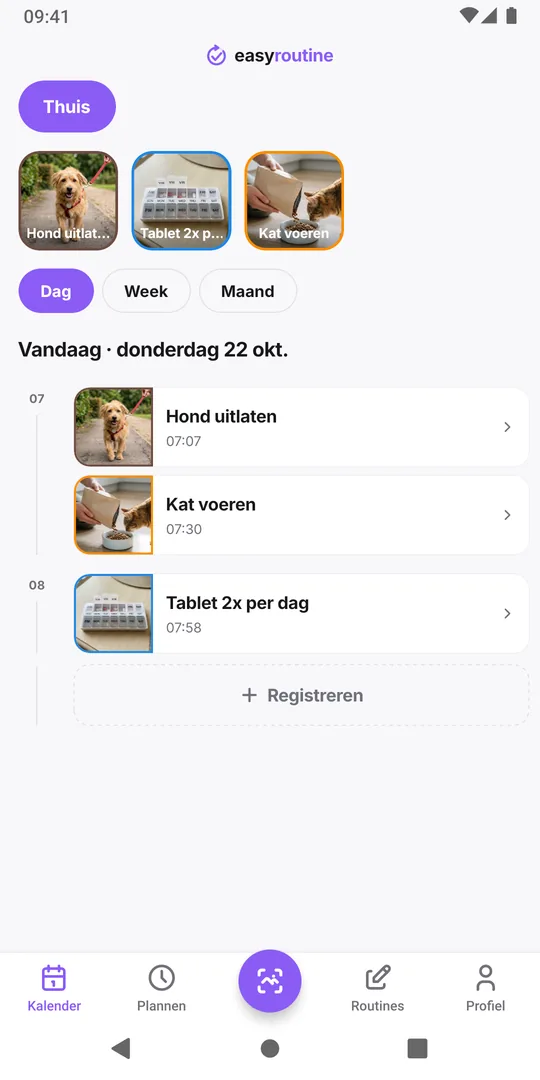
In de weergave Dag staat de activiteit twee keer: om 07:00 en om 19:00, allebei vervaagd tot je ze registreert. Tik na het rondje op het ochtenditem, en het krijgt volle kleur terwijl het avonditem vervaagd blijft. Zo zie je in één oogopslag of je de tweede al gedaan hebt.
Elke registratie houdt zijn eigen tijd, dus was het avondrondje om 18:20, dan toont de kalender dat. Vergeten de ochtend te registreren? Tik later op het vervaagde item en stel de tijd in waarop het echt gebeurde.
Wanneer twee activiteiten logischer zijn
Gebruik twee aparte activiteiten als de twee dingen echt verschillen: een reiniger voor de ochtend en een nachtcrème zijn verschillende producten, en de fotoscan kan elk ervan herkennen als elk een eigen foto heeft. Voor hetzelfde ding twee keer gedaan houdt één activiteit met twee tijden het overzichtelijk. Voor doordeweekse en weekendtijden bij dezelfde gewoonte, zie andere tijden doordeweeks en in het weekend.
Veelgestelde vragen
Kan één activiteit twee herinneringen per dag hebben?
Ja, met Premium. Geef de activiteit twee geplande tijden, elk met een eigen herinnering. Er passen tot vier wekelijkse tijden op één activiteit.
Registreer ik elke tijd apart?
Ja. Elke geplande tijd staat als eigen item in de kalender, en je tikt op elk item als je het gedaan hebt. Elke registratie houdt de tijd waarop het echt gebeurde.
Kunnen de ochtend- en avondtijd op verschillende dagen lopen?
Ja. Elke geplande tijd heeft een eigen set weekdagen, dus de avondtijd kan elke dag lopen terwijl de ochtendtijd alleen doordeweeks loopt.
Vertelt de app hoeveel tijd er tussen twee innames van een medicijn moet zitten?
Nee. EasyRoutine legt vast dat en wanneer je iets nam en herinnert je op de tijden die je instelt. De timing zelf moet komen van je arts, je apotheker of het etiket.
Ik heb twee keer per dag een herinnering ingesteld. Waarom krijg ik er maar één?
Een tijd die je toevoegt met Nog een tijd toevoegen begint met de melding op Uit, en een tijd die op Op elk moment staat, kan je helemaal niet herinneren. Open de activiteit op het tabblad Plannen, geef beide tijden een kloktijd en een melding, en controleer of elke tijd een belletje toont voordat je opslaat.
Lees verder
Meer over dit onderwerp
- Een gewoonte twee weken testen: een schema met een vaste einddatumProbeer een nieuwe gewoonte precies twee weken: een sjabloon om over te nemen, een regel vooraf voor houden of schrappen, gratis dagelijks registreren en een evaluatie op dag 14.
- Sjabloon voor een routine alleen op werkdagen: maandag tot en met vrijdag, niets in het weekendEen sjabloon voor een routine van maandag tot en met vrijdag om over te nemen, en hoe je het in EasyRoutine inplant zodat werkgewoontes alleen doordeweeks verschijnen.
- Kan EasyRoutine een eenmalige taak bijhouden, of alleen terugkerende?Ja, binnen grenzen. Plan een eenmalige taak op één datum met een herinnering (Premium), of registreer hem gratis wanneer je wilt. EasyRoutine is gemaakt voor terugkerende taken.
- Past je schema niet meer bij je echte routine? Plan voor je gewone weekStaan geplande gewoontes steeds als gemist? Zo vergelijk je je plan met wat je echt doet, verschuif je tijden en dagen naar je gewone week en blijven oude weken eerlijk.
- Mijn activiteit staat op de verkeerde weekdagen: zo herstel je per ongeluk geplande dagenVerkeerde dagen gekozen bij het instellen van een schema? Pas de weekdagen bij die tijd aan en het nieuwe patroon vervangt het oude. Je eerdere registraties blijven zoals ze zijn.
- Ik paste mijn schema aan en oude weken tonen de verkeerde gemiste dagenSchema aangepast en tonen oude weken nu andere gemiste dagen? Waarom vage items het huidige plan volgen, en hoe je een plan wijzigt zonder je geschiedenis te herschrijven.
- Een andere tijd doordeweeks dan in het weekend voor dezelfde activiteitHardlopen om 07:00 op werkdagen en om 09:00 in het weekend? Geef één activiteit twee geplande tijden, elk met eigen weekdagen, in plaats van twee kopieën van de activiteit.
- Zo pauzeer je een schema tijdelijk zonder het te verwijderenEen week weg? EasyRoutine heeft geen pauzeknop, maar je kunt een schema voor de pauze laten eindigen en daarna weer laten beginnen, herinneringen uitzetten of tijdelijk archiveren.
- Zo plan je volgende week vooruit (en zie je hem in één kalender)Plan volgende week in 15 minuten vooruit: terugkijken, vaste afspraken neerzetten, gewoontes eromheen passen. In EasyRoutine staan geplande activiteiten al op de komende dagen.
- Mijn geplande activiteit staat vandaag niet in de kalender: wat je checktOntbreekt een geplande activiteit vandaag in de kalender? Check de weekdagen, de actieve periode, de gekozen routine, een uitgelichte tegel en of hij gearchiveerd is.
- Zo laat je een behandelschema na twee weken automatisch stoppenLaat een korte behandeling vanzelf eindigen: geef de geplande tijd een datum bij Vanaf en Tot, dan verschijnt hij en krijg je herinneringen alleen daartussen. Achteraf niets verwijderen.
- Wat is het verschil tussen plannen en registreren?Plannen zegt wanneer je iets van plan bent; registreren legt vast wat je echt deed. Waarom een nieuw schema eerst weinig verandert, en wat er gratis is.
Gratis voor iPhone en Android. Log in met Apple, Google of je e-mail om te beginnen.