Como agendar uma atividade duas vezes ao dia em horários diferentes
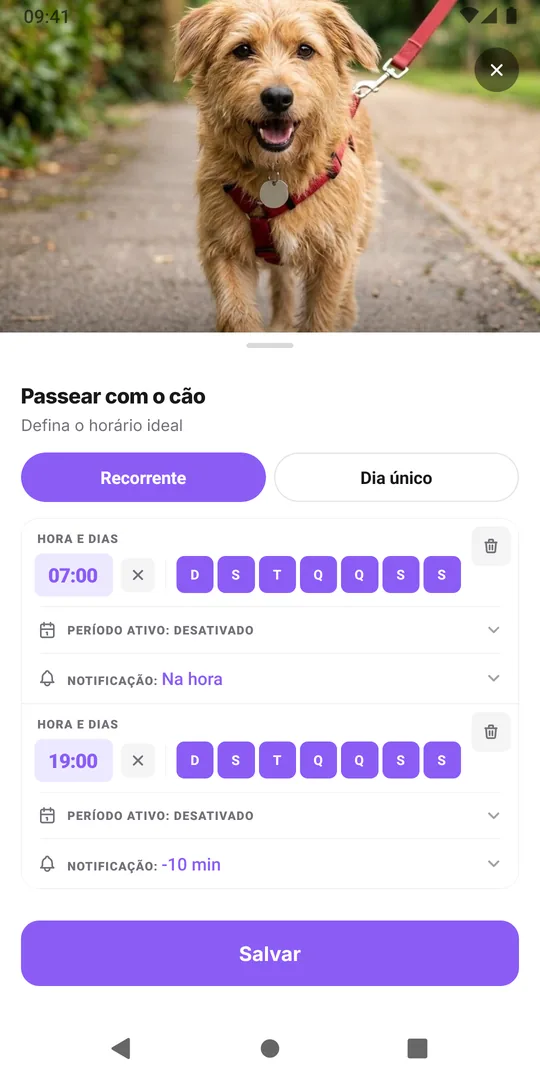
Adicione dois horários agendados à mesma atividade, por exemplo 7:00 e 19:00 para passear com o cão, ou 8:00 e 20:00 para algo que você toma duas vezes ao dia. Cada horário tem seus próprios dias e seu próprio lembrete, e os dois aparecem no calendário como entradas separadas que você registra uma de cada vez.
Coisas que fazemos duas vezes ao dia
Muitas rotinas vêm em pares:
- passear com o cão de manhã e à noite
- escovar os dentes, ou usar e limpar um aparelho de contenção
- dar duas refeições a um pet
- um passo de skincare de manhã e à noite
- comprimidos ou colírio que seu médico ou farmacêutico mandou usar duas vezes ao dia
O difícil num par não é lembrar do primeiro. É saber, às 21:00, se o segundo já aconteceu. Um tique numa lista diz "feito hoje", mas não "feito duas vezes".
Escolha bem os dois horários
Algumas regras práticas ajudam qualquer rotina de duas vezes ao dia a pegar:
- Amarre cada horário a uma âncora. Café da manhã e jantar, sair e chegar em casa, ou escovar os dentes de manhã e à noite são momentos que você já tem.
- Espace de forma adequada à tarefa. Num passeio com o cão, isso é questão de energia e luz do dia. Para qualquer coisa médica, o intervalo vem da bula ou do seu médico ou farmacêutico, não de um app.
- Deixe os dias variarem se a sua semana varia. O passeio da manhã pode ser às 7:00 nos dias úteis e às 9:00 no fim de semana, enquanto o da noite fica às 19:00.
- Um nome só. Mantenha uma atividade chamada "Passear com o cão", não "Passeio manhã" e "Passeio noite", para todos os passeios dividirem um histórico.
Defina dois horários no EasyRoutine (Premium)
Agendamento e lembretes fazem parte do Premium; o registro e o calendário são gratuitos.
- Abra a aba Planejar e toque na atividade.
- Em Recorrente, defina o primeiro horário, por exemplo 7:00, e marque os dias.
- Toque em Adicionar outro horário, coloque 19:00 e marque os dias dele.
- Dê um lembrete a qualquer um dos horários se quiser, na hora ou alguns minutos antes.
- Salve.
Uma atividade comporta até quatro horários semanais, então um terceiro horário ao meio-dia ou uma manhã de fim de semana separada ainda cabem. Cada horário precisa de uma hora definida para ter lembrete; um horário deixado em Qualquer hora aparece no topo do dia sem notificação.
Como fica o dia
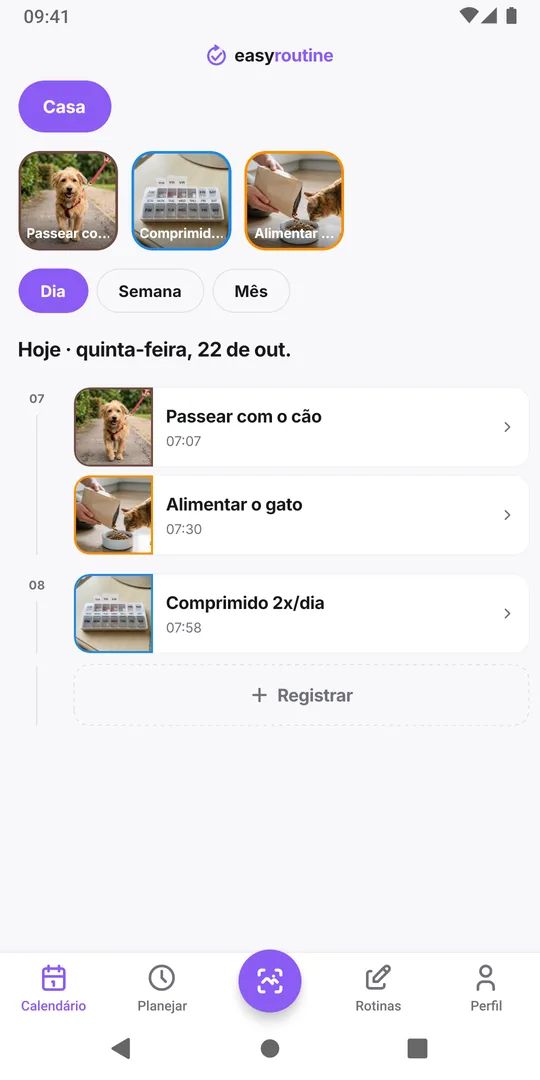
Na visualização Dia, a atividade aparece duas vezes: uma às 7:00 e outra às 19:00, ambas esmaecidas até você registrar. Toque na entrada da manhã depois do passeio, e ela ganha cor enquanto a da noite continua esmaecida. Isso responde num relance a "já fiz o segundo?".
Cada registro guarda seu próprio horário, então se o passeio da noite foi às 18:20, é isso que o calendário mostra. Esqueceu de registrar o da manhã? Toque na entrada esmaecida depois e defina a hora em que realmente aconteceu.
Quando duas atividades fazem mais sentido
Use duas atividades separadas quando as duas coisas são realmente diferentes: um sabonete facial da manhã e um creme noturno são produtos diferentes, e o escaneamento de fotos consegue identificar cada um se cada um tiver sua foto. Para a mesma coisa feita duas vezes, uma atividade com dois horários deixa tudo mais organizado. Para horários diferentes nos dias úteis e no fim de semana no mesmo hábito, veja horários diferentes nos dias úteis e no fim de semana.
Perguntas frequentes
Uma atividade pode ter dois lembretes por dia?
Sim, com Premium. Dê à atividade dois horários agendados, cada um com seu próprio lembrete. Cabem até quatro horários semanais numa atividade.
Registro cada horário separadamente?
Sim. Cada horário agendado aparece como entrada própria no calendário, e você toca em cada uma quando terminar. Cada registro guarda a hora em que realmente aconteceu.
Os horários da manhã e da noite podem cair em dias diferentes?
Sim. Cada horário agendado tem seus próprios dias da semana, então o da noite pode ser todos os dias e o da manhã só nos dias úteis.
O app me diz qual intervalo usar para um remédio de duas vezes ao dia?
Não. O EasyRoutine registra que e quando você tomou algo e te lembra nos horários que você definiu. O horário em si deve vir do seu médico, do farmacêutico ou da bula.
Quero um lembrete duas vezes ao dia, mas só recebo um. Por quê?
Um horário adicionado com Adicionar outro horário começa com a notificação em Desativado, e um horário em Qualquer hora não consegue lembrar você de jeito nenhum. Abra a atividade na aba Planejar, dê aos dois horários uma hora definida e uma notificação, e confira se cada um mostra um sino antes de salvar.
Continue lendo
Mais sobre o assunto
- Teste de hábito de duas semanas: modelo de planejamento com data de términoTeste um hábito novo por exatamente duas semanas: um modelo para copiar, uma regra definida antes, registro grátis e uma revisão no dia 14 que decide.
- Modelo de rotina só em dias de semana: de segunda a sexta, nada no fim de semanaUm modelo de rotina de segunda a sexta para copiar e como planejar no EasyRoutine para os hábitos do trabalho aparecerem só nos dias úteis e o fim de semana ficar livre.
- O EasyRoutine acompanha uma tarefa única ou só tarefas recorrentes?Sim, com limites. Planeje uma tarefa única num dia só com lembrete (Premium) ou registre grátis quando quiser. O EasyRoutine foi feito para o que se repete.
- Seu horário não bate mais com a sua rotina real? Planeje para a semana normalHábitos planejados sempre aparecendo como não feitos? Compare o plano com o que você faz de verdade, ajuste dias e horários à semana normal e mantenha as semanas antigas legíveis.
- Minha atividade aparece nos dias errados da semana: como corrigir dias agendados por enganoEscolheu os dias errados ao criar o agendamento? Mude os dias desse horário e o novo padrão substitui o antigo. Seus registros anteriores continuam como estão.
- Mudar meu agendamento fez as semanas antigas mostrarem os dias perdidos erradosEditou um agendamento e as semanas antigas mostram outros dias perdidos? Por que as entradas esmaecidas seguem o plano atual e como mudar sem reescrever o passado.
- Horários diferentes nos dias úteis e no fim de semana para a mesma atividadeCorre às 7:00 nos dias úteis e às 9:00 no fim de semana? Dê a uma única atividade dois horários, cada um com seus dias, em vez de duas cópias da atividade.
- Como pausar um agendamento temporariamente sem apagá-loVai viajar por uma semana? O EasyRoutine não tem botão de pausa, mas você pode encerrar o agendamento antes e retomá-lo depois, silenciar lembretes ou arquivar por um tempo.
- Como planejar a próxima semana com antecedência (e vê-la num só calendário)Planeje a próxima semana em 15 minutos: revise, encaixe os compromissos fixos e depois os hábitos. No EasyRoutine, as atividades agendadas já aparecem nos dias futuros.
- Minha atividade agendada não apareceu hoje: o que verificarUma atividade agendada sumiu do calendário de hoje? Confira os dias da semana, o período ativo, a rotina selecionada, um bloco destacado e se ela foi arquivada.
- Como encerrar automaticamente o agendamento de um tratamento depois de duas semanasFaça um tratamento curto terminar sozinho: dê ao horário agendado uma data De e uma data Até, e ele só aparece e lembra entre elas. Nada para apagar depois.
- Qual é a diferença entre agendar e registrar?Agendar diz quando você pretende fazer algo; registrar guarda o que você realmente fez. Por que um agendamento novo muda pouco no início, e o que é grátis.
Grátis para iPhone e Android. Entre com Apple, Google ou seu e-mail para começar.