EasyRoutineで記録にメモやフラグを付ける方法
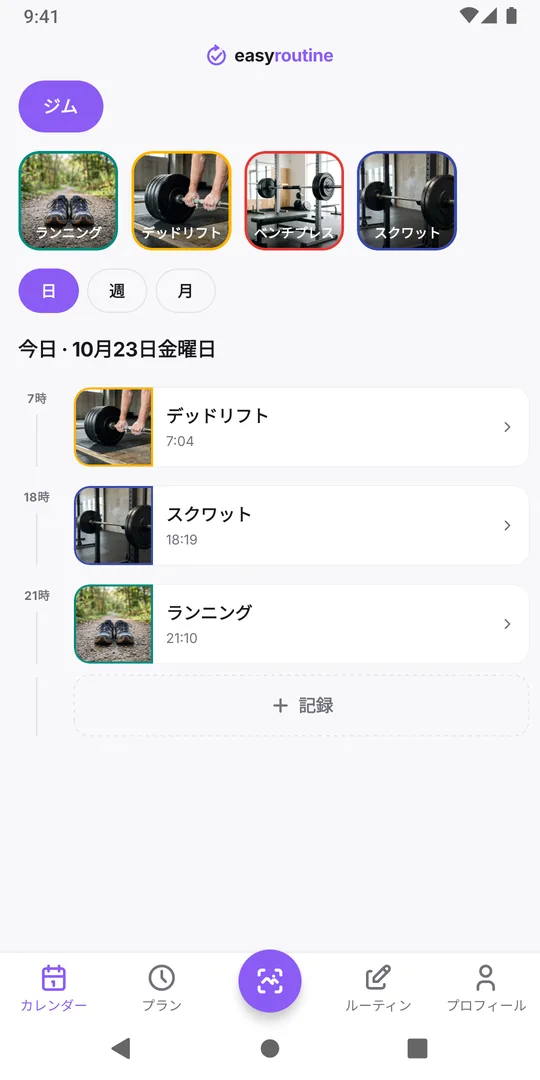
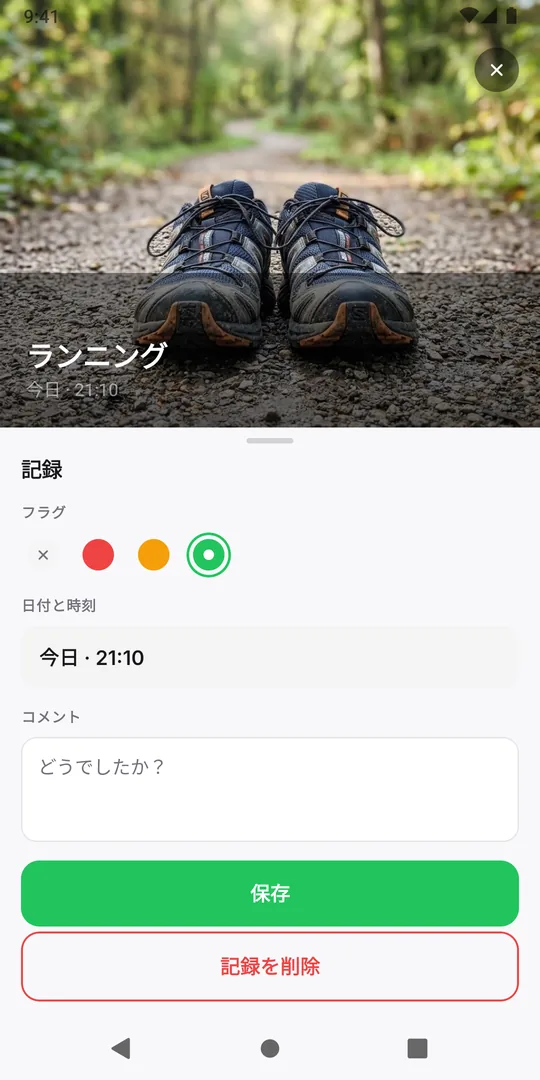
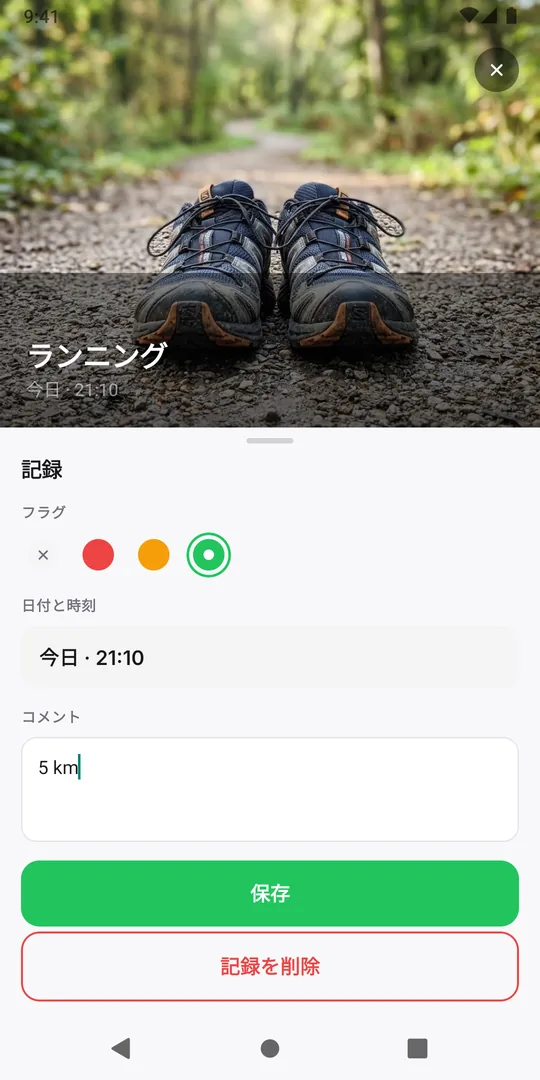
カレンダーで記録をタップして開きます。赤・黄・緑のフラグを選び、「コメント」にメモを入力して「保存」をタップします。同じ画面で日付と時刻の変更や、記録の削除もできます。
始める前に
- メモを付ける記録が必要です。先にアクティビティを記録しておきましょう。タップでもスキャンでも記録できます。
- メモとフラグは無料です。アクティビティではなく1件の記録に付くものです。
1. カレンダーで記録をタップする
「カレンダー」タブの「日」または「週」表示で記録を探してタップします。「記録」画面が開き、上にアクティビティの写真が表示されます。
2. フラグを選ぶ
「フラグ」で赤・黄・緑のいずれかの丸をタップします。色の意味は自由に決められます。たとえば緑はうまくいった、黄は一部だけ・遅れた、赤は問題あり、という使い方がよくあります。×印の丸はフラグなしです。
3. メモを入力する
「コメント」(「どうでしたか?」と表示されています)をタップしてメモを入力します。たとえば「5 km」などです。メモは2,000文字まで書けます。同じアクティビティの以前の記録にメモがあれば、直近5件が上の「以前のコメント」に表示されます。
4. 「保存」をタップする
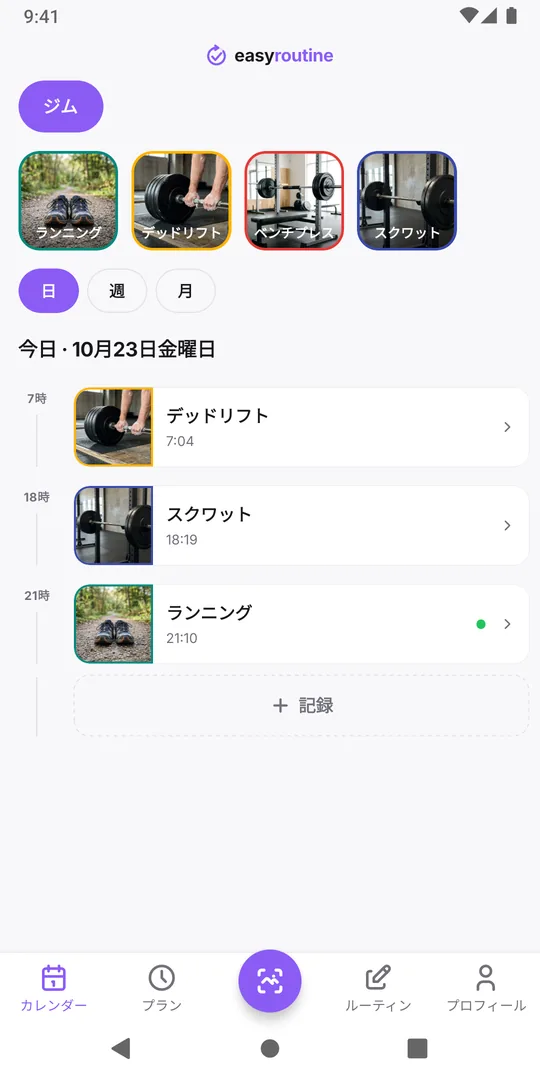
「保存」をタップします。記録にフラグの色の小さな丸が表示されます。
5. 日付や時刻を変更する
記録をもう一度タップすると、メモ、フラグ、日付と時刻を変更でき、最後に保存をタップします。あとから記録した場合は記録を忘れたときはをご覧ください。
6. 記録を削除する
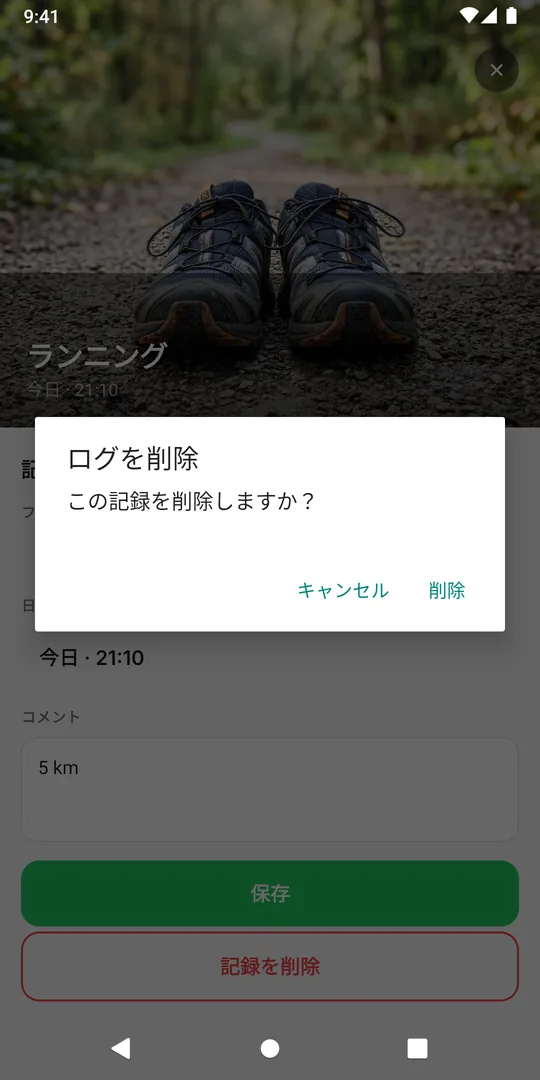
記録を消すには、記録を開いて「記録を削除」をタップし、「削除」で確定します。記録はカレンダーから消え、メモとフラグも一緒に削除されます。
よくある質問
複数のアクティビティをまとめて記録するときにメモを付けられますか?
「記録」ボタンでまとめて記録した場合、メモなしで保存されます。あとから各記録をタップして、メモやフラグを付けてください。
メモやフラグは誰に見えますか?
あなただけです。アカウント内に保存され、そのルーティンを共有しても共有されることはありません。
あわせて読みたい
EasyRoutineを無料で試す
iPhoneとAndroidで無料。Apple、Google、またはメールアドレスでサインインして始めましょう。