Come aggiungere una nota o un contrassegno a una registrazione in EasyRoutine
Tocca una voce registrata nel calendario per aprirla. Scegli un contrassegno rosso, giallo o verde, scrivi una nota in Commento e tocca Salva. La stessa scheda cambia data e ora ed elimina la registrazione.
Prima di iniziare
- Ti serve una registrazione da annotare. Prima registra un'attività, con un tocco o una scansione.
- Note e contrassegni sono gratis. Appartengono a una singola registrazione, non all'attività.
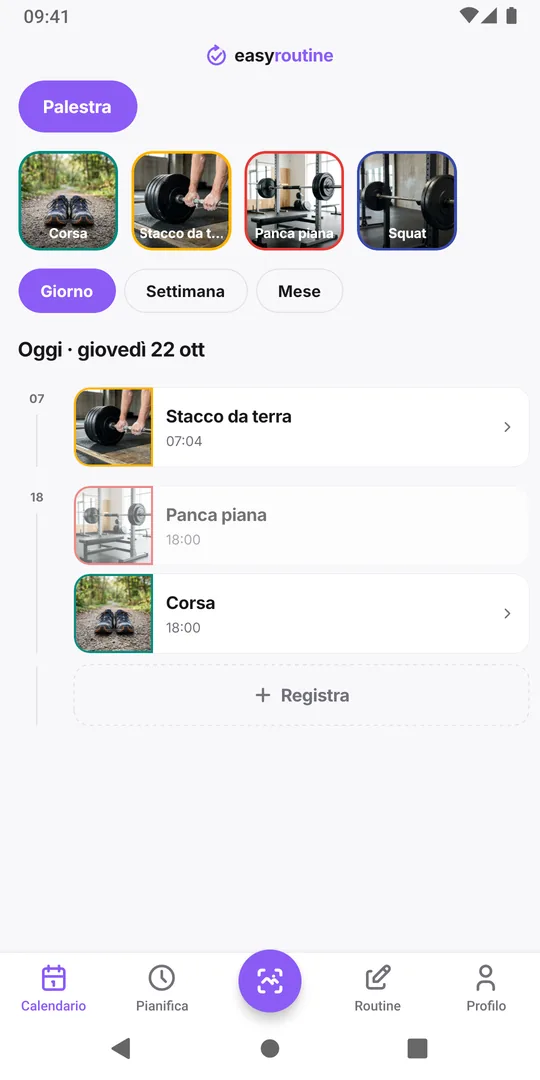
1. Tocca la registrazione nel calendario
Nella scheda Calendario, trova la voce nella vista Giorno o Settimana e toccala. Si apre la scheda Registrazione, con la foto dell'attività in alto.
2. Scegli un contrassegno
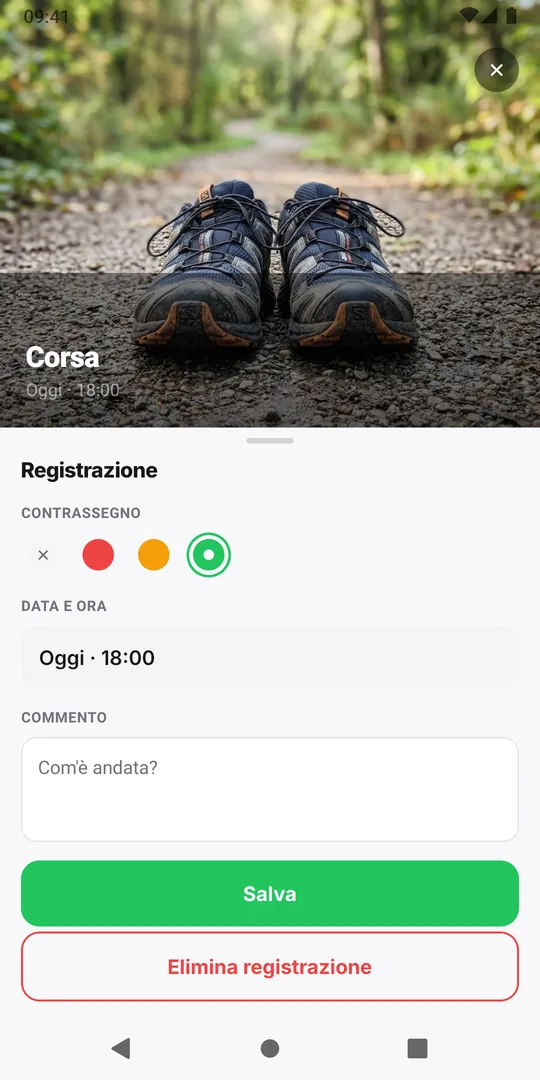
In Contrassegno, tocca il pallino rosso, giallo o verde. Cosa significa ogni colore lo decidi tu; un uso comune è verde per andata bene, giallo per in parte o in ritardo, rosso per un problema. Il pallino con la croce significa nessun contrassegno.
3. Scrivi una nota
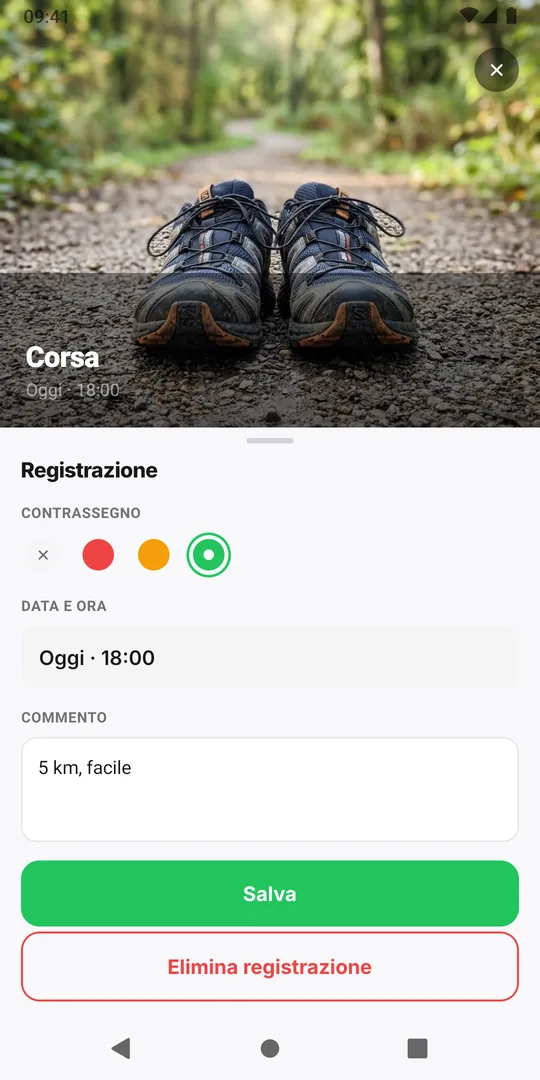
Tocca Commento (dice «Com'è andata?») e scrivi una nota, per esempio «5 km, facile». Una nota può arrivare a 2.000 caratteri. Se le registrazioni precedenti della stessa attività hanno delle note, le ultime cinque compaiono sopra come Commenti precedenti.
4. Tocca Salva
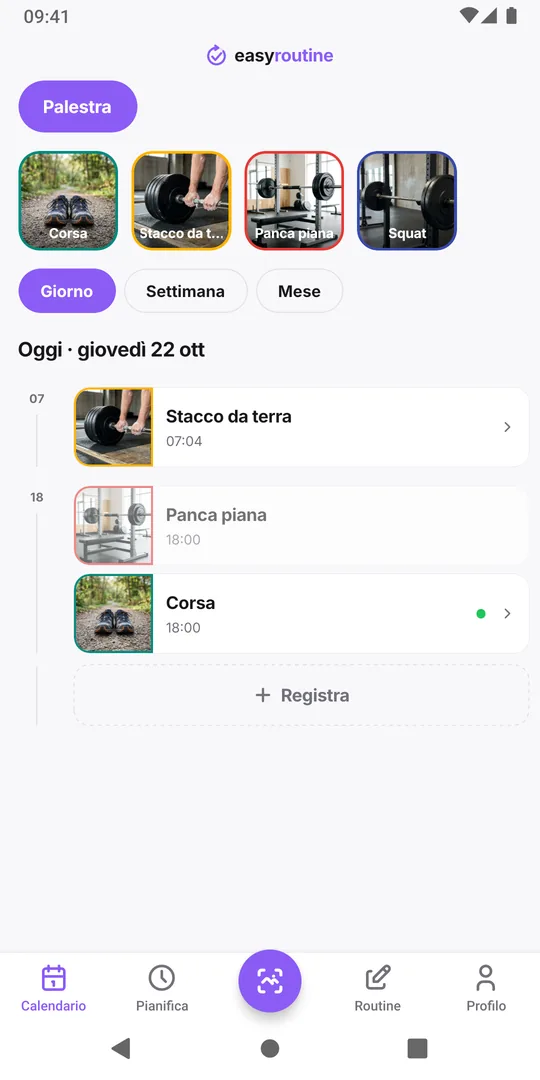
Tocca Salva. La voce ora mostra un piccolo pallino del colore del contrassegno.
5. Cambia data o ora
Tocca di nuovo la voce per cambiarne nota, contrassegno o Data e ora, poi tocca Salva; per le registrazioni in ritardo, vedi ti sei dimenticato di registrare?.
6. Elimina una registrazione
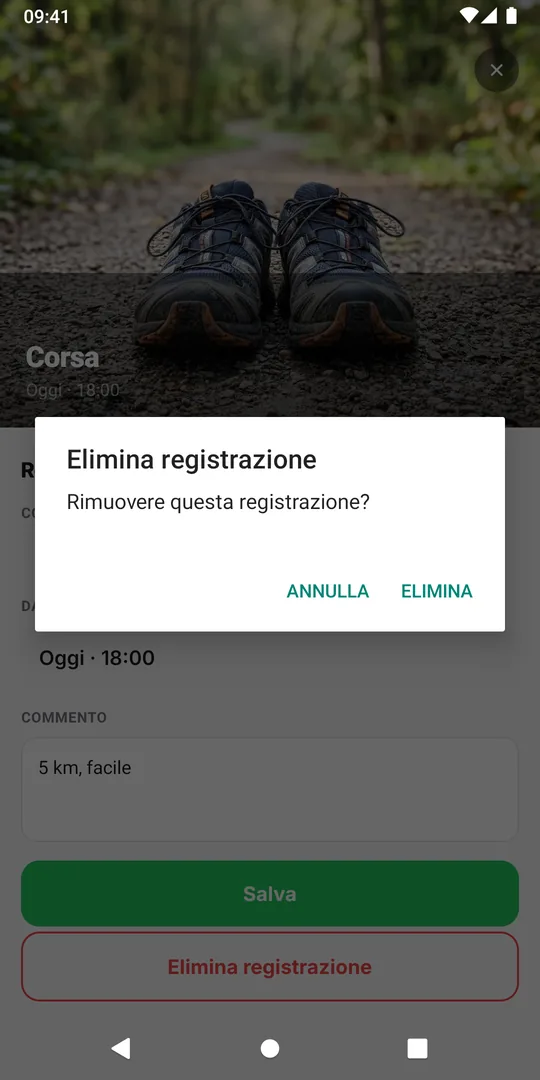
Per rimuovere una registrazione, aprila, tocca Elimina registrazione e conferma con Elimina. La voce sparisce dal calendario, e con lei la sua nota e il suo contrassegno.
Domande frequenti
Posso aggiungere una nota quando registro più attività insieme?
Registrando più attività insieme con il pulsante Registra vengono salvate senza note. Tocca dopo ogni voce per aggiungere una nota o un contrassegno.
Chi può vedere le mie note e i miei contrassegni?
Solo chi ha effettuato l'accesso al tuo account, cioè di solito solo tu. Restano nel tuo account e non vengono mai condivisi, nemmeno quando condividi la routine a cui appartengono.
Posso usare le note per tenere traccia dei pesi in palestra?
Sì. Scrivi i pesi nella nota, per esempio «Squat 5x5 con 60 kg». La prossima volta che registri quell'attività, la scheda mostra fino a cinque note precedenti sotto **Commenti precedenti**, dalla più vecchia alla più recente, subito sopra il campo **Commento**, così vedi quanto hai sollevato l'ultima volta. EasyRoutine non ha campi per serie, ripetizioni o peso e non crea grafici né somme delle note: la nota è testo libero.
Continua a leggere
Altro su questo argomento
- Posso seguire più di una routine nello stesso momento?Sì. Gestisci routine per integratori, casa e animali una accanto all'altra in un unico account EasyRoutine, senza limiti. Come dividerle perché ogni giorno resti facile da registrare.
- Come creare una routine quotidiana, passo dopo passoCome creare una routine quotidiana: scegli i passi, copia due routine di esempio, compila una scheda vuota ed evita gli errori che fanno svanire le routine.
- Hai dimenticato di registrare un'abitudine? RetrodatalaL'hai fatto stamattina ma apri l'app solo ora? Registralo nel giorno giusto, imposta l'ora reale e tieni onesto il tuo storico. Retrodatare è gratis.
- Come iniziare a usare EasyRoutineInizia con EasyRoutine: cosa sono routine, attività e registrazioni, con esempi concreti, dove trovi ciascuna nell'app e quale guida leggere dopo.
- Come creare una routine e aggiungere attività in EasyRoutineCrea una routine in EasyRoutine e riempila: tocca Aggiungi routine e dalle un nome, poi aggiungi attività da una foto con un nome suggerito e un colore. Gratis.
- Come registrare un'attività in EasyRoutineRegistra un'attività in EasyRoutine: tocca Registra sotto un giorno, spunta quello che hai fatto e tocca OK. Funziona per oggi e per i giorni passati, gratis con ogni piano.
- Come registrare un'attività scansionando una foto in EasyRoutineRegistra un'attività in EasyRoutine con la scansione foto: tocca Registra con foto IA, fotografa l'oggetto e la corrispondenza viene registrata subito. Gratis; servono foto delle attività.
- Come usare le viste giorno, settimana e mese in EasyRoutineUsa il calendario di EasyRoutine: scegli una routine, passa tra Giorno, Settimana e Mese, spostati tra giorni, settimane e mesi e leggi voci pianificate e saltate.
- Come pianificare le attività in EasyRoutinePianifica un'attività in EasyRoutine: apri la scheda Pianifica, scegli i giorni o una data, aggiungi un orario e un promemoria, tocca Salva. I piani compaiono nel calendario.
- Come riordinare routine e attività in EasyRoutineRiordina routine e attività in EasyRoutine: tieni premuta una riga e trascinala, oppure sposta un'attività in un'altra routine. Le registrazioni seguono l'ora. Gratis.
- Come condividere una routine in EasyRoutineCondividi una routine in EasyRoutine tramite link o codice QR. L'altra persona riceve una copia sua delle attività e delle foto, mai le tue registrazioni. Puoi interrompere quando vuoi.
- Come aggiungere in EasyRoutine una routine che qualcuno ti ha condivisoHai ricevuto il link o il codice QR di una routine? Aprilo, togli la spunta a ciò che non ti serve e tocca Aggiungi routine per averne una copia tua in EasyRoutine. Gratis; le modifiche successive non la raggiungono.
Gratis su iPhone e Android. Accedi con Apple, Google o la tua email per iniziare.