Comment ajouter une note ou un marqueur à un enregistrement dans EasyRoutine
Touche un enregistrement dans le calendrier pour l'ouvrir. Choisis un marqueur rouge, orange ou vert, écris une note sous Commentaire et touche Enregistrer. La même fenêtre permet de changer la date et l'heure, ou de supprimer l'enregistrement.
Avant de commencer
- Il te faut un enregistrement à compléter. Enregistre d'abord une activité, d'un geste ou par scan.
- Les notes et les marqueurs sont gratuits. Ils appartiennent à un seul enregistrement, pas à l'activité.
1. Touche l'enregistrement dans le calendrier
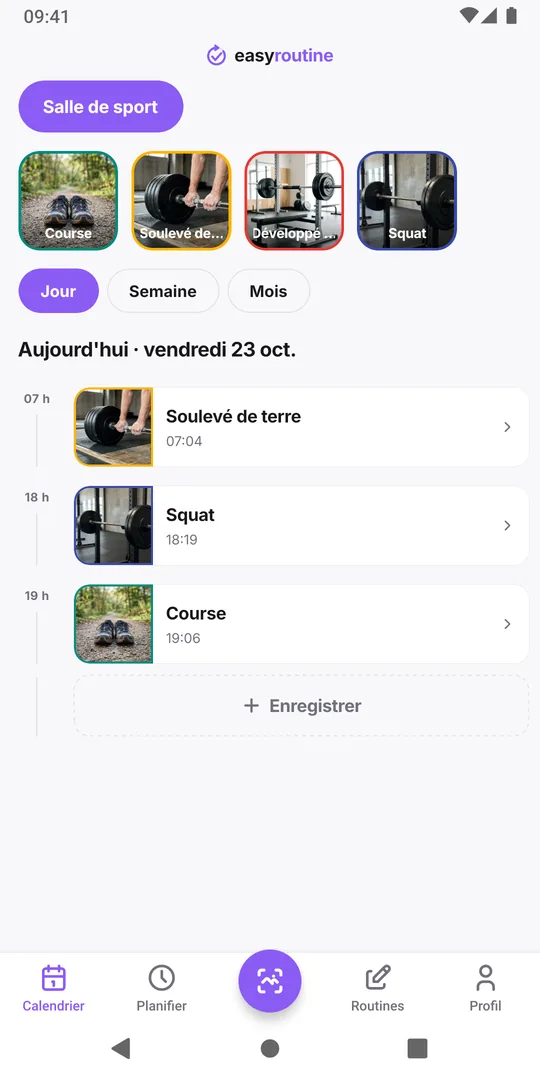
Dans l'onglet Calendrier, trouve l'entrée en vue Jour ou Semaine et touche-la. La fenêtre Enregistrement s'ouvre, avec la photo de l'activité en haut.
2. Choisis un marqueur
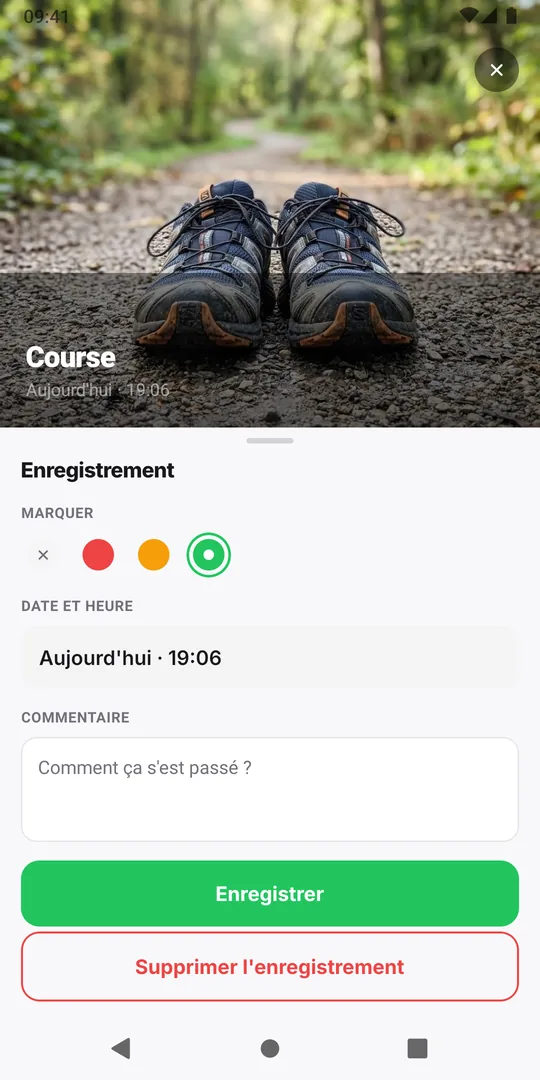
Sous Marquer, touche le point rouge, orange ou vert. C'est toi qui décides du sens de chaque couleur ; on utilise souvent le vert pour bien passé, l'orange pour en partie ou en retard, le rouge pour un problème. Le point avec une croix signifie aucun marqueur.
3. Écris une note
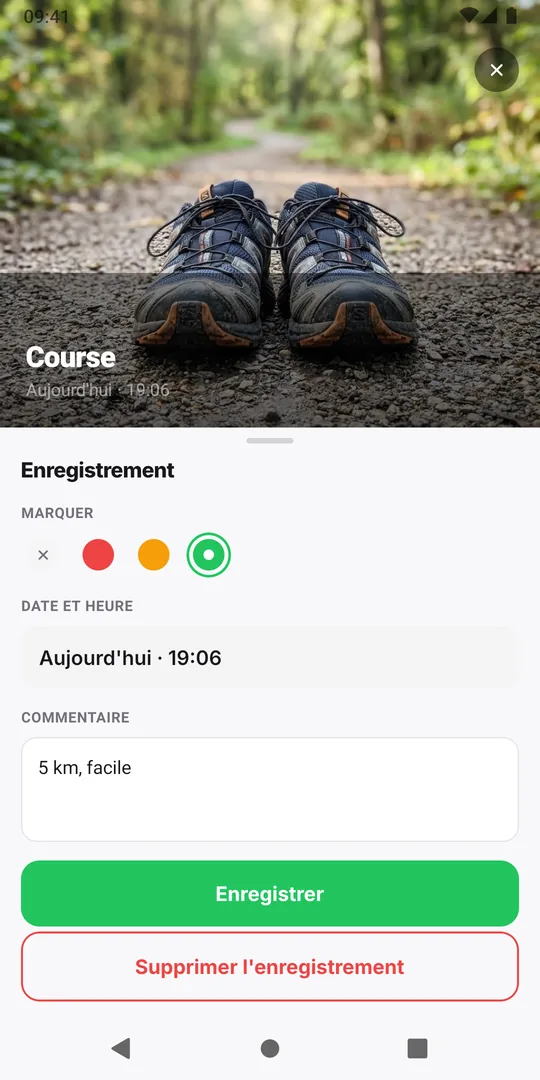
Touche Commentaire (il affiche « Comment ça s'est passé ? ») et écris une note, par exemple « 5 km, facile ». Une note peut compter jusqu'à 2 000 caractères. Si des enregistrements précédents de la même activité ont des notes, les cinq dernières s'affichent au-dessus, sous Commentaires précédents.
4. Touche Enregistrer
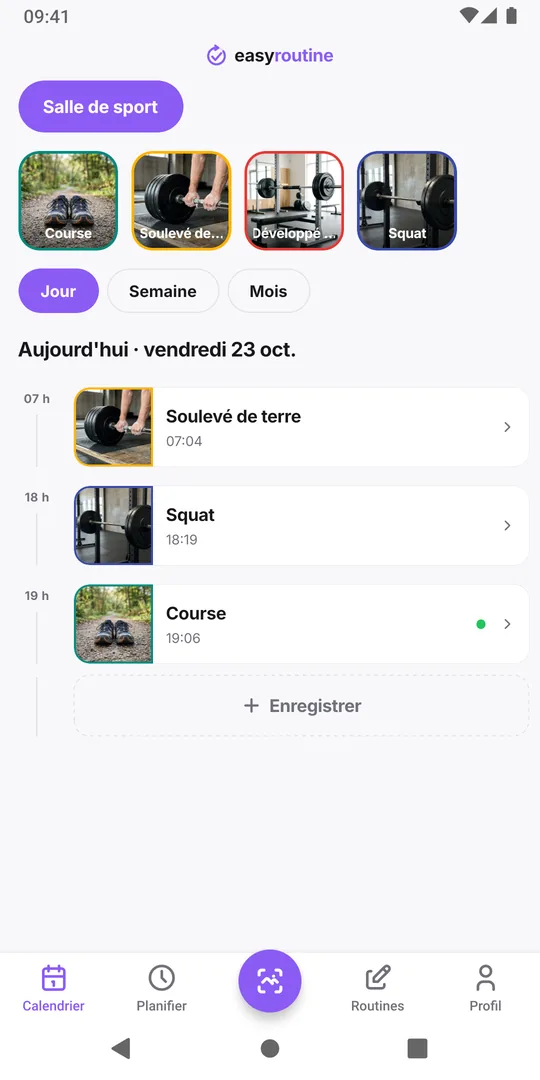
Touche Enregistrer. L'entrée affiche maintenant un petit point de la couleur du marqueur.
5. Change la date ou l'heure
Touche de nouveau l'entrée pour changer la note, le marqueur ou Date et heure, puis touche Enregistrer ; pour un enregistrement tardif, vois oublié d'enregistrer ?.
6. Supprime un enregistrement
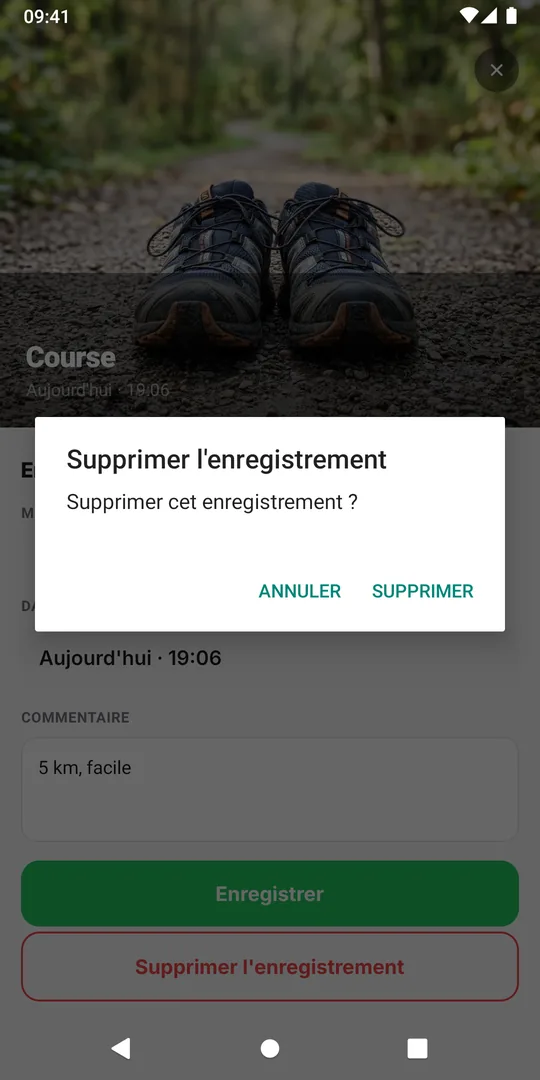
Pour retirer un enregistrement, ouvre-le, touche Supprimer l'enregistrement et confirme avec Supprimer. L'entrée disparaît du calendrier, avec sa note et son marqueur.
Questions fréquentes
Puis-je ajouter une note quand j'enregistre plusieurs activités à la fois ?
Quand tu en enregistres plusieurs à la fois avec le bouton Enregistrer, elles sont sauvegardées sans note. Touche ensuite chaque entrée pour ajouter une note ou un marqueur.
Qui peut voir mes notes et mes marqueurs ?
Toi seul. Ils restent dans ton compte et ne sont jamais partagés, même quand tu partages la routine à laquelle ils appartiennent.
À lire aussi
Gratuit sur iPhone et Android. Connecte-toi avec Apple, Google ou ton e-mail pour commencer.