EasyRoutine에서 기록에 메모나 플래그를 붙이는 방법
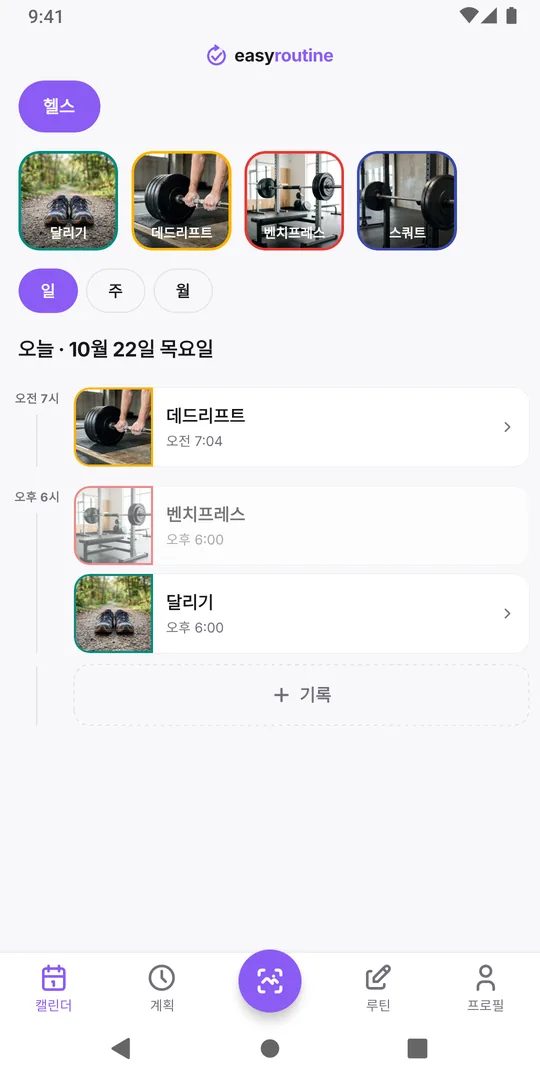
캘린더에서 기록된 항목을 탭해서 여세요. 빨간, 노란, 초록 플래그를 고르고, 코멘트에 메모를 입력한 뒤 저장을 탭하세요. 같은 화면에서 날짜와 시간을 바꾸거나 기록을 삭제할 수도 있어요.
시작하기 전에
- 메모를 붙일 기록이 있어야 해요. 먼저 탭이나 스캔으로 활동을 기록하세요.
- 메모와 플래그는 무료예요. 활동이 아니라 기록 하나에 붙어요.
1. 캘린더에서 기록을 탭하세요
캘린더 탭의 일 또는 주 보기에서 항목을 찾아 탭하세요. 맨 위에 활동 사진이 있는 기록 화면이 열려요.
2. 플래그를 고르세요
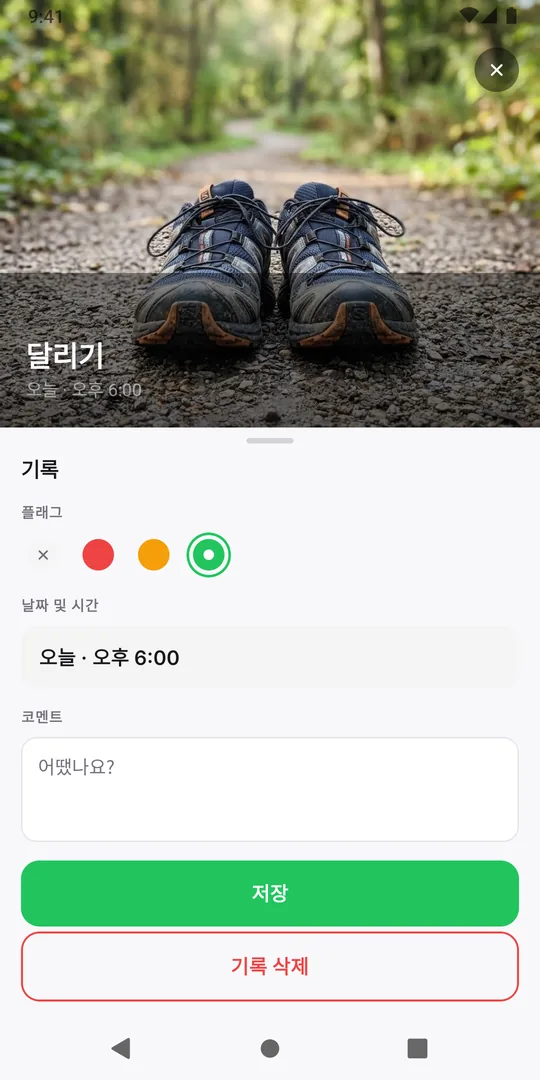
플래그 아래에서 빨간, 노란, 초록 점을 탭하세요. 색깔의 의미는 직접 정하면 돼요. 흔히 초록은 잘됨, 노랑은 일부만 했거나 늦음, 빨강은 문제가 있음으로 써요. X 표시가 있는 점은 플래그 없음이에요.
3. 메모를 입력하세요
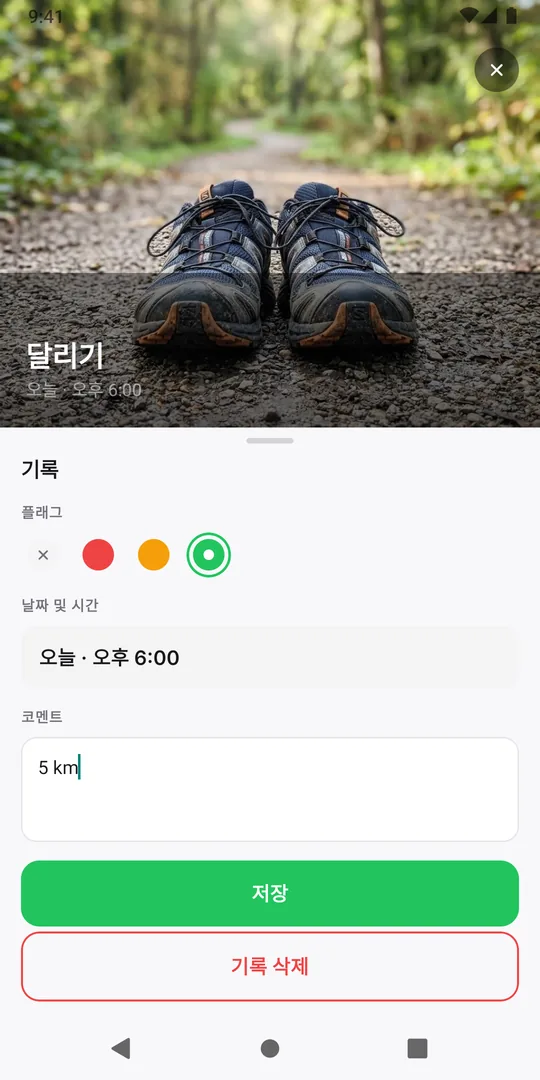
코멘트("어땠나요?"라고 적혀 있어요)를 탭하고 메모를 입력하세요. 예를 들어 "5 km"처럼요. 메모는 최대 2,000자까지 쓸 수 있어요. 같은 활동의 이전 기록에 메모가 있다면, 최근 다섯 개가 위쪽에 이전 코멘트로 보여요.
4. 저장을 탭하세요
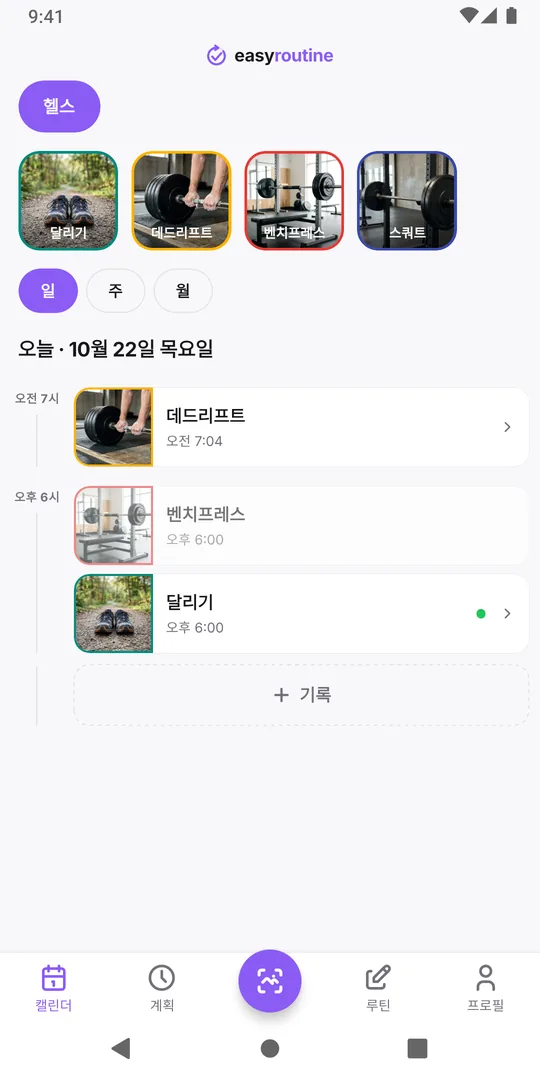
저장을 탭하세요. 이제 항목에 플래그 색깔의 작은 점이 보여요.
5. 날짜나 시간 바꾸기
항목을 다시 탭하면 메모, 플래그, 날짜 및 시간을 바꿀 수 있고, 바꾼 뒤 저장을 탭하세요. 늦게 한 기록은 기록을 잊었나요?를 보세요.
6. 기록 삭제하기
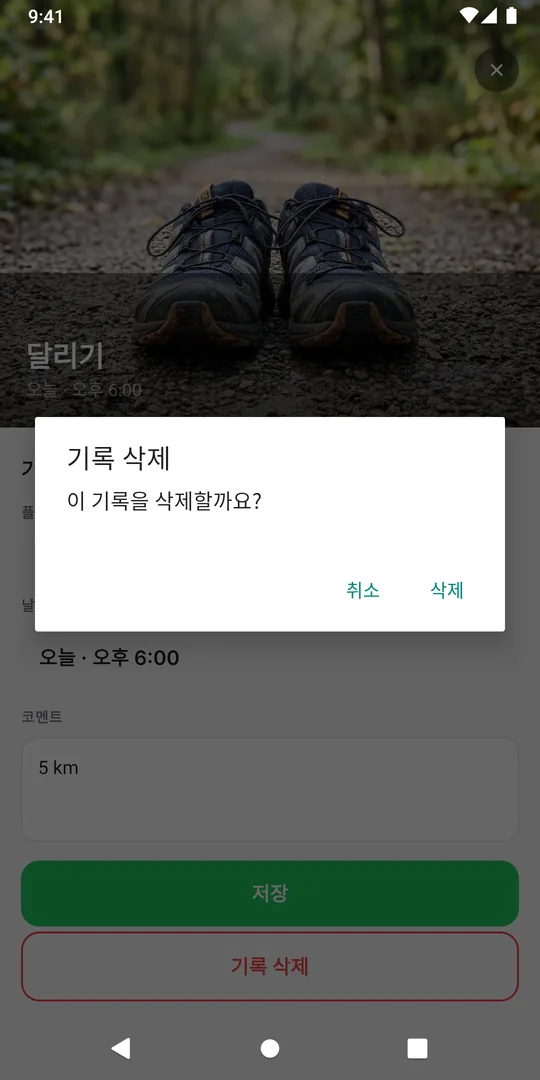
기록을 지우려면 열어서 기록 삭제를 탭하고 삭제로 확인하세요. 항목이 캘린더에서 사라지고, 메모와 플래그도 함께 사라져요.
자주 묻는 질문
여러 활동을 한 번에 기록할 때도 메모를 붙일 수 있나요?
기록 버튼으로 여러 개를 한 번에 기록하면 메모 없이 저장돼요. 나중에 항목을 하나씩 탭해서 메모나 플래그를 붙이세요.
누가 내 메모와 플래그를 볼 수 있나요?
내 계정으로 로그인한 사람만 볼 수 있고, 보통은 나뿐이에요. 메모와 플래그는 내 계정에 남고, 그 기록이 속한 루틴을 공유할 때도 절대 공유되지 않아요.
메모로 헬스장 중량을 기록할 수 있나요?
네. 메모에 중량을 적어 두세요. 예를 들어 "스쿼트 60kg 5x5"처럼요. 다음에 그 활동을 기록하면 **이전 코멘트**에 이전 메모가 최대 다섯 개까지 오래된 순서로 보이고, 가장 최근 메모가 **코멘트** 칸 바로 위에 와요. 그래서 지난번에 얼마나 들었는지 바로 알 수 있어요. EasyRoutine에는 세트, 횟수, 중량 입력 칸이 없고 메모로 그래프를 그리거나 합계를 내지도 않아요. 메모는 그냥 텍스트예요.
더 읽어 보기
이 주제의 다른 글
- 루틴 여러 개를 동시에 기록할 수 있나요?네. 영양제, 집안일, 반려동물 루틴을 EasyRoutine 계정 하나에서 제한 없이 함께 기록할 수 있어요. 매일 기록하기 쉽게 루틴을 나누는 방법을 알려 드려요.
- 하루 루틴 만드는 법, 단계별로하루 루틴 만드는 법: 단계를 고르고, 예시 루틴 두 개를 따라 하고, 빈 워크시트를 채우고, 루틴이 흐지부지되는 실수를 피하는 방법을 알려 드려요.
- 습관 기록을 깜빡했다면? 지난 날짜로 기록하세요아침에 했는데 이제야 앱을 열었나요? 그날에 기록하고 실제 시간을 정해 습관 기록을 정확하게 지키세요. 지난 날짜 기록은 무료예요.
- EasyRoutine 시작하는 방법EasyRoutine 시작하기: 루틴, 활동, 기록이 무엇인지 실제 예시로 알아보고, 앱 어디에 있는지, 다음에 어떤 가이드를 읽으면 되는지 확인하세요.
- EasyRoutine에서 루틴을 만들고 활동을 추가하는 방법EasyRoutine에서 루틴을 만들고 채워 보세요. 루틴 추가를 탭해 이름을 정하고, 사진으로 활동을 추가하면 이름이 제안되고 색을 고를 수 있어요. 무료예요.
- EasyRoutine에서 활동을 기록하는 방법EasyRoutine에서 활동 기록하기: 날짜 아래의 기록을 탭하고, 한 일을 체크하고, 확인을 탭하세요. 오늘과 지난 날 모두 되고, 모든 플랜에서 무료예요.
- EasyRoutine에서 사진을 스캔해서 활동 기록하는 법EasyRoutine에서 사진 스캔으로 활동을 기록하세요. AI 사진 기록을 탭하고 물건을 찍으면 일치하는 활동이 바로 기록돼요. 무료, 활동 사진이 필요해요.
- EasyRoutine에서 일, 주, 월 보기를 사용하는 방법EasyRoutine 캘린더 사용법: 루틴을 고르고, 일, 주, 월 보기를 바꾸고, 다른 날과 주, 달로 이동하고, 계획된 항목과 놓친 항목을 확인하는 방법이에요.
- EasyRoutine에서 활동을 계획하고 일정을 정하는 방법EasyRoutine에서 활동 일정 정하기: 계획 탭을 열고, 요일이나 날짜를 고르고, 시간과 리마인더를 넣고 저장을 탭하세요. 계획된 항목이 캘린더에 보여요.
- EasyRoutine에서 루틴과 활동 순서를 바꾸는 방법EasyRoutine에서 루틴과 활동 순서 바꾸기: 줄을 길게 눌러 끌어 옮기거나, 활동을 다른 루틴으로 옮기세요. 기록은 시간순으로 보여요. 무료예요.
- EasyRoutine에서 루틴 공유하는 방법EasyRoutine 루틴을 링크나 QR 코드로 공유하세요. 상대방은 활동과 사진의 사본을 받고, 내 기록은 절대 보지 못해요. 공유는 언제든 중지할 수 있어요.
- EasyRoutine에서 공유받은 루틴을 추가하는 방법루틴 링크나 QR 코드를 받았나요? 열어서 필요 없는 걸 체크 해제하고 루틴 추가를 탭하면 EasyRoutine에 내 사본이 생겨요. 무료이고, 이후 변경은 반영되지 않아요.
iPhone과 Android에서 무료예요. Apple, Google 또는 이메일로 로그인하면 시작할 수 있어요.