Cómo añadir una nota o una marca a un registro en EasyRoutine
Toca una entrada registrada en el calendario para abrirla. Elige una marca roja, ámbar o verde, escribe una nota en Comentario y toca Guardar. En la misma ventana puedes cambiar la fecha y la hora, o eliminar el registro.
Antes de empezar
- Necesitas un registro al que añadir la nota. Registra primero una actividad, con un toque o con un escaneo.
- Las notas y las marcas son gratis. Pertenecen a un solo registro, no a la actividad.
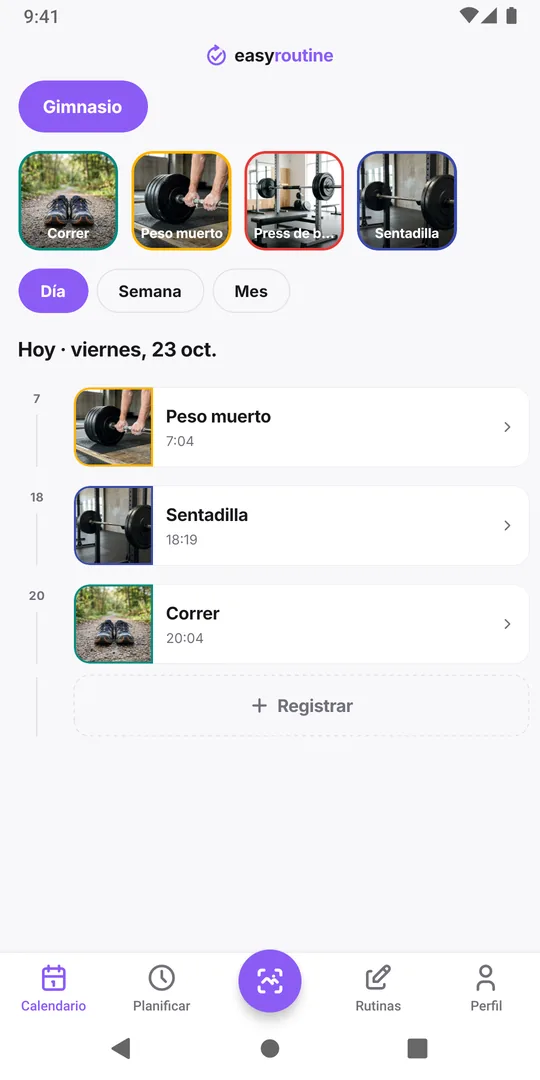
1. Toca el registro en el calendario
En la pestaña Calendario, busca la entrada en la vista Día o Semana y tócala. Se abre la ventana Registro, con la foto de la actividad arriba.
2. Elige una marca
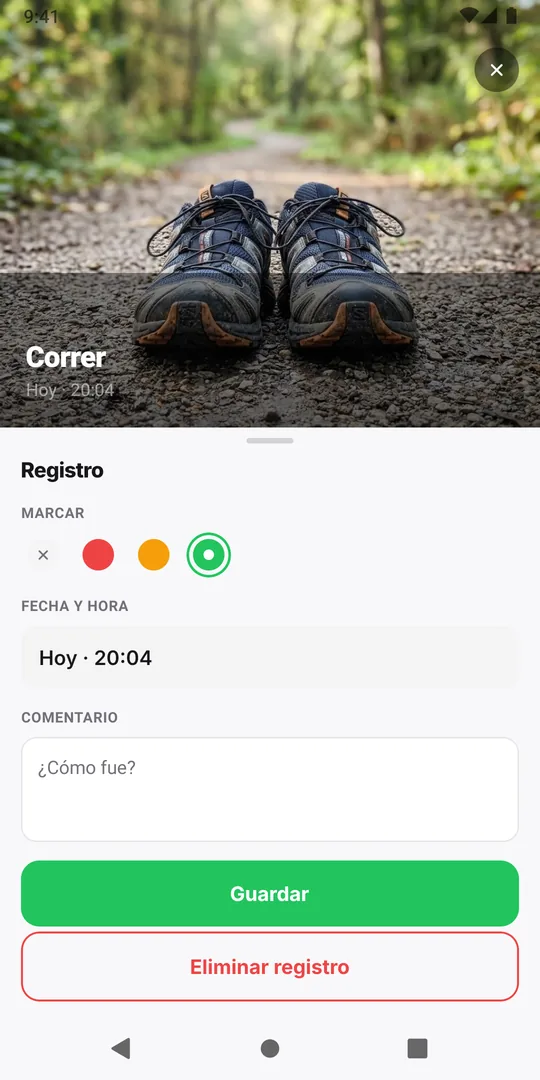
En Marcar, toca el punto rojo, ámbar o verde. Tú decides qué significa cada color; un uso habitual es verde para salió bien, ámbar para a medias o tarde y rojo para un problema. El punto con una cruz significa sin marca.
3. Escribe una nota
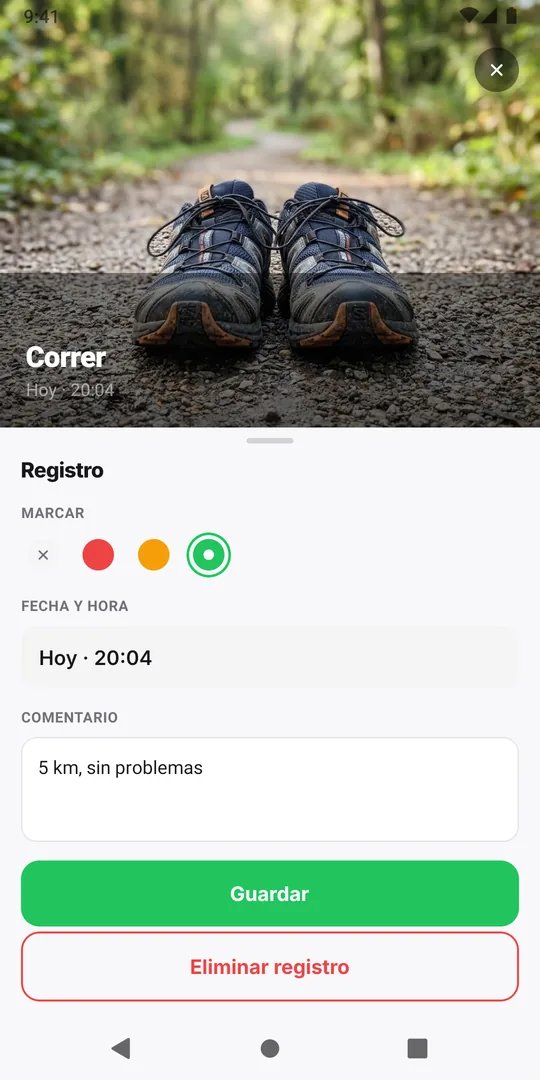
Toca Comentario (pone «¿Cómo fue?») y escribe una nota, por ejemplo «5 km, sin problemas». Una nota puede tener hasta 2000 caracteres. Si registros anteriores de la misma actividad tienen notas, las cinco últimas aparecen encima, en Comentarios anteriores.
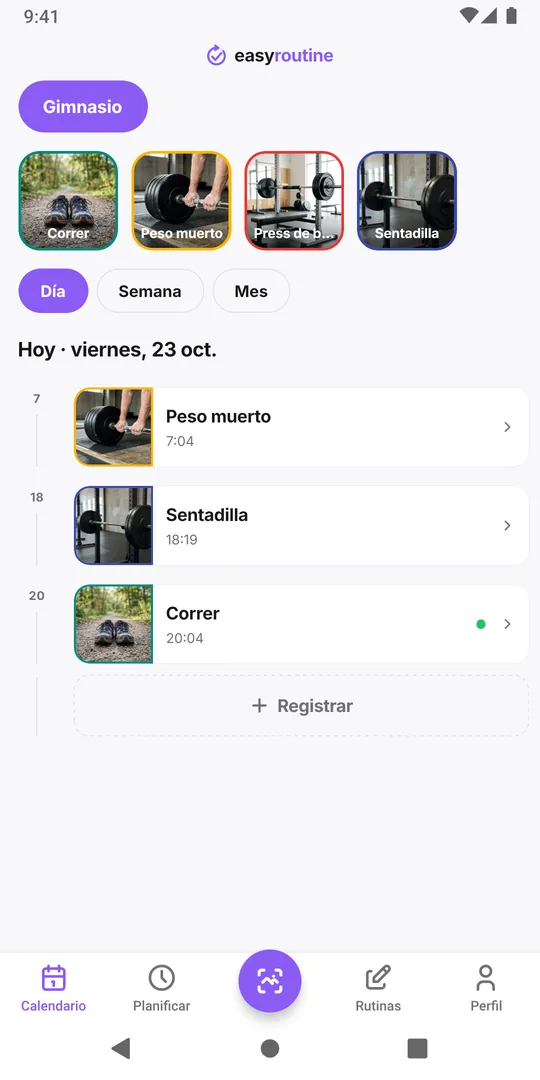
4. Toca Guardar
Toca Guardar. La entrada muestra ahora un pequeño punto del color de la marca.
5. Cambia la fecha o la hora
Vuelve a tocar la entrada para cambiar la nota, la marca o Fecha y hora, y toca Guardar; para registros tardíos, consulta ¿se te olvidó registrar?.
6. Elimina un registro
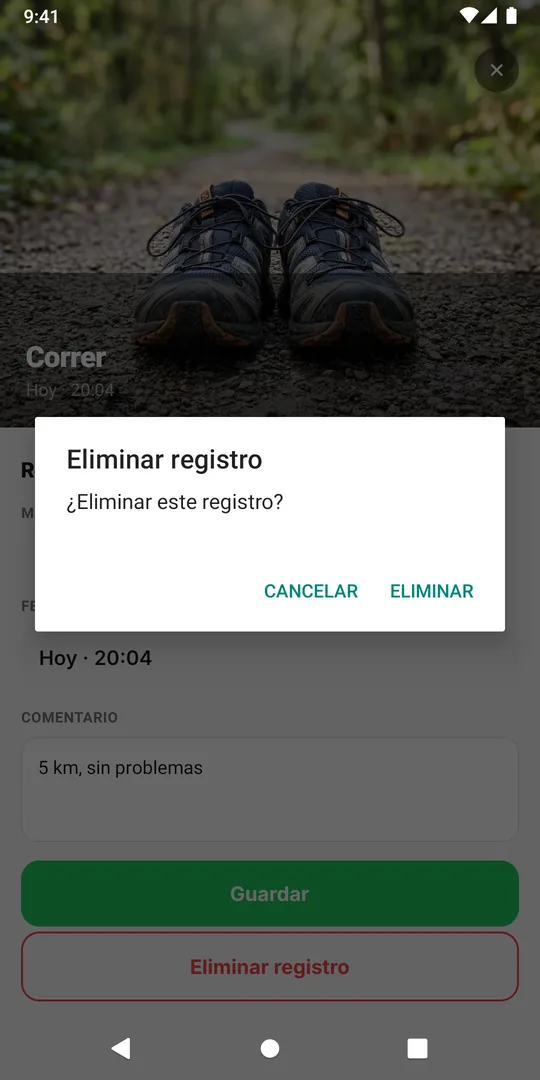
Para quitar un registro, ábrelo, toca Eliminar registro y confirma con Eliminar. La entrada desaparece del calendario, y su nota y su marca con ella.
Preguntas frecuentes
¿Puedo añadir una nota cuando registro varias actividades a la vez?
Si registras varias a la vez con el botón Registrar, se guardan sin notas. Después toca cada entrada para añadir una nota o una marca.
¿Quién puede ver mis notas y marcas?
Solo tú. Se quedan en tu cuenta y nunca se comparten, ni siquiera cuando compartes la rutina a la que pertenecen.
Sigue leyendo
Gratis en iPhone y Android. Inicia sesión con Apple, Google o tu correo para empezar.