Como adicionar uma anotação ou marcação a um registro no EasyRoutine
Toque em um registro no calendário para abri-lo. Escolha uma marcação vermelha, amarela ou verde, escreva uma anotação em Comentário e toque em Salvar. Na mesma janela você muda a data e a hora ou exclui o registro.
Antes de começar
- Você precisa de um registro para anotar. Registre uma atividade antes, com um toque ou com um escaneamento.
- Anotações e marcações são grátis. Elas pertencem a um único registro, não à atividade.
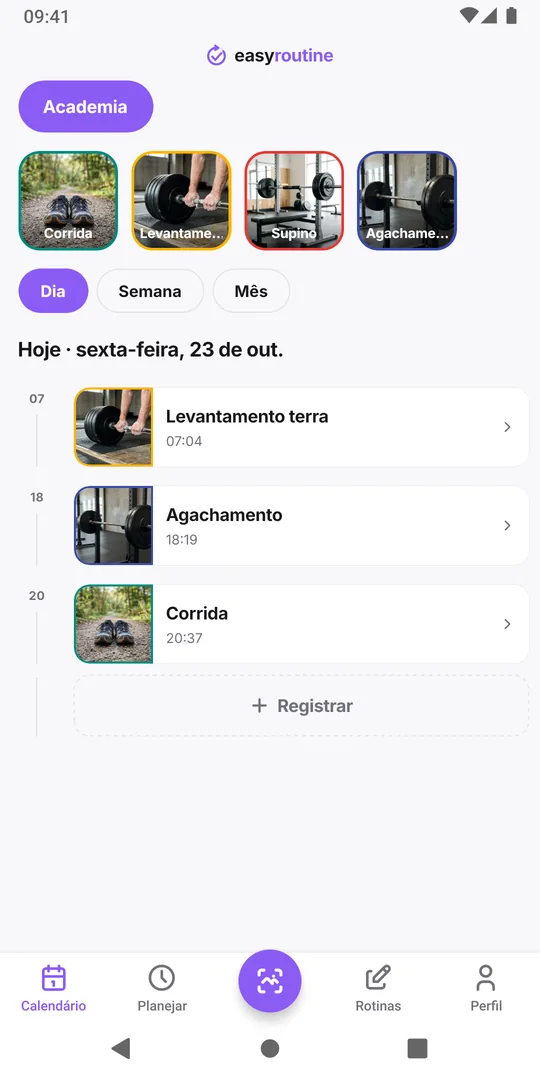
1. Toque no registro no calendário
Na aba Calendário, encontre o registro na visualização Dia ou Semana e toque nele. A janela Registro abre, com a foto da atividade no topo.
2. Escolha uma marcação
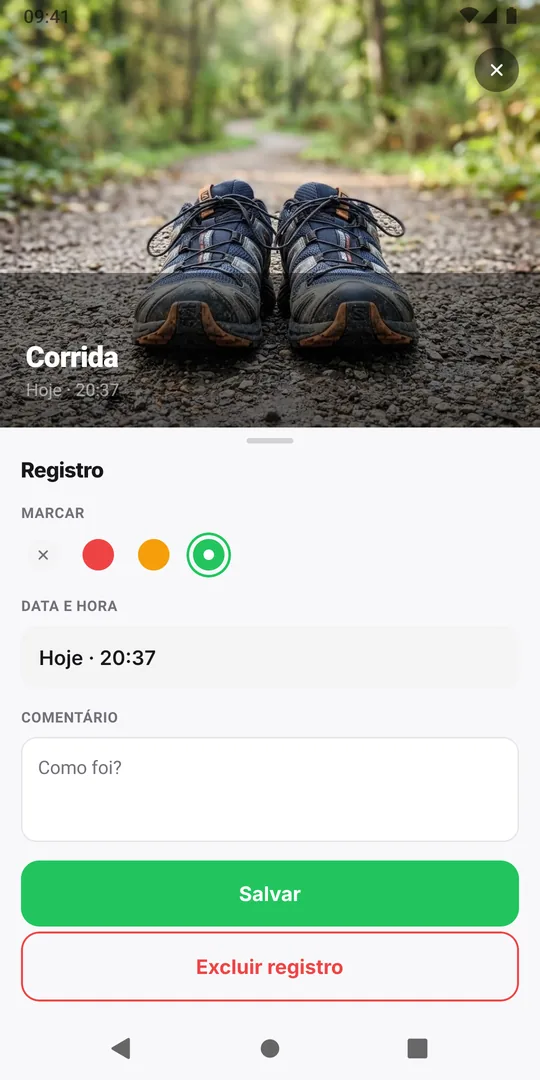
Em Marcar, toque no ponto vermelho, amarelo ou verde. Você decide o que cada cor significa; um uso comum é verde para deu certo, amarelo para em parte ou atrasado e vermelho para um problema. O ponto com um X significa sem marcação.
3. Escreva uma anotação
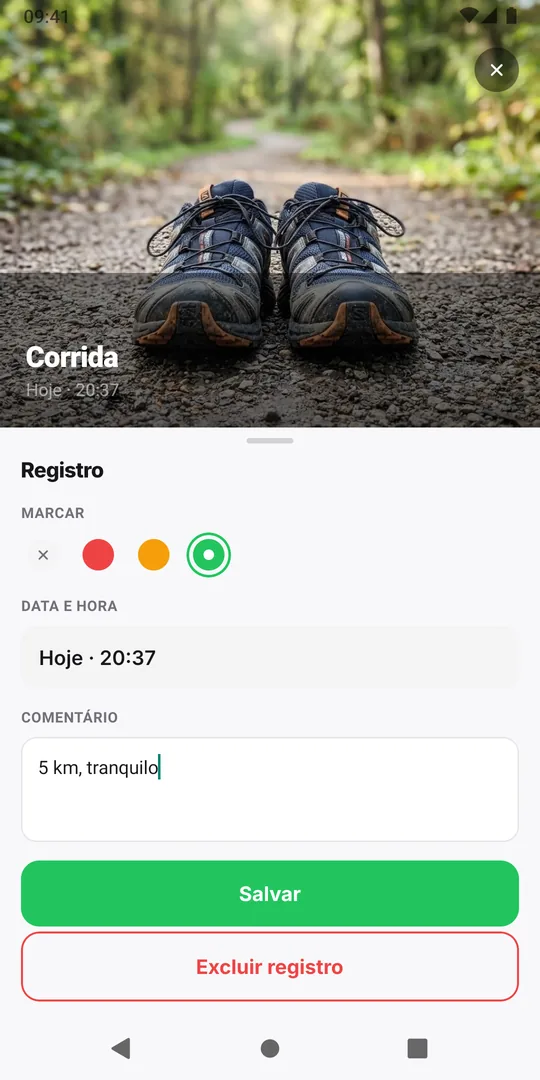
Toque em Comentário (aparece "Como foi?") e escreva uma anotação, por exemplo "5 km, tranquilo". Uma anotação pode ter até 2.000 caracteres. Se registros anteriores da mesma atividade tiverem anotações, as cinco últimas aparecem acima, em Comentários anteriores.
4. Toque em Salvar
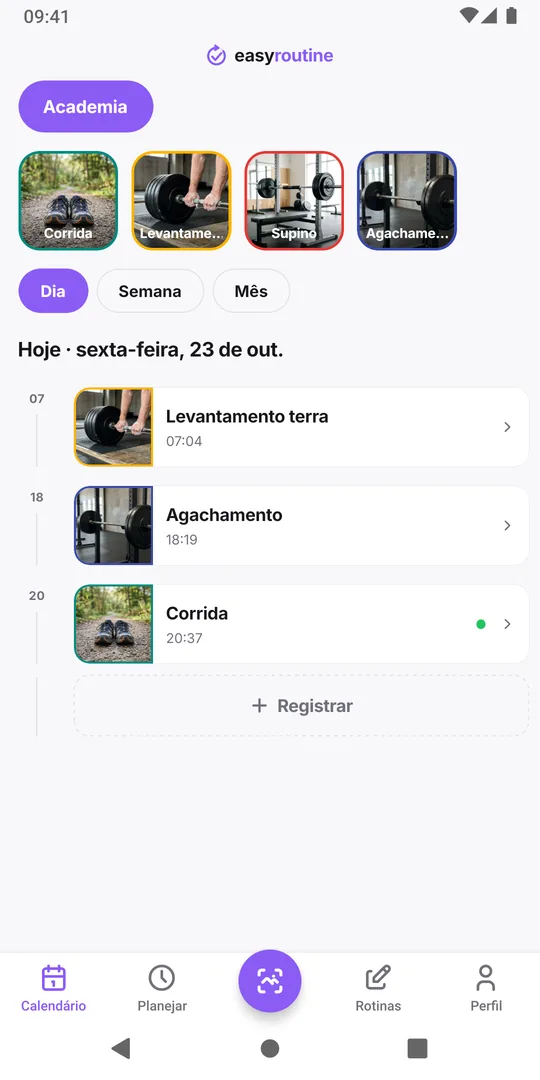
Toque em Salvar. O registro passa a mostrar um pontinho na cor da marcação.
5. Mude a data ou o horário
Toque no registro de novo para mudar a anotação, a marcação ou Data e hora, e toque em Salvar; para registros atrasados, veja esqueceu de registrar?.
6. Exclua um registro
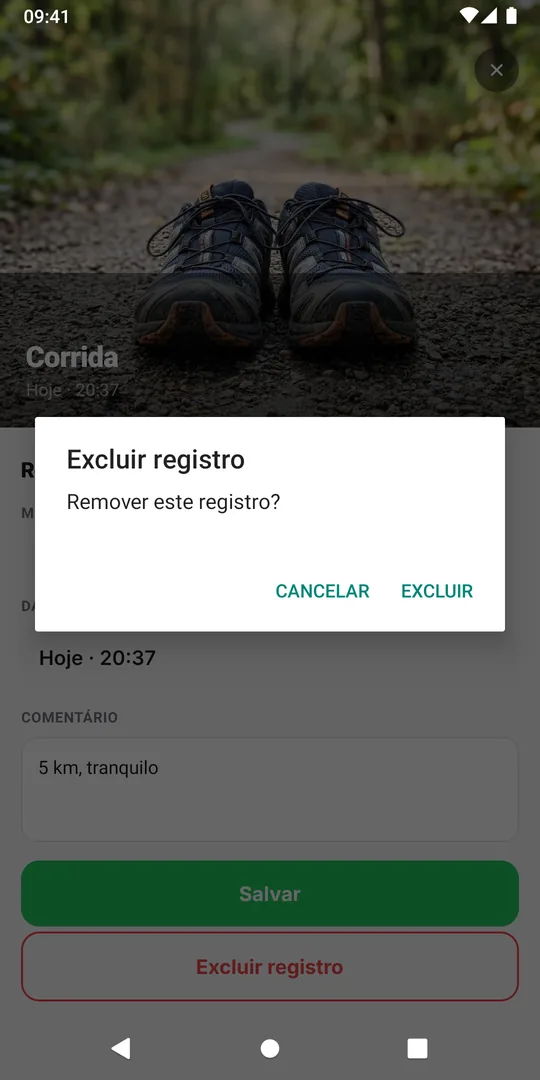
Para remover um registro, abra-o, toque em Excluir registro e confirme com Excluir. O registro some do calendário, junto com a anotação e a marcação.
Perguntas frequentes
Posso adicionar uma anotação quando registro várias atividades de uma vez?
Ao registrar várias de uma vez com o botão Registrar, elas são salvas sem anotação. Depois toque em cada registro para adicionar uma anotação ou marcação.
Quem pode ver minhas anotações e marcações?
Só você. Elas ficam na sua conta e nunca são compartilhadas, nem quando você compartilha a rotina a que pertencem.
Continue lendo
Grátis para iPhone e Android. Entre com Apple, Google ou seu e-mail para começar.