So fügst du in EasyRoutine eine Notiz oder Markierung zu einem Eintrag hinzu
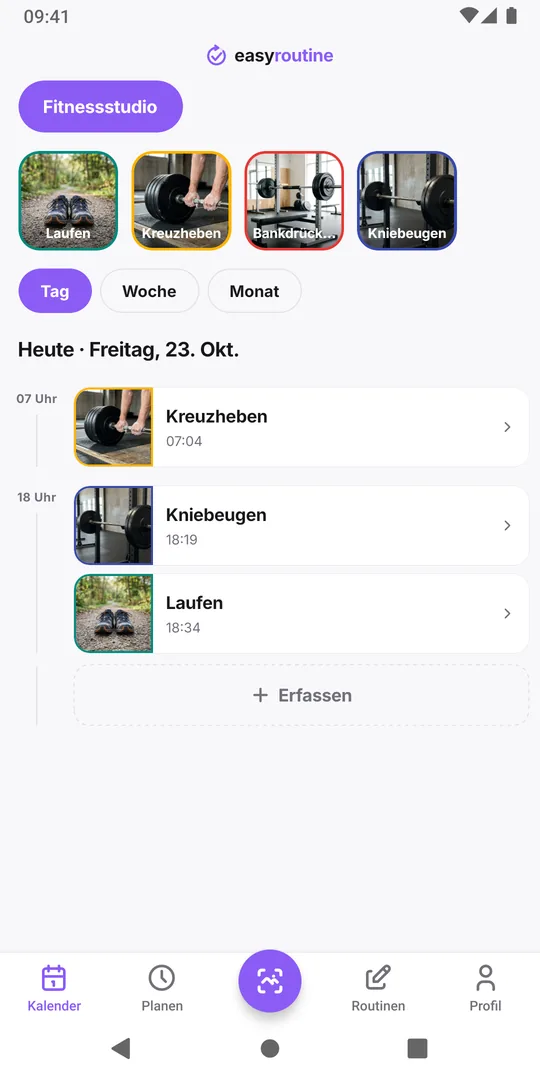
Tippe im Kalender auf einen erfassten Eintrag, um ihn zu öffnen. Wähle eine rote, gelbe oder grüne Markierung, schreib unter Kommentar eine Notiz und tippe auf Speichern. Im selben Fenster änderst du Datum und Uhrzeit oder löschst den Eintrag.
Bevor du anfängst
- Du brauchst einen Eintrag, den du ergänzen kannst. Erfasse zuerst eine Aktivität, per Tippen oder per Scan.
- Notizen und Markierungen sind kostenlos. Sie gehören zu genau einem Eintrag, nicht zur Aktivität.
1. Tippe im Kalender auf den Eintrag
Such den Eintrag auf dem Tab Kalender in der Ansicht Tag oder Woche und tippe darauf. Das Fenster Eintrag öffnet sich, oben mit dem Foto der Aktivität.
2. Wähle eine Markierung
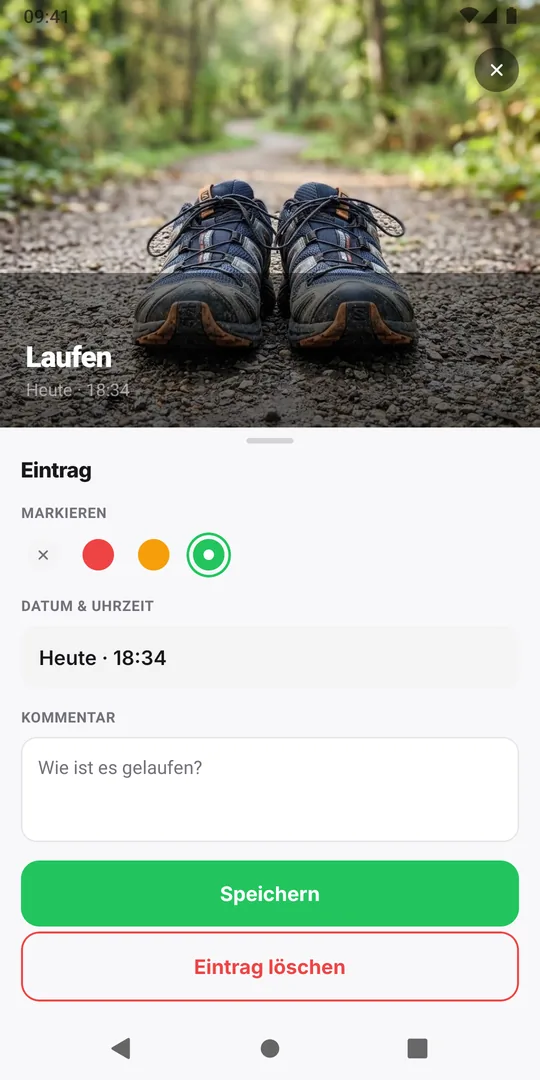
Tippe unter Markieren auf den roten, gelben oder grünen Punkt. Was die Farben bedeuten, legst du selbst fest; üblich ist zum Beispiel Grün für lief gut, Gelb für teilweise oder zu spät und Rot für ein Problem. Der Punkt mit dem Kreuz steht für keine Markierung.
3. Schreib eine Notiz
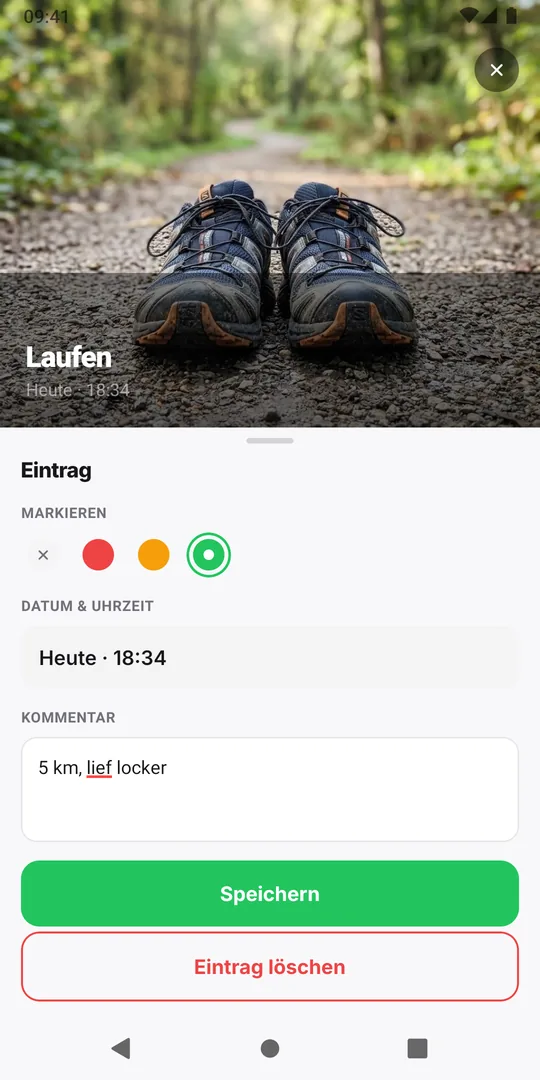
Tippe auf Kommentar (dort steht „Wie ist es gelaufen?“) und schreib eine Notiz, zum Beispiel „5 km, lief locker“. Eine Notiz darf bis zu 2.000 Zeichen lang sein. Haben frühere Einträge derselben Aktivität Notizen, siehst du die letzten fünf darüber unter Frühere Kommentare.
4. Tippe auf Speichern
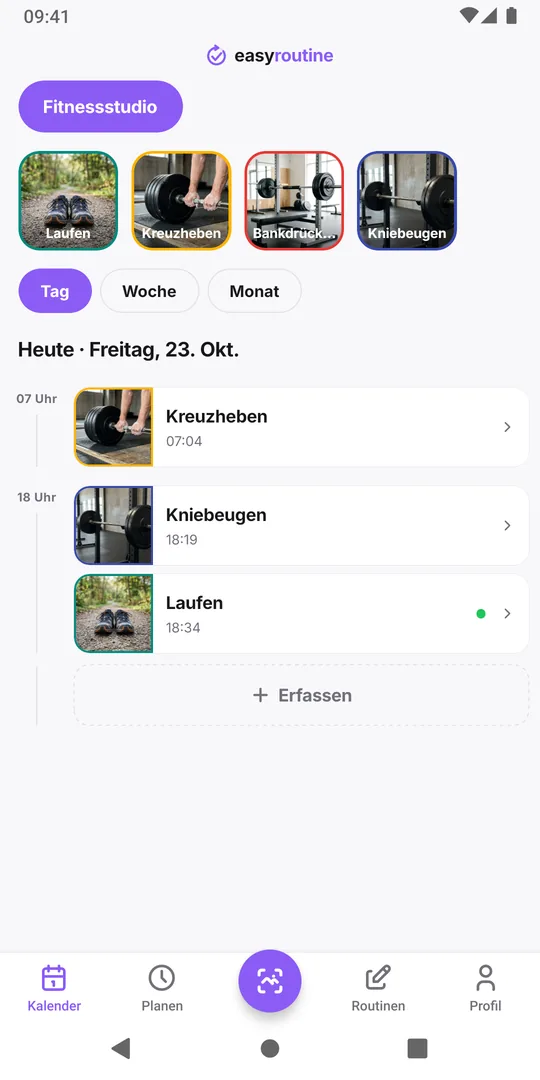
Tippe auf Speichern. Der Eintrag zeigt jetzt einen kleinen Punkt in der Farbe der Markierung.
5. Datum oder Uhrzeit ändern
Tippe den Eintrag erneut an, um Notiz, Markierung oder Datum & Uhrzeit zu ändern, und dann auf Speichern; für nachgetragene Einträge siehe Erfassen vergessen?.
6. Einen Eintrag löschen
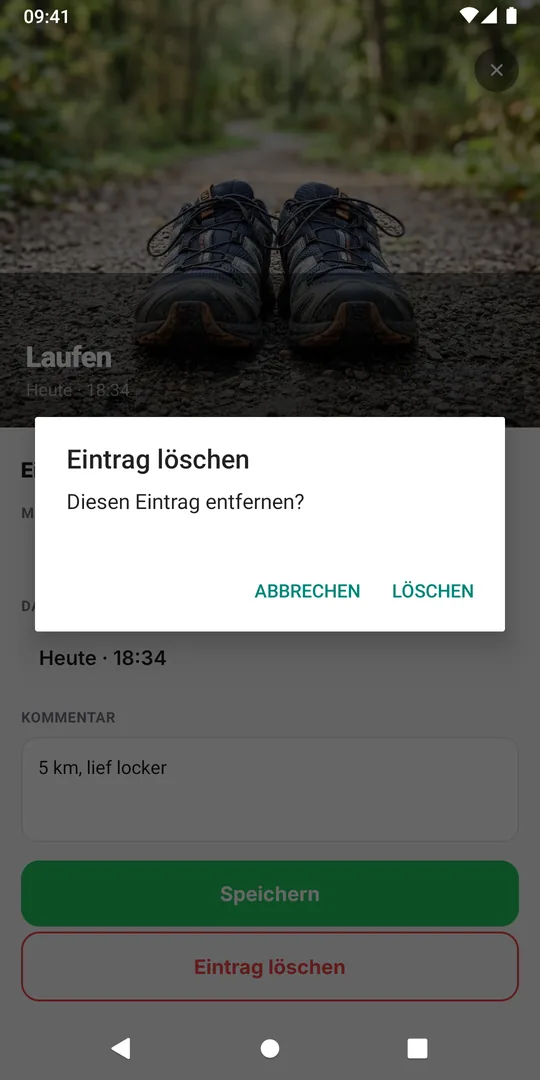
Um einen Eintrag zu entfernen, öffne ihn, tippe auf Eintrag löschen und bestätige mit Löschen. Der Eintrag verschwindet aus dem Kalender, Notiz und Markierung gleich mit.
Häufige Fragen
Kann ich eine Notiz hinzufügen, wenn ich mehrere Aktivitäten auf einmal erfasse?
Wenn du mit der Schaltfläche Erfassen mehrere auf einmal erfasst, werden sie ohne Notiz gespeichert. Tippe danach auf jeden Eintrag, um eine Notiz oder Markierung hinzuzufügen.
Wer sieht meine Notizen und Markierungen?
Nur du. Sie bleiben in deinem Konto und werden nie geteilt, auch nicht, wenn du die Routine teilst, zu der sie gehören.
Weiterlesen
Kostenlos für iPhone und Android. Melde dich mit Apple, Google oder deiner E-Mail an.