Jak AI w EasyRoutine rozpoznaje zdjęcia i co potrafi zeskanować
AI w EasyRoutine rozpoznaje twoje własne aktywności, które mają zdjęcie, a nie produkty w ogóle: opisuje każde zdjęcie aktywności, gdy je dodajesz, a potem porównuje skan z tymi opisami i odnotowuje aktywność, która pasuje. Jeśli nic nie pasuje, mówi o tym, a ty wybierasz aktywność ręcznie.
Gdy dodajesz zdjęcie: nazwa i zapisany opis
W oknie aktywności dotknij kwadratu na zdjęcie i wybierz Zrób zdjęcie albo Wybierz z galerii. Gdy aplikacja pokazuje Rozpoznaję…, mniejsza kopia zdjęcia trafia do AI, które odpowiada krótką nazwą z jednego do czterech słów, korzystając z etykiety przedmiotu, jeśli da się ją odczytać. Nazwa trafia do pola Nazwa aktywności.
EasyRoutine zapisuje też tę odpowiedź przy aktywności jako opis zdjęcia, na przykład „butelka witaminy D3”. Proponowana nazwa to tylko punkt wyjścia: wpisz własną, na przykład Cynk zamiast nazwy marki, i dotknij Zapisz. Wpisana przez ciebie nazwa nie zastępuje zapisanego opisu zdjęcia; nowe zdjęcie dostaje nowy opis. Jeśli nazwa się nie pojawi, wpisz ją samodzielnie. Całe okno pokazuje poradnik dodaj aktywność ze zdjęciem.
Gdy skanujesz: dopasowanie do twoich aktywności
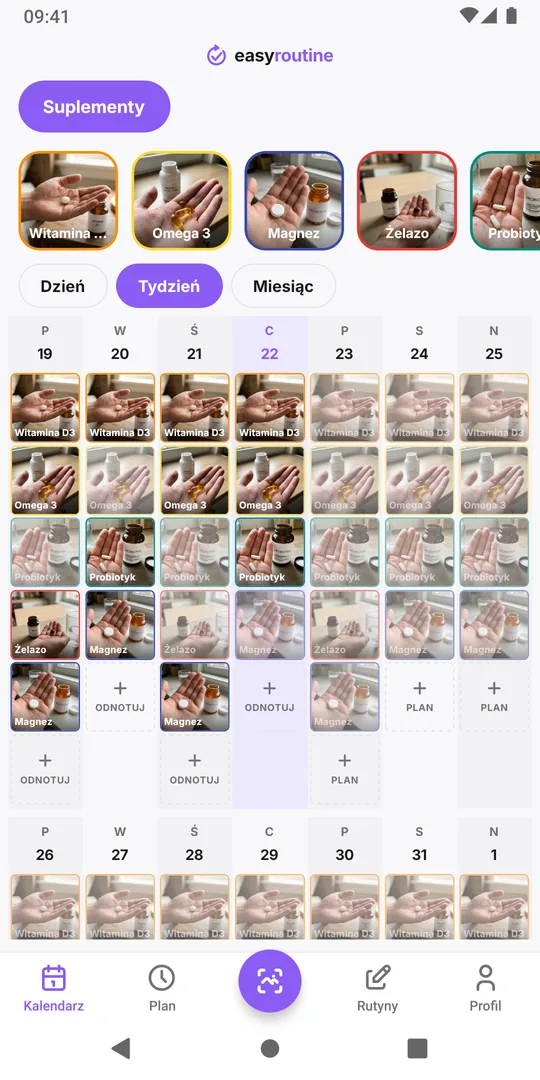
Dotknij okrągłego przycisku Odnotuj zdjęciem AI pośrodku paska kart i zrób zdjęcie. AI dostaje to zdjęcie i tekstową listę twoich aktywności, które mają zdjęcie: nazwę każdej z nich, nazwę jej rutyny i opis jej zdjęcia, maksymalnie 150 pozycji. Porównuje zdjęcie z tą listą, a nie z twoimi zapisanymi zdjęciami, i zwraca jedną aktywność albo brak dopasowania. Aktywności z otwartej rutyny są brane pod uwagę najpierw i wygrywają, gdy dwie pasują równie dobrze, ale wyraźnie lepsze dopasowanie w innej rutynie i tak wygrywa.
Dopasowanie jest odnotowywane od razu z bieżącą godziną, bez wcześniejszego pytania „czy to X?”. Skanowanie wybiera więc zawsze tylko spośród rzeczy, które już śledzisz. Nie ma bazy produktów ani wyszukiwania po kodzie kreskowym. Nie powie ci, czym jest przypadkowy przedmiot, i nie odnotuje aktywności, której nie utworzono. Ponieważ działa na tekście, wyraźne nazwy są tak samo ważne jak wyraźne zdjęcia. Każde dotknięcie po kolei opisuje poradnik odnotuj skanem zdjęcia.
Co skanowanie rozpoznaje dobrze
Wszystko, co da się sfotografować i co wyraźnie różni się od twoich innych aktywności:
- Butelkę suplementu z kolorową etykietą
- Tubkę kremu z filtrem obok serum w buteleczce z pipetą
- Kettlebell, matę do jogi albo wioślarz
- Worek karmy dla zwierzaka albo konewkę
Ponieważ dopasowuje do twoich własnych aktywności, działa też z rzeczami, o których żadna aplikacja nie słyszała, na przykład z domową nalewką ziołową. Więcej o suplementach.
Żeby poprawić dopasowania, daj każdej aktywności wyraźnie inne zdjęcie. Dwie białe butelki tabletek, na przykład Witamina D3 i Magnez, łatwo pomylić, więc sfotografuj etykietę. Zadbaj o dobre światło i jeden przedmiot na zdjęciu, zarówno przy zdjęciu aktywności, jak i przy skanie.
Czego nie potrafi
- Aktywności bez zdjęcia. Kandydatami są tylko aktywności ze zdjęciem. Dodaj je w oknie aktywności, z aparatu albo z galerii.
- Zarchiwizowane aktywności. Skanowanie je pomija.
- Zdjęcia z galerii. Skanowanie przyjmuje tylko nowe zdjęcie z aparatu.
- Nawyki bez przedmiotu. Medytacja czy rozciąganie nie mają nic, na co można skierować aparat, więc szybciej odnotować je ręcznie w danym dniu.
Gdy nic nie znajdzie albo znajdzie coś innego
Jeśli nic nie pasuje, aplikacja pokazuje Brak dopasowania. Wybierz ręcznie. i otwiera formularz Odnotuj aktywność: wybierz rutynę i aktywność, sprawdź datę i godzinę i dotknij Odnotuj. Przycisk aparatu u góry pozwala zrobić kolejne zdjęcie. Jeśli samo skanowanie się nie uda, pokazuje Skanowanie nie powiodło się. Spróbuj ponownie lub wybierz ręcznie.
Jeśli skan odnotuje złą aktywność, usuń ten wpis. Jeśli wciąż myli dwie podobne rzeczy, zobacz, jak naprawić skanowanie, które wybiera złą aktywność; zwykle pomaga wyraźniejsze zdjęcie aktywności. Złą proponowaną nazwę poprawiasz, wpisując własną: zobacz skan zaproponował złą nazwę.
Za darmo, z limitami
Nazywanie zdjęcia i skanowanie są darmowe na iPhonie i Androidzie; to nie są funkcje Premium. Każde konto może wysłać do 20 zapytań do AI na minutę i 300 dziennie, liczonych łącznie dla skanów i propozycji nazw.
Wymagania: połączenie z internetem i dostęp do aparatu; żadna z tych funkcji nie działa offline.
Co jest wysyłane, a co przechowywane
Zdjęcia aktywności są przechowywane na twoim koncie i widoczne tylko dla ciebie albo dla osób, którym udostępnisz rutynę. Pomniejszona kopia trafia do modelu AI (Google Gemma, przez OpenRouter), który proponuje nazwę. Zdjęcia ze skanu są pomniejszane, wysyłane do tego samego modelu w celu znalezienia dopasowania i nie są przechowywane przez EasyRoutine. Nie używamy twoich zdjęć do trenowania modeli AI; OpenRouter podaje, że domyślnie nie przechowuje zapytań, a warunki płatnego API Google mówią, że zapytania nie są używane do trenowania jego modeli. Gdzie trafiają twoje zdjęcia.
Częste pytania
Czy skanowanie może utworzyć nową aktywność ze zdjęcia?
Nie przyciskiem **Odnotuj zdjęciem AI**. Aktywność można utworzyć z samego zdjęcia w oknie aktywności, a opis AI staje się jej nazwą, jeśli nie wpiszesz własnej.
Czy zmiana nazwy aktywności zmienia to, czego szuka skan?
Częściowo. Skan czyta nazwę każdej aktywności, nazwę rutyny i opis zdjęcia. Nowa nazwa zmienia to, co czyta, ale opis zdjęcia zostaje ten sam, dopóki nie dodasz nowego zdjęcia.
W jakim języku są proponowane nazwy?
W języku, w którym działa aplikacja: angielskim, niemieckim, francuskim, hiszpańskim, portugalskim, japońskim, włoskim, koreańskim, indonezyjskim, niderlandzkim lub polskim.
Dlaczego skanowanie nie rozpoznaje tego, co trzymam w ręce?
Sprawdź po kolei: przedmiot ma własną aktywność ze zdjęciem, ta aktywność nie jest zarchiwizowana, skanujesz stronę, którą sfotografowano, zdjęcie jest ostre, dobrze oświetlone i wypełnia większość kadru, a nazwa mówi, czym jest przedmiot. Jeśli nadal widzisz Brak dopasowania, wybierz rutynę i aktywność ręcznie i dotknij Odnotuj, żeby wpis nie przepadł.
Czytaj dalej
Więcej na ten temat
- Skan AI ciągle odnotowuje nie tę aktywność: dlaczego poprawianie nie pomaga i jak to naprawićSkanowanie zdjęciem znowu wybrało nie ten suplement? Usunięcie błędnego wpisu niczego skanu nie uczy. Popraw nazwy i zdjęcia, z którymi porównuje skan, żeby podobne opakowania się nie myliły.
- Prośba o dostęp do aparatu ciągle wyskakuje: jak to naprawić przy skanowaniuEasyRoutine ciągle prosi o dostęp do aparatu? Skan bez niego nie działa. Dlaczego prośba wraca i jak raz na zawsze zezwolić na aparat w ustawieniach iPhone'a lub Androida.
- Nie chcę fotografować każdego produktu. Czy muszę?Zdjęcia w EasyRoutine są opcjonalne. Aktywność może mieć tylko nazwę i kolor i odnotowuje się ją tak samo. Zdjęcia wymaga tylko skan, więc dodawaj je tam, gdzie się opłaca.
- Skanowanie nie działa bez internetu: co możesz zrobić zamiast tegoSkanowanie w EasyRoutine działa na serwerze, więc nie działa offline, podobnie jak odnotowywanie. Co widać bez zasięgu i jak odnotować później z prawdziwą godziną.
- Skan działa wolno albo nie reaguje: co się dziejeSkan w EasyRoutine utknął na Dopasowuję? Dopasowanie odbywa się na serwerze, więc zwykle winne jest słabe połączenie. Co jeszcze go spowalnia i jak od razu odnotować ręcznie.
- Skan zaproponował złą nazwę aktywności: co zrobićEasyRoutine zaproponował złą nazwę na podstawie zdjęcia? Popraw ją przed zapisaniem. Własna nazwa nie psuje skanowania, a nowe zdjęcie naprawia złą propozycję.
Za darmo na iPhone'a i Androida. Zaloguj się przez Apple, Google lub e-mail i zaczynaj.