EasyRoutineでルーティンとアクティビティを並べ替える方法
ルーティンタブでルーティンを、またはルーティンの画面でアクティビティを長押しし、新しい位置までドラッグします。アクティビティを別のルーティンに入れるには、アクティビティを開いて「ルーティン」をタップし、移動先を選んで「保存」をタップします。
始める前に
- EasyRoutineをインストールしてサインインします。並べ替えと移動はどのプランでも無料です。
- アクティビティの入ったルーティンが必要です。ルーティンを作成してアクティビティを追加する方法をご覧ください。
- アクティビティを別のルーティンに移動するには、ルーティンが2つ以上必要です。
1. ルーティンタブを開く
画面下のバーにあるルーティンをタップします。各ルーティンの左側にはつまみがあり、その行をドラッグできます。
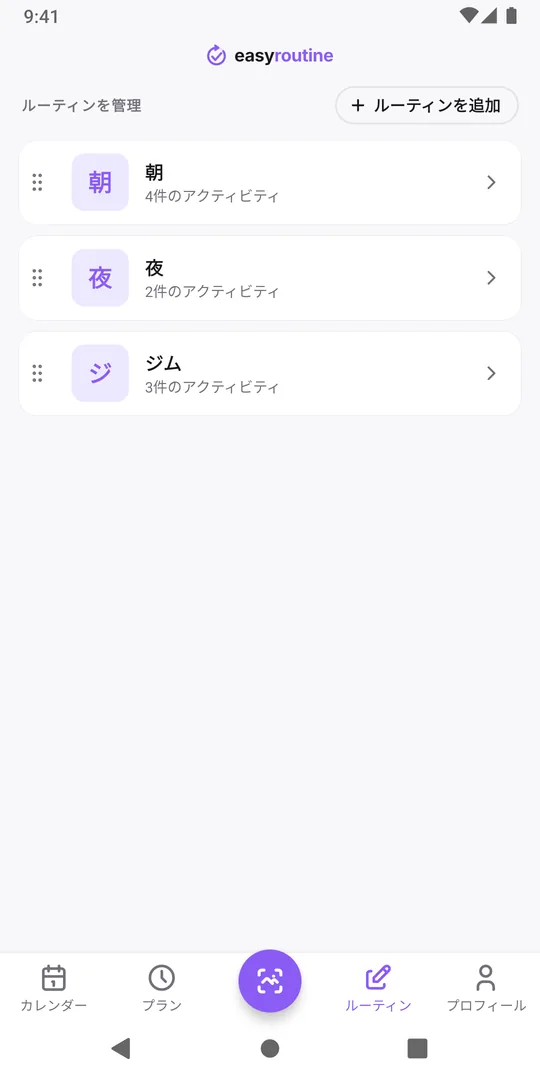
2. ルーティンを長押ししてドラッグする
ルーティンを少し長押しして浮き上がったら、上か下にドラッグして指を離します。ここではトレーニングの日に合わせてジムをいちばん上に移動します。新しい順番はすぐに保存され、カレンダータブとプランタブの上にあるルーティンのボタンもこの順番になります。
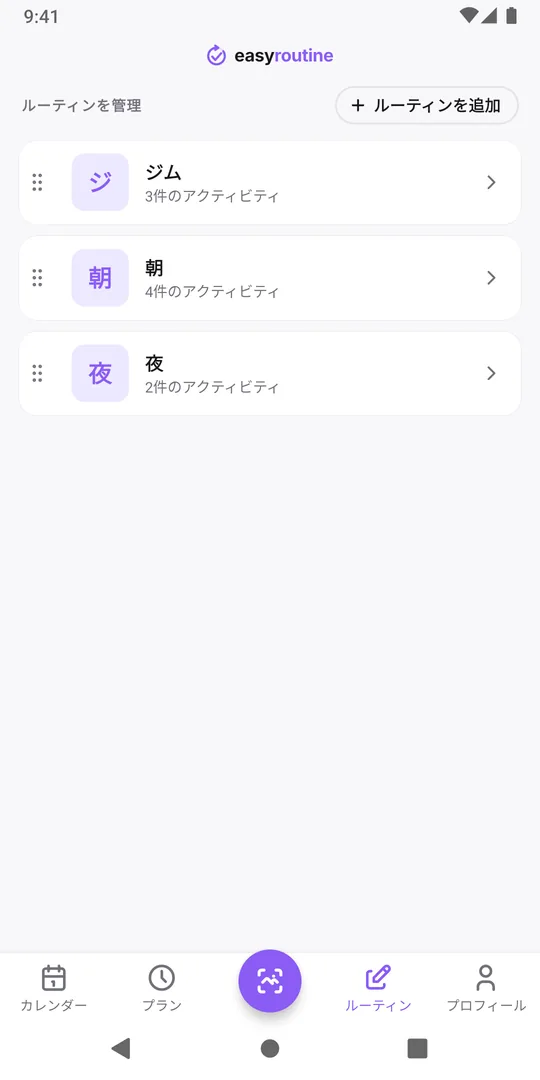
3. ルーティンを開く
ルーティンをタップして開きます。アクティビティが順番どおりに並び、それぞれ左側につまみ、ピン、鉛筆があります。
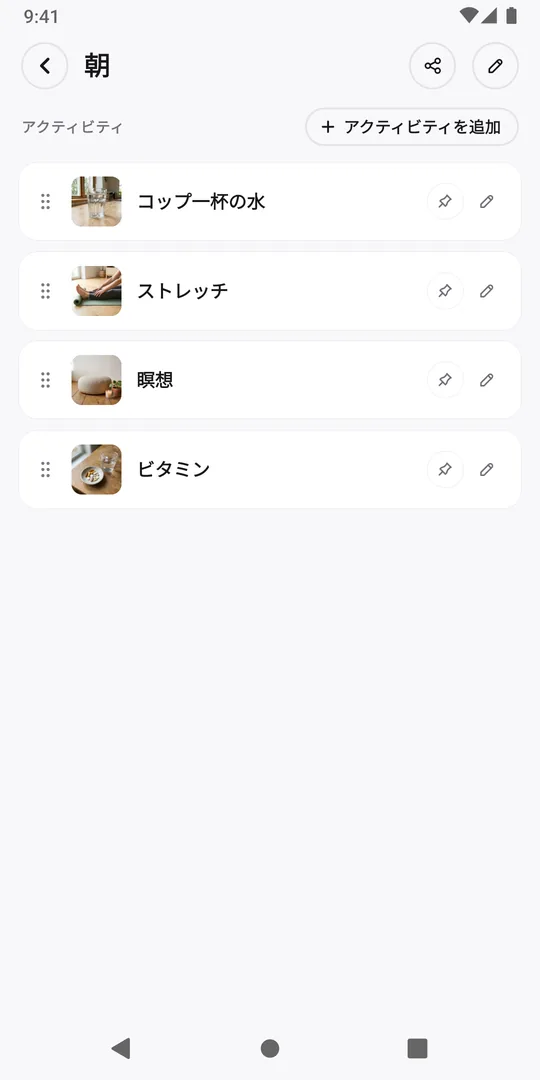
4. アクティビティを長押ししてドラッグする
アクティビティを長押しし、新しい位置までドラッグして指を離します。ここではサプリが最初のタイルになるようにビタミンを先頭にします。ピン留めしたアクティビティ(ピンのボタン)は常にほかより上に表示されるため、ピン留めしたものはピン留めしたもの同士、していないものはしていないもの同士の中でドラッグします。
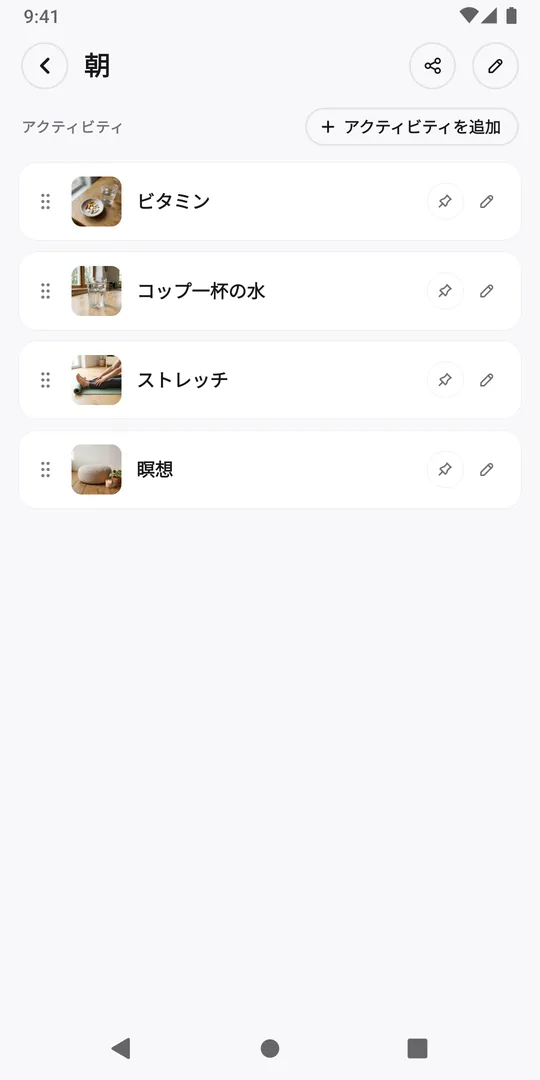
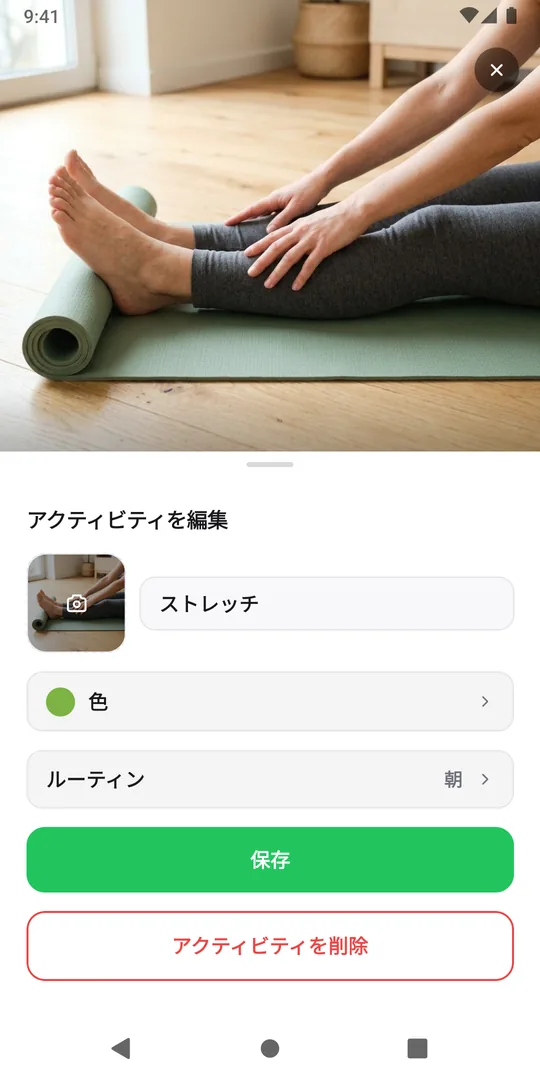
5. 移動するアクティビティをタップし、「ルーティン」をタップする
アクティビティを別のルーティンに入れるには、そのアクティビティをタップします。アクティビティの画面が開くので、今入っているルーティンが表示されたルーティンの行をタップすると、ルーティンに移動が開きます。
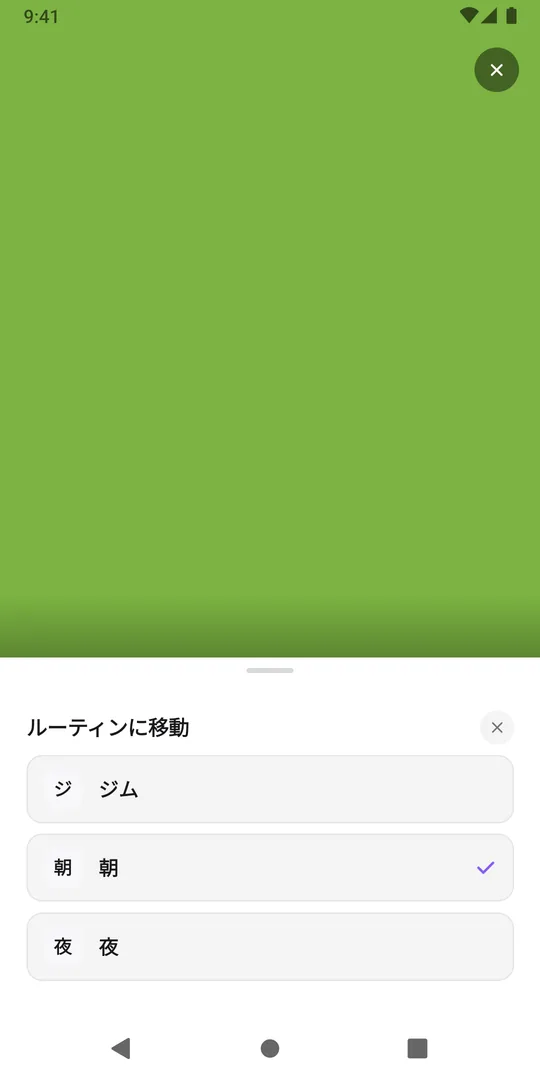
6. 新しいルーティンを選ぶ
ルーティンに移動にルーティンの一覧が表示され、今のルーティンにチェックが付いています。移動先をタップします。ここではストレッチをトレーニングと一緒にするためにジムを選びます。
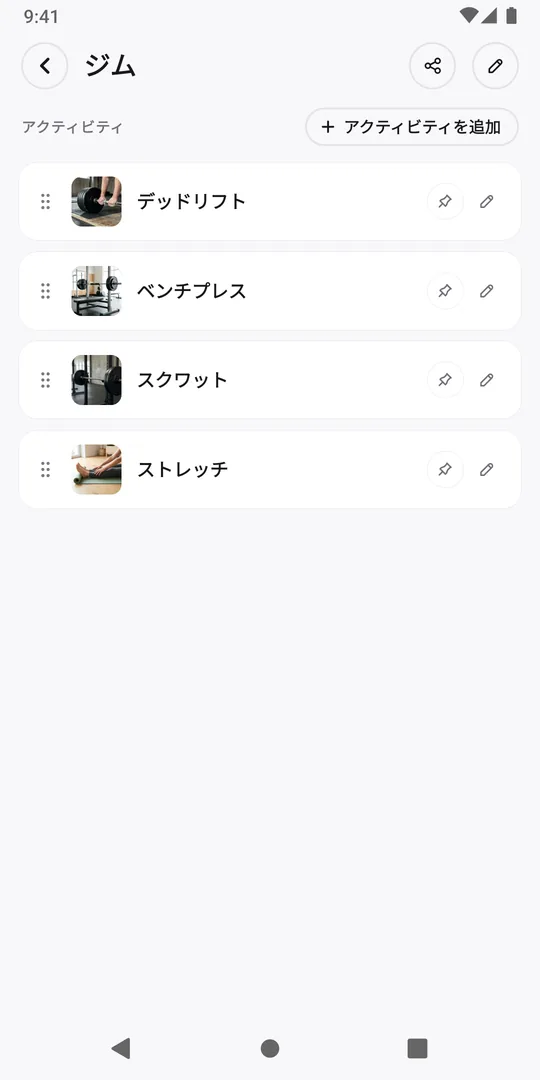
7. 「保存」をタップする
画面に戻ると、「ルーティン」の行に新しいルーティンが表示されています。保存をタップします。アクティビティは元のルーティンから外れ、写真、色、スケジュール、過去の記録と一緒に新しいルーティンの最後に追加されます。必要ならそこでドラッグして位置を整えます。
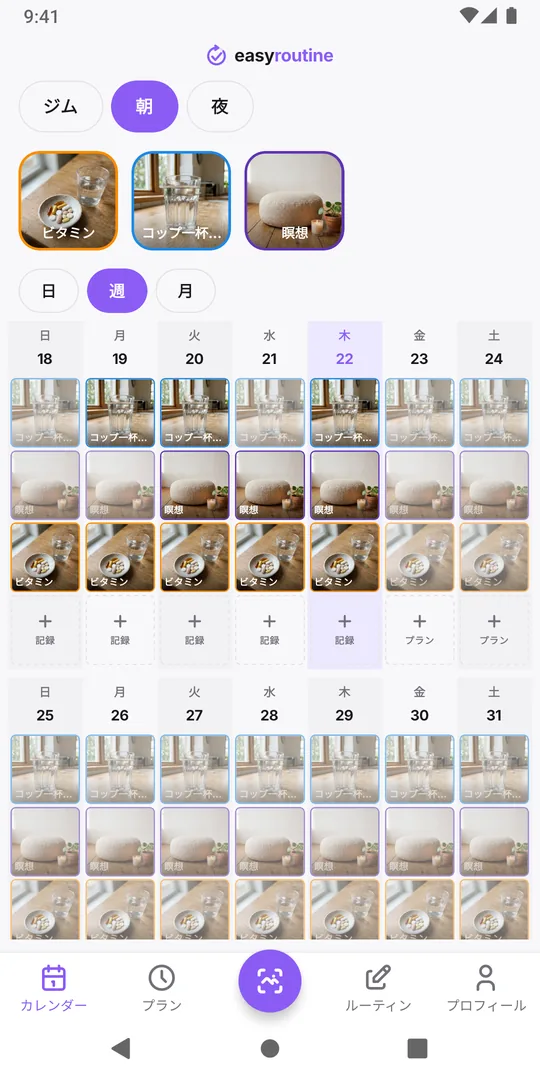
8. カレンダーで順番を確認する
カレンダータブでは、ルーティンのボタンがルーティンの順番どおりに並び、カレンダーの上のアクティビティのタイルはアクティビティの順番どおり、ピン留めしたものが先に並びます。プランタブでも同じ順番でアクティビティが表示されます。
記録は時刻順
カレンダー上の記録はドラッグできません。各日の項目は時刻順に並びます。予定したアクティビティの記録は予定の時刻に、それ以外の記録は記録した時刻に表示されます。同じ時刻の項目が2つあるときは、アクティビティの順番で先後が決まります。
記録を移動するには、記録をタップして日付と時刻を変更し、保存をタップします。記録にメモやフラグを付ける方法をご覧ください。
次のステップ
アクティビティを計画してスケジュールするで時刻と曜日を設定するか、AIが写真を認識するしくみを読んでみましょう。
よくある質問
ドロップしたアクティビティが元に戻ってしまうのはなぜですか?
ピン留めしたアクティビティはピン留めしていないものより上に表示され、ドラッグでその境目を越えることはできません。先にピン留めを解除するか、同じグループ内でドラッグしてください。
アクティビティを移動しても履歴は残りますか?
はい。記録、メモ、フラグ、写真、色、スケジュールもアクティビティと一緒に新しいルーティンに移ります。
1日の中で記録の順番を変えられますか?
いいえ。記録は常に時刻順に並びます。移動するには、記録を開いて日付と時刻を変更してください。
あわせて読みたい
関連する記事
- 複数のルーティンを同時に記録できますか?できます。サプリ、家、犬のルーティンを1つのEasyRoutineアカウントで並行して管理でき、数に上限はありません。毎日すばやく記録できる分け方も紹介します。
- 毎日のルーティンをステップごとに作る方法毎日のルーティンの作り方。ステップの選び方、そのまま使える2つの例、空欄のワークシート、そしてルーティンが続かなくなるよくある失敗を紹介します。
- 習慣の記録を忘れたら?日付をさかのぼって記録する朝にやったのにアプリを開いたのは今?正しい日に本当の時刻で記録して、習慣の記録を正確に保ちましょう。無料でできます。
- EasyRoutineの始め方EasyRoutineの始め方:ルーティン、アクティビティ、記録とは何かを実例で説明し、アプリのどこにあるか、次に読むべきガイドはどれかを紹介します。
- EasyRoutineでルーティンを作成してアクティビティを追加する方法EasyRoutineでルーティンを作って中身を入れる手順:「ルーティンを追加」をタップして名前を付け、写真からアクティビティを追加して、提案された名前と色を確認します。無料です。
- EasyRoutineでアクティビティを記録する方法EasyRoutineでアクティビティを記録する手順:日付の下の「記録」をタップし、やったことにチェックを入れてOKをタップ。今日も過去の日も、どのプランでも無料です。
- EasyRoutineで写真をスキャンしてアクティビティを記録する方法EasyRoutineの写真スキャンでアクティビティを記録する手順:「AI撮影で記録」をタップして物を撮影すると、一致したものがすぐ記録されます。無料、写真付きアクティビティが必要です。
- EasyRoutineで記録にメモやフラグを付ける方法EasyRoutineで記録にメモや赤・黄・緑のフラグを付ける方法。あとから時刻を直したり、記録を削除したりもできます。カレンダーで記録をタップするだけで、どのプランでも無料です。
- EasyRoutineで日・週・月表示を使う方法EasyRoutineのカレンダーの使い方:ルーティンを選び、日・週・月の表示を切り替え、別の日や週、月に移動して、予定や記録し忘れた予定を確認します。
- EasyRoutineでアクティビティを計画してスケジュールする方法EasyRoutineでアクティビティをスケジュールする手順:プランタブを開き、曜日か日付を選んで時刻とリマインダーを設定し、「保存」をタップ。予定はカレンダーに表示されます。
- EasyRoutineでルーティンを共有する方法EasyRoutineのルーティンをリンクやQRコードで共有する方法。相手はアクティビティと写真のコピーを受け取り、あなたの記録は見えません。共有はいつでも停止できます。
- 共有されたルーティンをEasyRoutineに追加する方法ルーティンのリンクやQRコードを受け取ったら、開いて不要なアクティビティのチェックを外し、「ルーティンを追加」をタップ。無料で自分用のコピーができ、相手の後の変更は反映されません。
iPhoneとAndroidで無料。Apple、Google、またはメールアドレスでサインインして始めましょう。