Cara mengubah urutan rutinitas dan aktivitas di EasyRoutine
Tekan lama rutinitas di tab Rutinitas, atau aktivitas di layar rutinitasnya, lalu geser ke tempat baru. Untuk memindahkan aktivitas ke rutinitas lain, buka aktivitasnya, ketuk Rutinitas, pilih rutinitasnya, lalu ketuk Simpan.
Sebelum mulai
- Pasang EasyRoutine dan masuk ke akun. Mengubah urutan dan memindahkan gratis di semua paket.
- Kamu butuh rutinitas yang sudah berisi aktivitas; lihat buat rutinitas dan tambahkan aktivitas.
- Untuk memindahkan aktivitas ke rutinitas lain, kamu butuh minimal dua rutinitas.
1. Buka Rutinitas
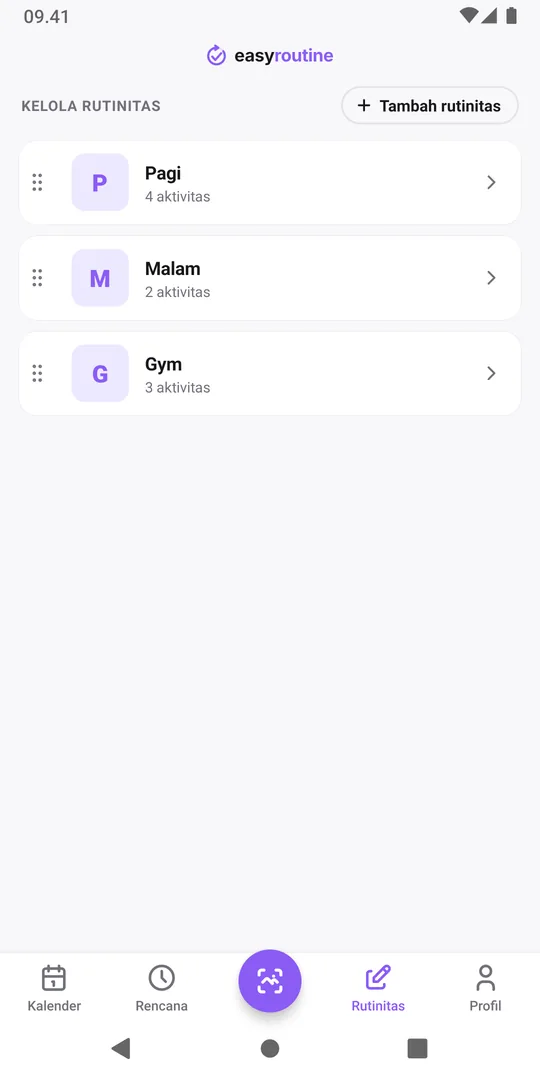
Ketuk Rutinitas di bilah bawah. Setiap rutinitas punya pegangan di sebelah kiri: baris itu bisa digeser.
2. Tekan lama rutinitas lalu geser
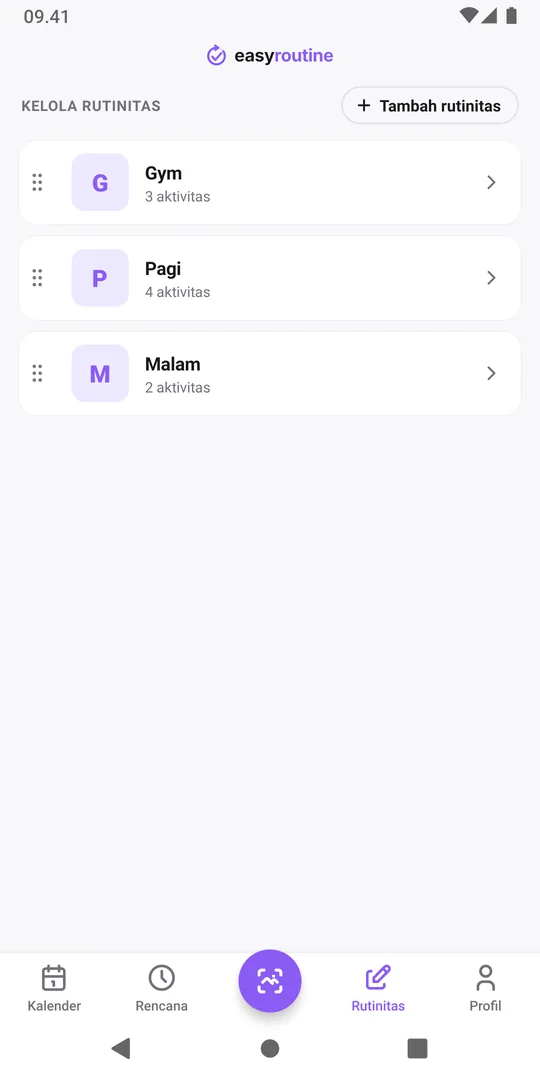
Tekan dan tahan rutinitas sampai terangkat, lalu geser ke atas atau ke bawah dan lepaskan. Di sini Gym dipindah ke paling atas untuk hari latihan. Urutan baru langsung tersimpan, dan tombol rutinitas di bagian atas tab Kalender dan Rencana ikut berubah sesuai urutan itu.
3. Buka rutinitas
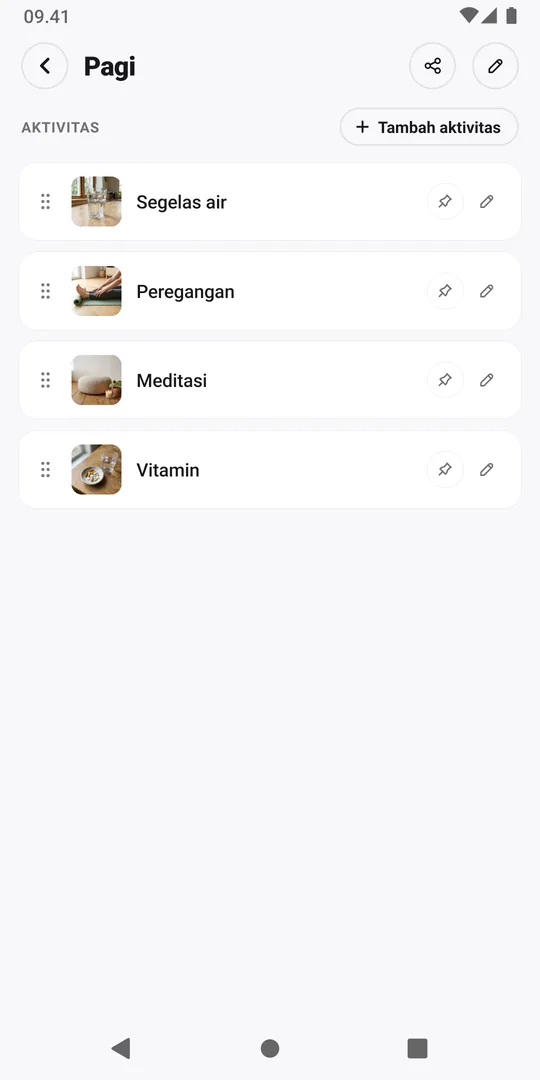
Ketuk rutinitas untuk membukanya. Aktivitasnya tampil sesuai urutan, masing-masing dengan pegangan di kiri, pin, dan pensil.
4. Tekan lama aktivitas lalu geser
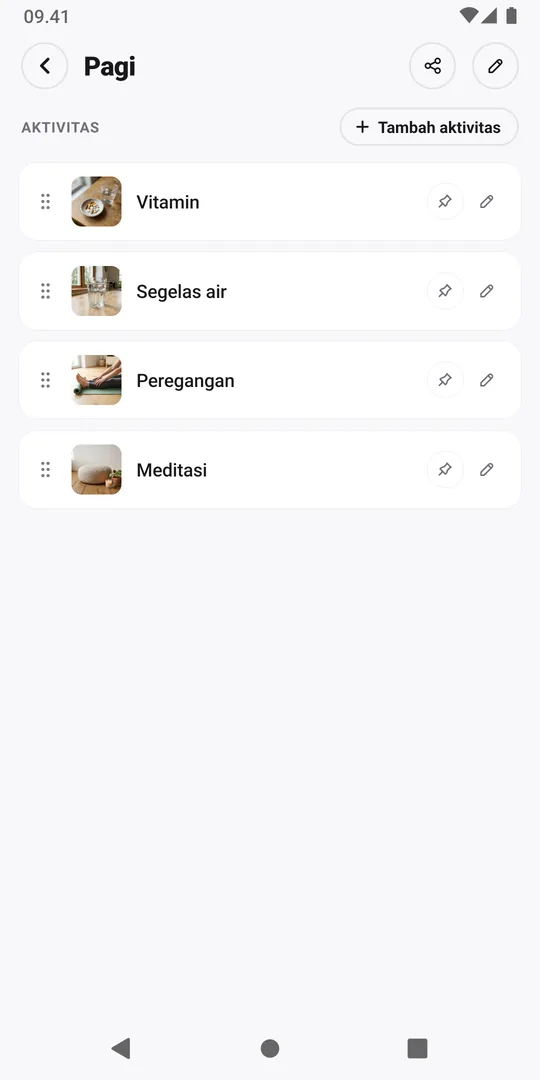
Tekan lama aktivitas, geser ke tempat barunya, lalu lepaskan. Di sini Vitamin dipindah ke depan supaya suplemennya jadi kotak pertama yang kamu lihat. Aktivitas yang disematkan (tombol pin) selalu ada di atas yang lain, jadi aktivitas hanya bisa digeser di dalam kelompoknya sendiri, disematkan atau tidak.
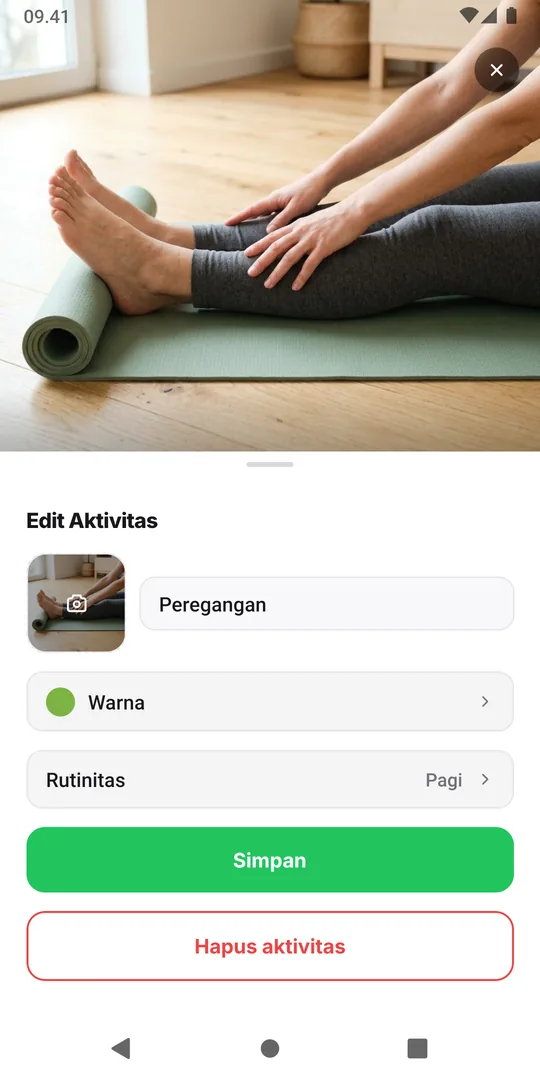
5. Ketuk aktivitas yang mau dipindah, lalu Rutinitas
Untuk memindahkan aktivitas ke rutinitas lain, ketuk aktivitasnya. Lembar aktivitas terbuka; ketuk baris Rutinitas, yang menampilkan rutinitas tempat aktivitas itu sekarang berada dan membuka Pindahkan ke rutinitas.
6. Pilih rutinitas baru
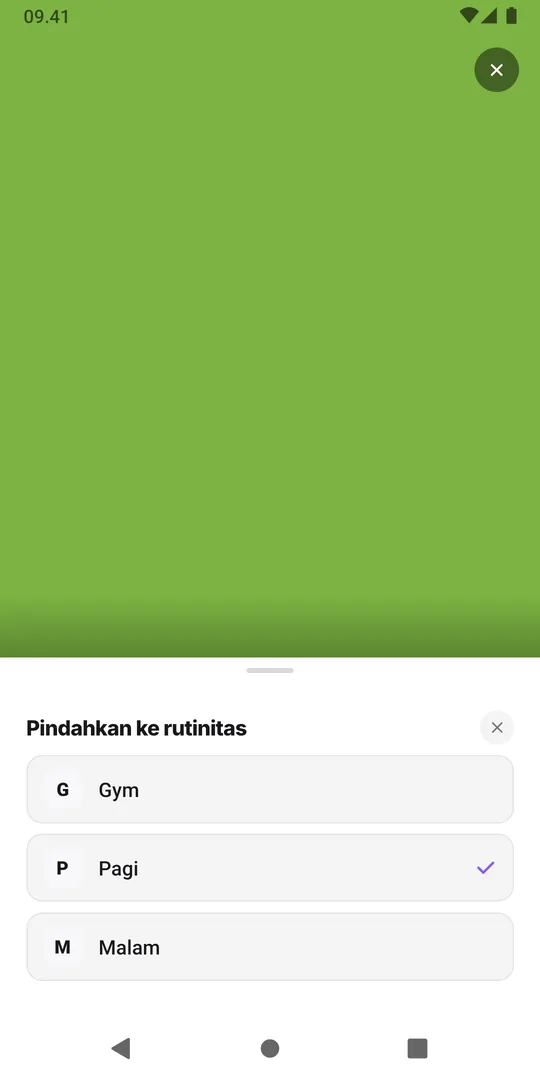
Pindahkan ke rutinitas menampilkan daftar rutinitas kamu, dengan tanda centang di sebelah rutinitas saat ini. Ketuk yang baru, di sini Gym, supaya peregangan ada bersama latihannya.
7. Ketuk Simpan
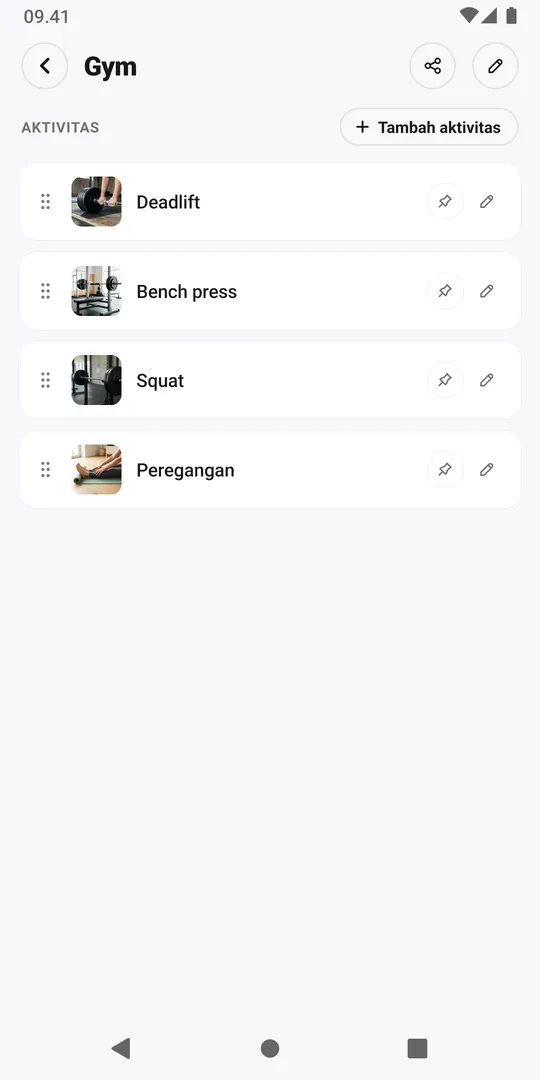
Kembali di lembar aktivitas, baris Rutinitas menampilkan rutinitas baru. Ketuk Simpan. Aktivitas keluar dari rutinitas lama dan ditambahkan di akhir rutinitas baru, beserta foto, warna, jadwal, dan catatan lamanya. Geser ke posisi yang kamu mau di sana kalau perlu.
8. Lihat urutannya di Kalender
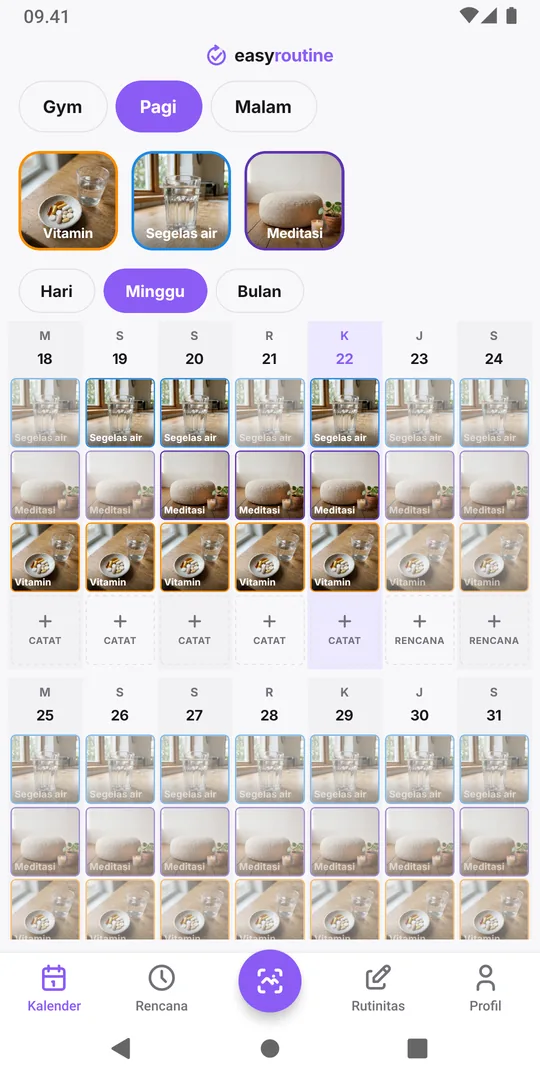
Di tab Kalender, tombol rutinitas mengikuti urutan rutinitas kamu, dan kotak aktivitas di atas kalender mengikuti urutan aktivitas, yang disematkan lebih dulu. Tab Rencana menampilkan aktivitas dengan urutan yang sama.
Catatan mengikuti jam
Catatan di kalender tidak bisa digeser. Setiap hari mengurutkan entrinya berdasarkan jam: catatan aktivitas yang direncanakan tetap di jam rencananya, dan catatan lain ada di jam saat dicatat. Kalau dua entri punya jam yang sama, urutan aktivitas menentukan mana yang lebih dulu.
Untuk memindahkan catatan, ketuk catatannya, ubah Tanggal & waktu, lalu ketuk Simpan; lihat tambahkan komentar atau tanda ke catatan.
Berikutnya
Atur jam dan hari di rencanakan dan jadwalkan aktivitas, atau baca cara AI mengenali foto.
Pertanyaan umum
Kenapa aktivitasnya melompat kembali saat aku lepaskan?
Aktivitas yang disematkan selalu ada di atas yang tidak disematkan, dan geseran tidak bisa melewati batas itu. Lepas sematan aktivitasnya dulu, atau geser di dalam kelompoknya sendiri.
Apakah riwayat aktivitas ikut saat dipindahkan?
Ya. Catatan, komentar, tanda, foto, warna, dan jadwalnya ikut pindah ke rutinitas baru.
Bisakah aku mengubah urutan catatan dalam satu hari?
Tidak. Catatan selalu diurutkan berdasarkan jam. Buka catatannya dan ubah Tanggal & waktu untuk memindahkannya.
Baca juga
Lebih lanjut tentang topik ini
- Bisakah aku mencatat lebih dari satu rutinitas sekaligus?Bisa. Jalankan rutinitas suplemen, rumah, dan hewan peliharaan berdampingan dalam satu akun EasyRoutine, tanpa batas. Cara membaginya supaya setiap hari tetap mudah dicatat.
- Cara membuat rutinitas harian, langkah demi langkahCara membuat rutinitas harian: pilih langkahnya, contoh dua rutinitas, isi lembar kerja kosong, dan hindari kesalahan yang bikin rutinitas cepat ditinggalkan.
- Lupa mencatat kebiasaan sampai belakangan? Catat mundur sajaSudah dilakukan tadi pagi tapi baru buka aplikasi sekarang? Catat di hari yang benar, atur jam sebenarnya, dan jaga catatan kebiasaan tetap jujur. Catat mundur itu gratis.
- Cara mulai memakai EasyRoutineMulai memakai EasyRoutine: apa itu rutinitas, aktivitas, dan catatan, dengan contoh nyata, di mana letak masing-masing di aplikasi, dan panduan mana yang dibaca berikutnya.
- Cara membuat rutinitas dan menambahkan aktivitas di EasyRoutineBuat rutinitas di EasyRoutine dan isi: ketuk Tambah rutinitas lalu beri nama, kemudian tambahkan aktivitas dari foto dengan nama yang disarankan dan warna. Gratis.
- Cara mencatat aktivitas di EasyRoutineMencatat aktivitas di EasyRoutine: ketuk Catat di bawah satu hari, centang yang sudah kamu lakukan, lalu ketuk OK. Bisa untuk hari ini dan hari yang sudah lewat, gratis di semua paket.
- Cara mencatat aktivitas dengan memindai foto di EasyRoutineCatat aktivitas di EasyRoutine dengan pindai foto: ketuk Foto AI untuk mencatat, potret bendanya, dan aktivitas yang cocok langsung tercatat. Gratis; butuh foto aktivitas.
- Cara menambahkan komentar atau tanda ke catatan di EasyRoutineTambahkan komentar atau tanda merah, kuning, atau hijau ke catatan di EasyRoutine, ubah jamnya nanti, atau hapus. Ketuk entrinya di kalender; gratis di semua paket.
- Cara memakai tampilan hari, minggu, dan bulan di EasyRoutinePakai kalender EasyRoutine: pilih rutinitas, pindah antara Hari, Minggu, dan Bulan, buka hari, minggu, dan bulan lain, dan pahami entri rencana serta yang terlewat.
- Cara merencanakan dan menjadwalkan aktivitas di EasyRoutineJadwalkan aktivitas di EasyRoutine: buka tab Rencana, pilih hari atau tanggal, tambahkan jam dan pengingat, lalu ketuk Simpan. Entri rencana tampil di kalender.
- Cara membagikan rutinitas di EasyRoutineBagikan rutinitas di EasyRoutine lewat link atau kode QR. Orang lain mendapat salinan aktivitas dan fotonya sendiri, tidak pernah catatan kamu. Berhenti berbagi kapan saja.
- Cara menambahkan rutinitas yang dibagikan orang lain di EasyRoutineDapat link atau kode QR rutinitas? Buka, hapus centang yang tidak perlu, lalu ketuk Tambah rutinitas untuk mendapat salinanmu sendiri di EasyRoutine. Gratis; perubahan setelahnya tidak ikut masuk.
Gratis di iPhone dan Android. Masuk dengan Apple, Google, atau email kamu untuk memulai.