Cómo reordenar rutinas y actividades en EasyRoutine
Mantén pulsada una rutina en la pestaña Rutinas, o una actividad en la pantalla de su rutina, y arrástrala a su nuevo sitio. Para pasar una actividad a otra rutina, ábrela, toca Rutina, elige la rutina y toca Guardar.
Antes de empezar
- Instala EasyRoutine e inicia sesión. Reordenar y mover es gratis en todos los planes.
- Necesitas rutinas con actividades; consulta crear una rutina y añadir actividades.
- Para mover una actividad a otra rutina, necesitas al menos dos rutinas.
1. Abre Rutinas
Toca Rutinas en la barra inferior. Cada rutina tiene un asa a la izquierda: esa fila se puede arrastrar.
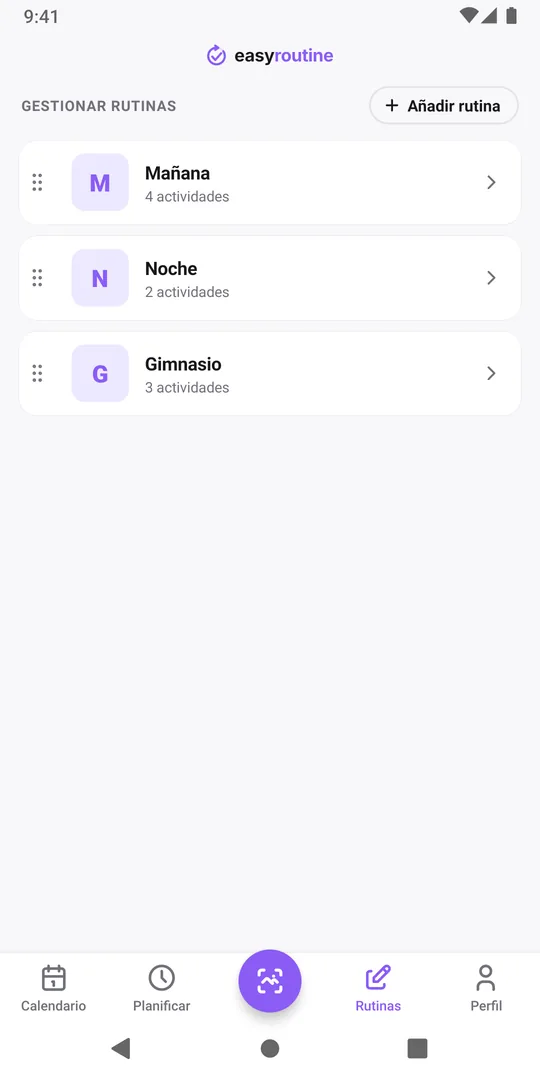
2. Mantén pulsada una rutina y arrástrala
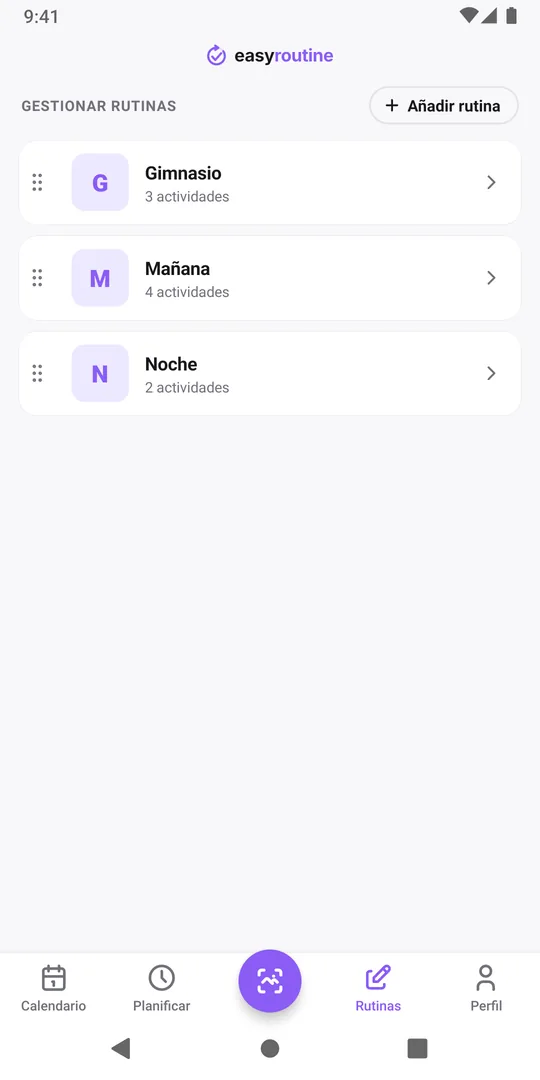
Mantén pulsada una rutina un momento hasta que se levante, arrástrala hacia arriba o hacia abajo y suéltala. Aquí Gimnasio sube arriba del todo para los días de entreno. El nuevo orden se guarda al momento, y las píldoras de rutina de las pestañas Calendario y Planificar lo siguen.
3. Abre una rutina
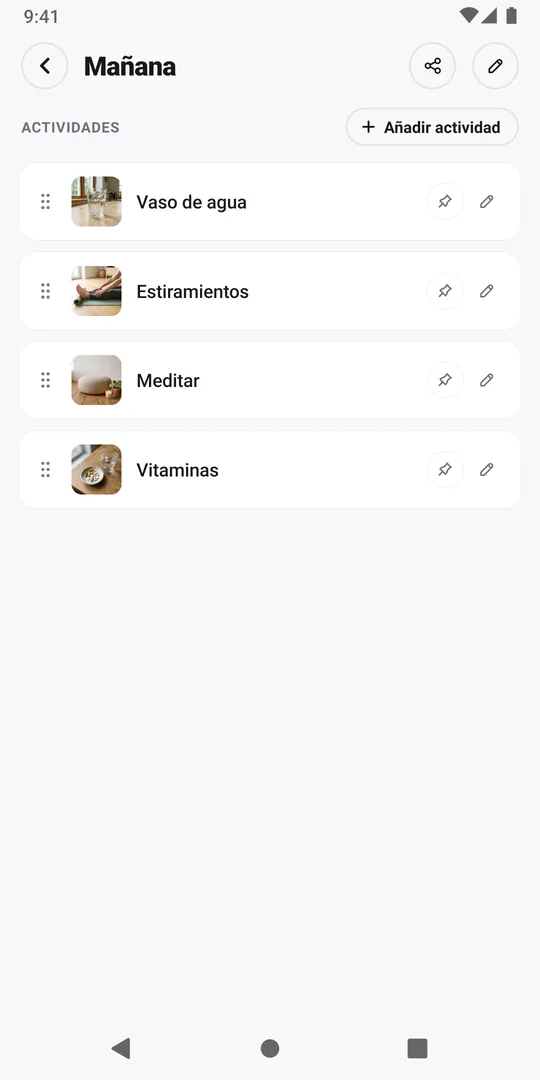
Toca una rutina para abrirla. Sus actividades aparecen en su orden, cada una con un asa a la izquierda, una chincheta y un lápiz.
4. Mantén pulsada una actividad y arrástrala
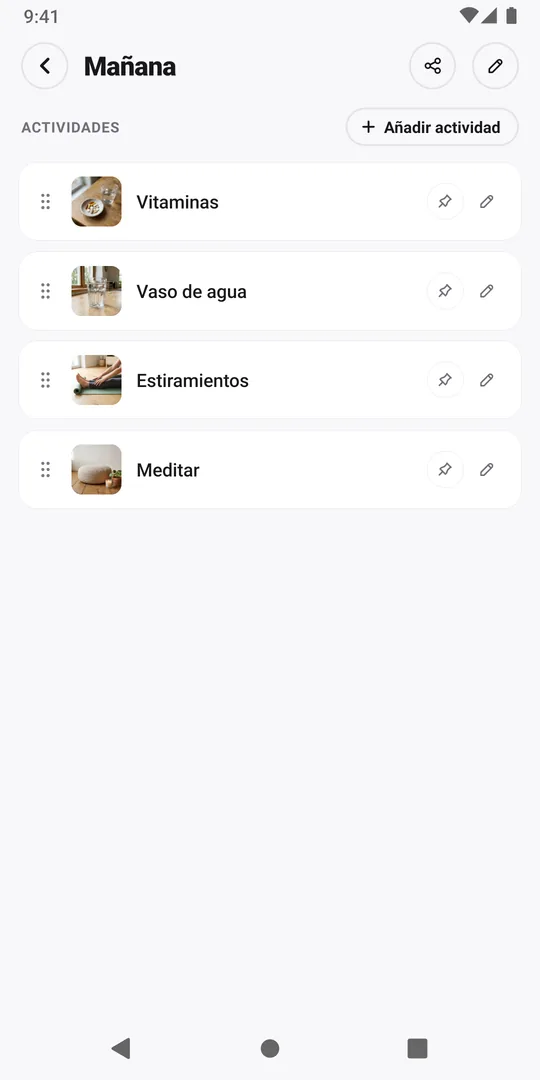
Mantén pulsada una actividad, arrástrala a su nuevo sitio y suéltala. Aquí Vitaminas pasa a ser la primera, para que el suplemento sea la primera casilla que ves. Las actividades fijadas (el botón de la chincheta) siempre quedan por encima de las demás, así que una actividad se arrastra dentro de su propio grupo, fijada o no.
5. Toca la actividad que quieres mover y luego Rutina
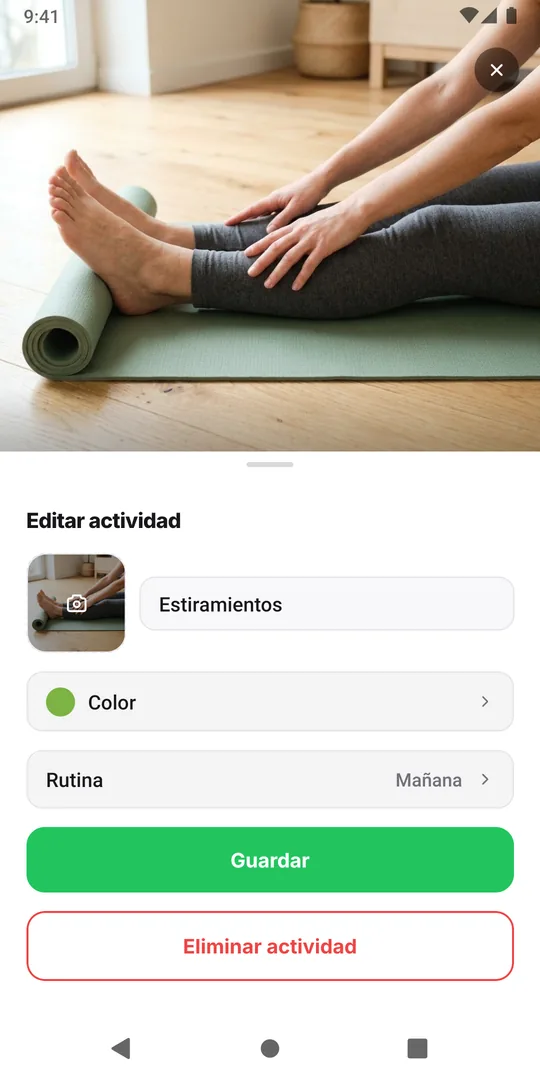
Para pasar una actividad a otra rutina, tócala. Se abre la ventana de la actividad; toca la fila Rutina, que muestra la rutina en la que está ahora y abre Mover a rutina.
6. Elige la nueva rutina
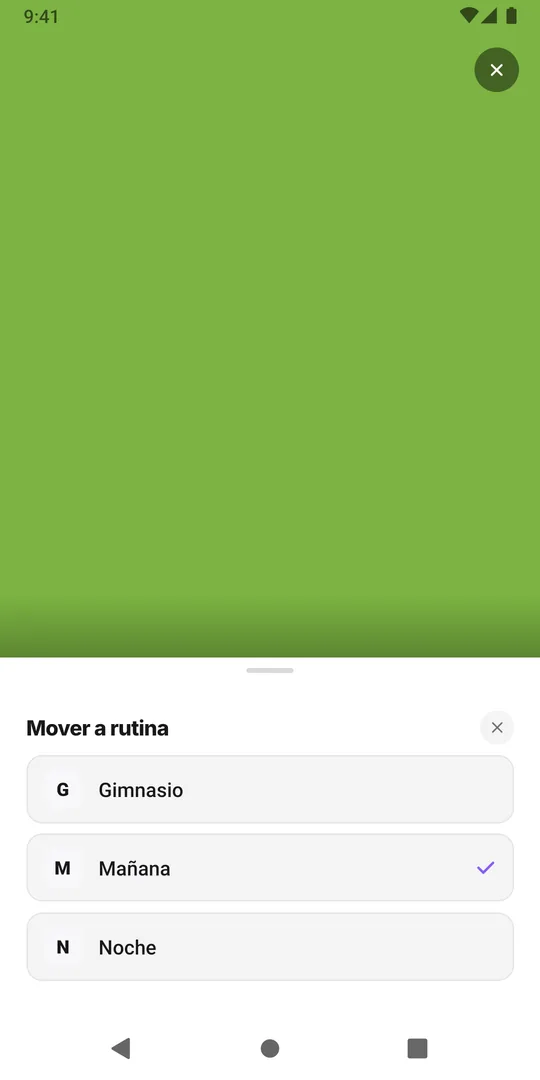
Mover a rutina muestra tus rutinas, con una marca de verificación junto a la actual. Toca la nueva, aquí Gimnasio, para que los estiramientos vayan con el entreno.
7. Toca Guardar
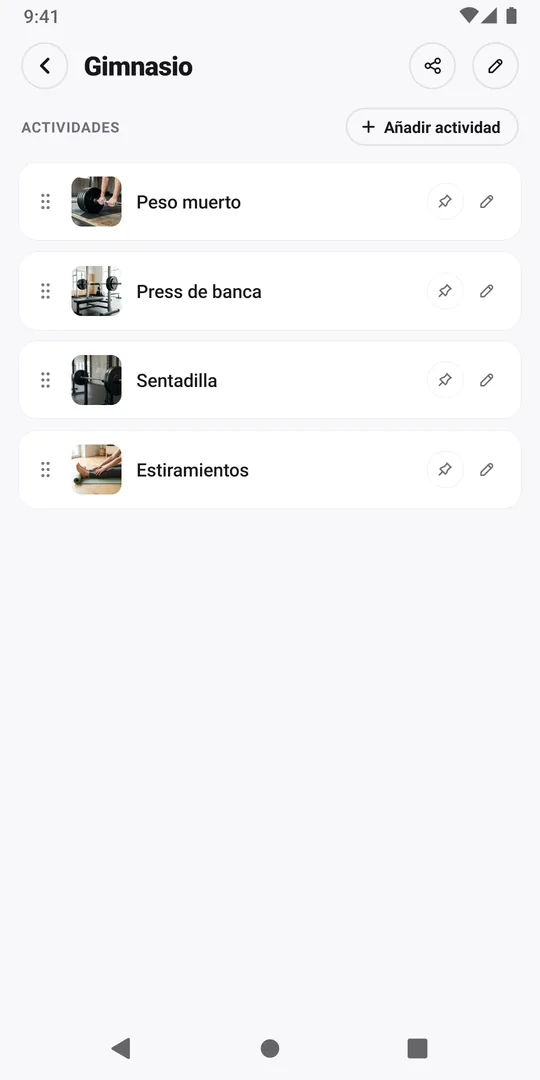
De vuelta en la ventana, la fila Rutina muestra la nueva rutina. Toca Guardar. La actividad sale de la rutina anterior y se añade al final de la nueva, con su foto, su color, su horario y sus registros pasados. Si quieres, arrástrala allí a su sitio.
8. Mira el orden en el Calendario
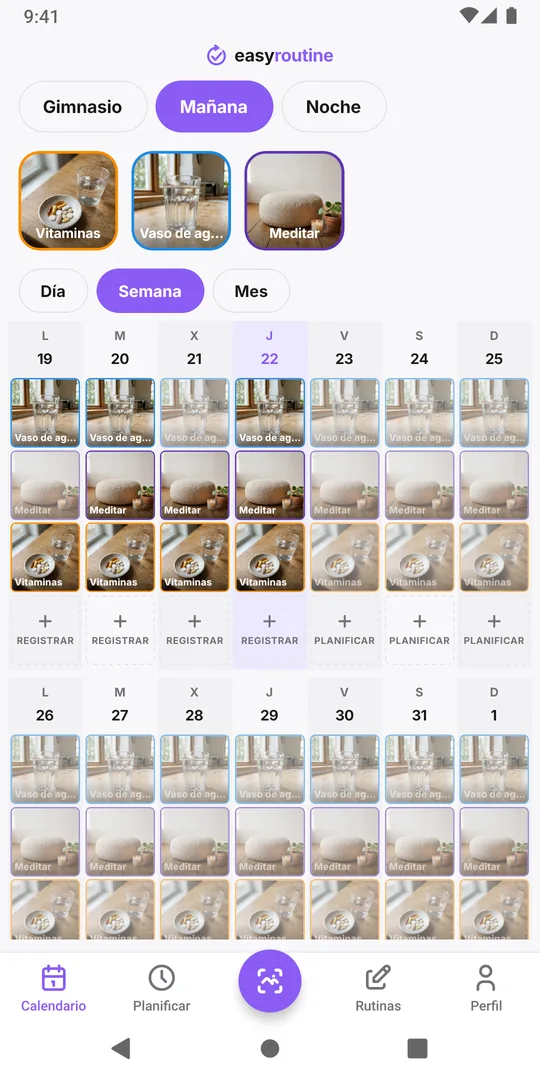
En la pestaña Calendario, las píldoras de rutina siguen el orden de tus rutinas, y las casillas de actividad encima del calendario siguen el orden de las actividades, con las fijadas primero. La pestaña Planificar muestra las actividades en el mismo orden.
Los registros siguen el reloj
Los registros del calendario no se pueden arrastrar. Cada día ordena sus entradas por hora: el registro de una actividad planificada se queda a su hora planificada, y cualquier otro registro se coloca a la hora en que se registró. Cuando dos entradas coinciden en la hora, el orden de las actividades decide cuál va primero.
Para mover un registro, tócalo, cambia Fecha y hora y toca Guardar; consulta añadir una nota o una marca a un registro.
Siguiente paso
Define horas y días en planificar y programar actividades, o lee cómo reconoce las fotos la IA.
Preguntas frecuentes
¿Por qué una actividad vuelve a su sitio cuando la suelto?
Las actividades fijadas quedan por encima de las no fijadas, y al arrastrar no se puede cruzar esa línea. Desfija antes la actividad, o arrástrala dentro de su propio grupo.
¿Mover una actividad conserva su historial?
Sí. Sus registros, notas, marcas, foto, color y horario se van con ella a la nueva rutina.
¿Puedo cambiar el orden de los registros de un día?
No. Los registros siempre se ordenan por hora. Abre el registro y cambia su Fecha y hora para moverlo.
Sigue leyendo
Más sobre este tema
- ¿Puedo llevar más de una rutina al mismo tiempo?Sí. Suplementos, casa y perro en paralelo en una sola cuenta de EasyRoutine, sin límite. Cómo dividirlos para registrar cada día en segundos.
- Cómo crear una rutina diaria, paso a pasoCómo crear una rutina diaria: elegir los pasos, copiar dos rutinas de ejemplo, rellenar una plantilla en blanco y evitar los errores que hacen que una rutina se apague.
- ¿Olvidaste registrar un hábito? Regístralo con fecha anterior¿Lo hiciste esta mañana y abres la app ahora? Regístralo en el día correcto con la hora real y mantén un historial honesto. Es gratis.
- Cómo empezar a usar EasyRoutineEmpieza con EasyRoutine: qué son las rutinas, las actividades y los registros, con ejemplos reales, dónde está cada uno en la app y qué guía leer después.
- Cómo crear una rutina y añadir actividades en EasyRoutineCrea una rutina en EasyRoutine y llénala: toca Añadir rutina, ponle nombre y añade actividades a partir de una foto, con un nombre sugerido y un color. Gratis.
- Cómo registrar una actividad en EasyRoutineRegistra una actividad en EasyRoutine: toca Registrar bajo un día, marca lo que hiciste y toca Aceptar. Sirve para hoy y para días pasados, gratis en cualquier plan.
- Cómo registrar una actividad escaneando una foto en EasyRoutineRegistra una actividad en EasyRoutine con el escaneo de fotos: toca Registrar con foto IA, fotografía el objeto y la coincidencia se registra al instante. Gratis.
- Cómo añadir una nota o una marca a un registro en EasyRoutineAñade una nota o una marca roja, ámbar o verde a un registro en EasyRoutine, cambia su hora más tarde o elimínalo. Toca la entrada en el calendario; gratis en todos los planes.
- Cómo usar las vistas de día, semana y mes en EasyRoutineUsa el calendario de EasyRoutine: elige una rutina, cambia entre Día, Semana y Mes, muévete a otros días, semanas y meses, y entiende las entradas planificadas y olvidadas.
- Cómo planificar y programar actividades en EasyRoutinePrograma una actividad en EasyRoutine: abre la pestaña Planificar, elige días o una fecha, añade una hora y un recordatorio y toca Guardar. El plan sale en el calendario.
- Cómo compartir una rutina en EasyRoutineComparte una rutina en EasyRoutine por enlace o código QR. La otra persona recibe su propia copia de las actividades y fotos, nunca tus registros. Deja de compartir cuando quieras.
- Cómo añadir en EasyRoutine una rutina que alguien te ha compartido¿Te han pasado un enlace o código QR de una rutina? Ábrelo, desmarca lo que no necesites y toca Añadir rutina para tener tu copia en EasyRoutine. Gratis; los cambios posteriores no le llegan.
Gratis en iPhone y Android. Inicia sesión con Apple, Google o tu correo para empezar.