Comment réorganiser routines et activités dans EasyRoutine
Maintiens le doigt sur une routine dans l'onglet Routines, ou sur une activité dans l'écran de sa routine, et fais-la glisser à sa nouvelle place. Pour mettre une activité dans une autre routine, ouvre-la, touche Routine, choisis la routine et touche Enregistrer.
Avant de commencer
- Installe EasyRoutine et connecte-toi. Réorganiser et déplacer sont gratuits, quelle que soit ton offre.
- Il te faut des routines qui contiennent des activités ; vois créer une routine et ajouter des activités.
- Pour déplacer une activité vers une autre routine, il te faut au moins deux routines.
1. Ouvre Routines
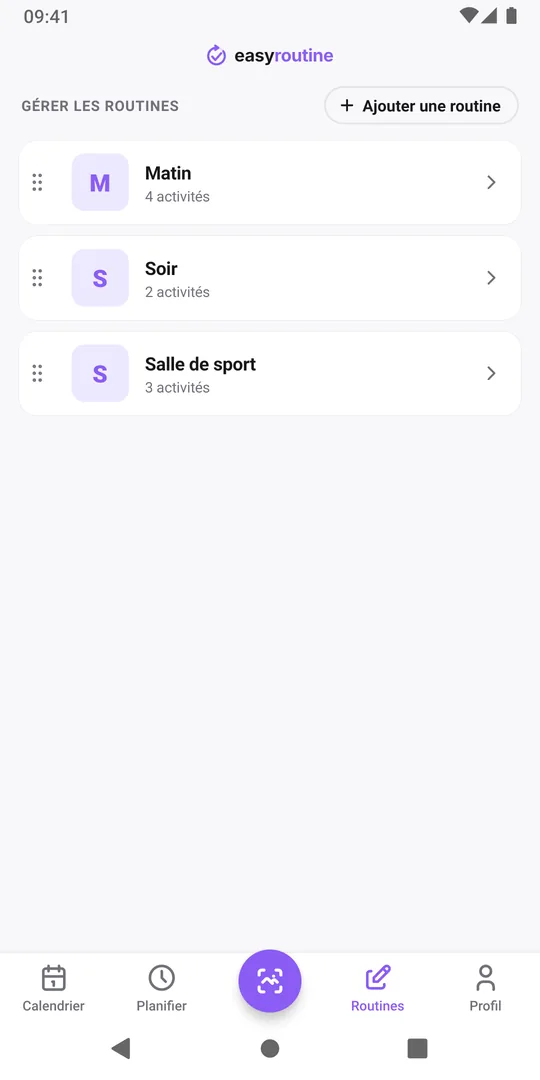
Touche Routines dans la barre en bas. Chaque routine a une poignée sur sa gauche : cette ligne peut être déplacée.
2. Maintiens le doigt sur une routine et fais-la glisser
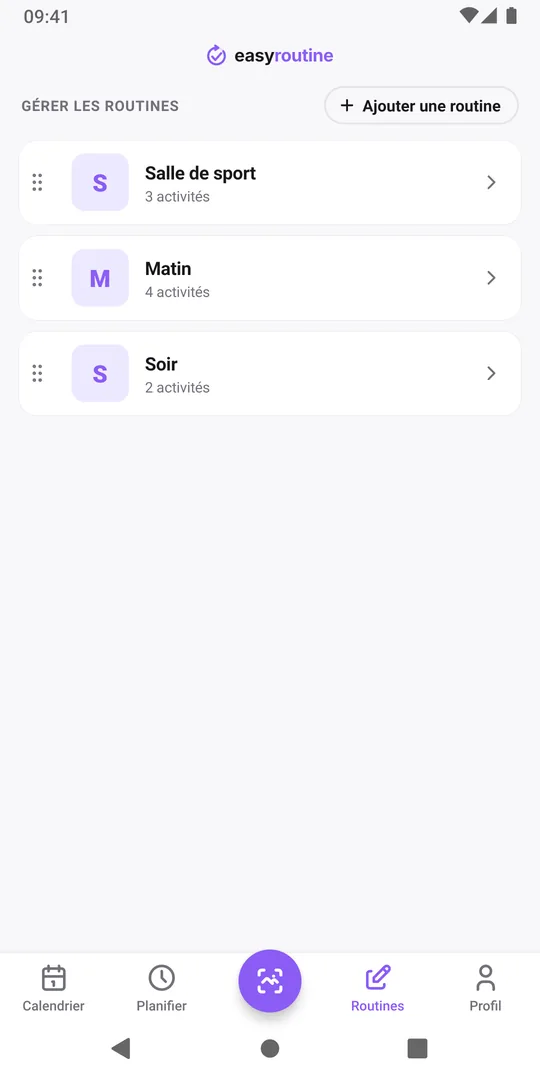
Maintiens le doigt sur une routine un instant, jusqu'à ce qu'elle se soulève, puis fais-la glisser vers le haut ou le bas et relâche. Ici, Salle de sport passe en tête pour les jours d'entraînement. Le nouvel ordre est enregistré tout de suite, et les pastilles de routine en haut des onglets Calendrier et Planifier le suivent.
3. Ouvre une routine
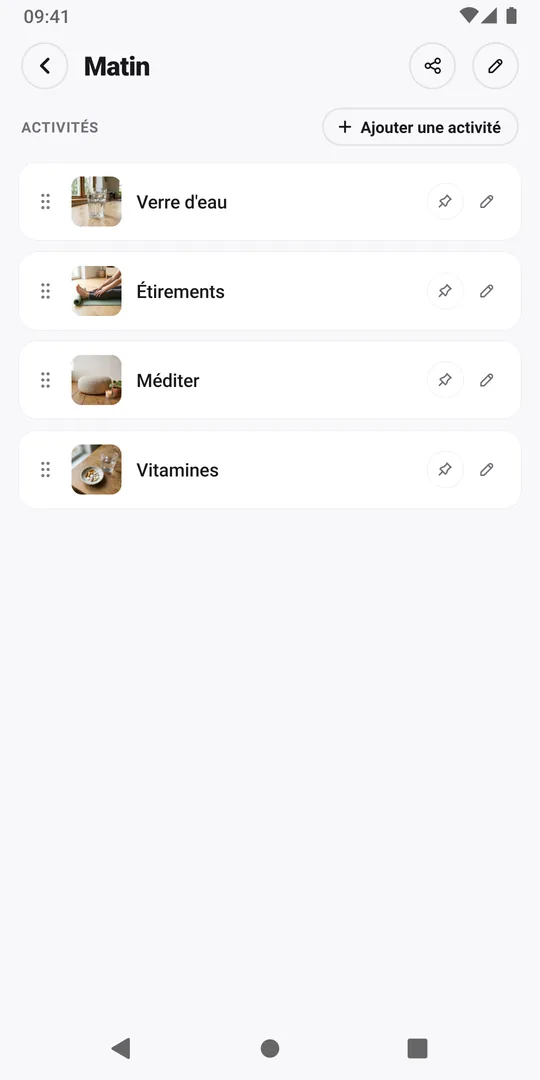
Touche une routine pour l'ouvrir. Ses activités sont listées dans leur ordre, chacune avec une poignée à gauche, une épingle et un crayon.
4. Maintiens le doigt sur une activité et fais-la glisser
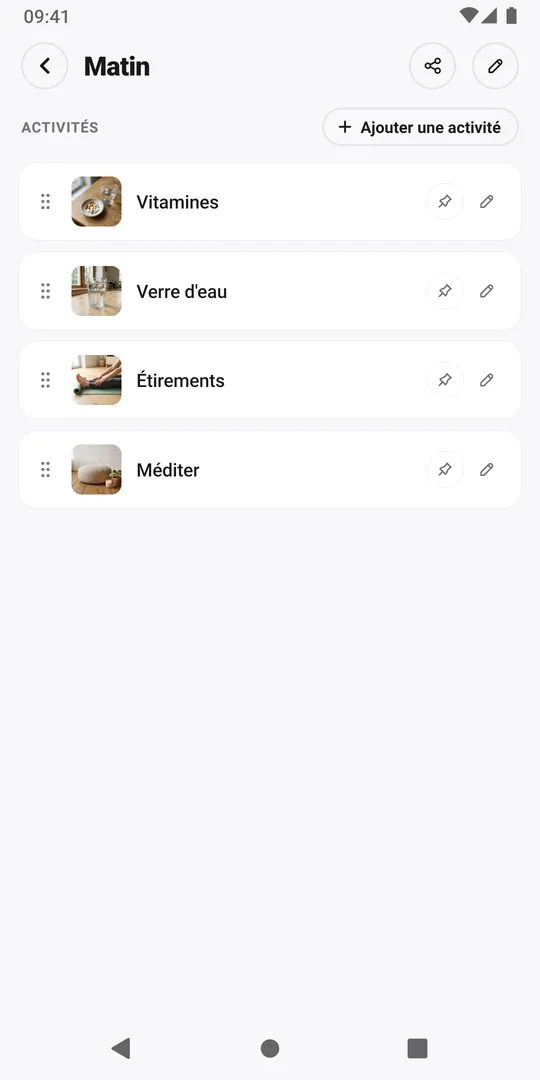
Maintiens le doigt sur une activité, fais-la glisser à sa nouvelle place et relâche. Ici, Vitamines passe en premier pour que le complément soit la première tuile que tu vois. Les activités épinglées (le bouton épingle) restent toujours au-dessus des autres : une activité se déplace donc à l'intérieur de son propre groupe, épinglé ou non.
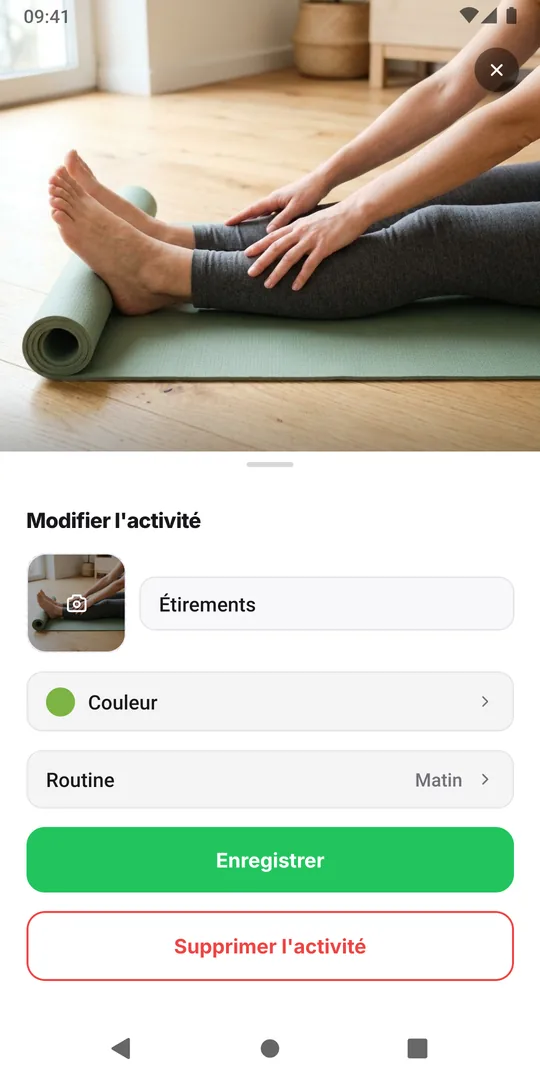
5. Touche l'activité à déplacer, puis Routine
Pour mettre une activité dans une autre routine, touche-la. La fenêtre de l'activité s'ouvre ; touche la ligne Routine, qui affiche la routine où elle se trouve actuellement et ouvre Déplacer vers une routine.
6. Choisis la nouvelle routine
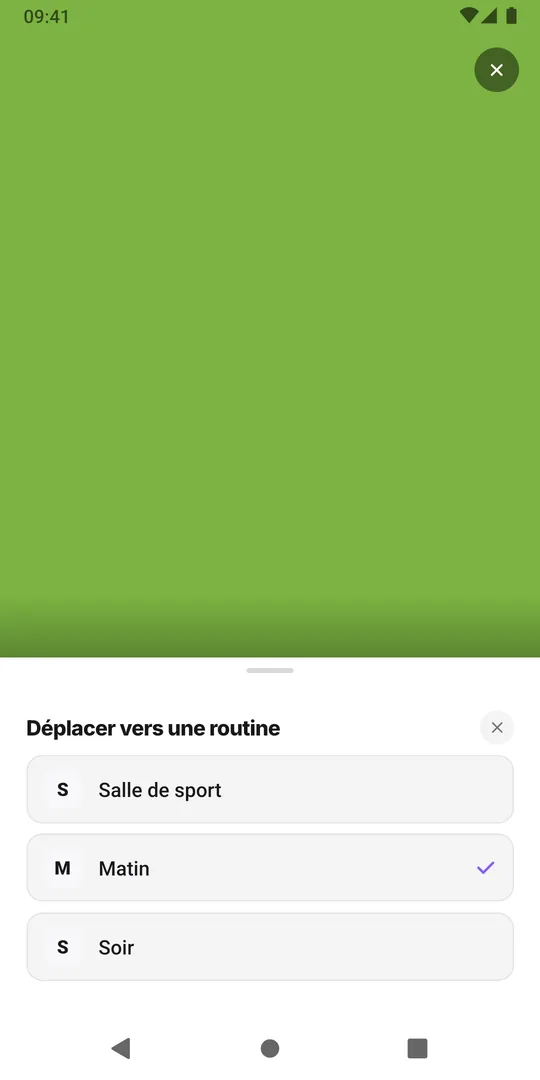
Déplacer vers une routine liste tes routines, avec une coche à côté de la routine actuelle. Touche la nouvelle, ici Salle de sport, pour que les étirements rejoignent l'entraînement.
7. Touche Enregistrer
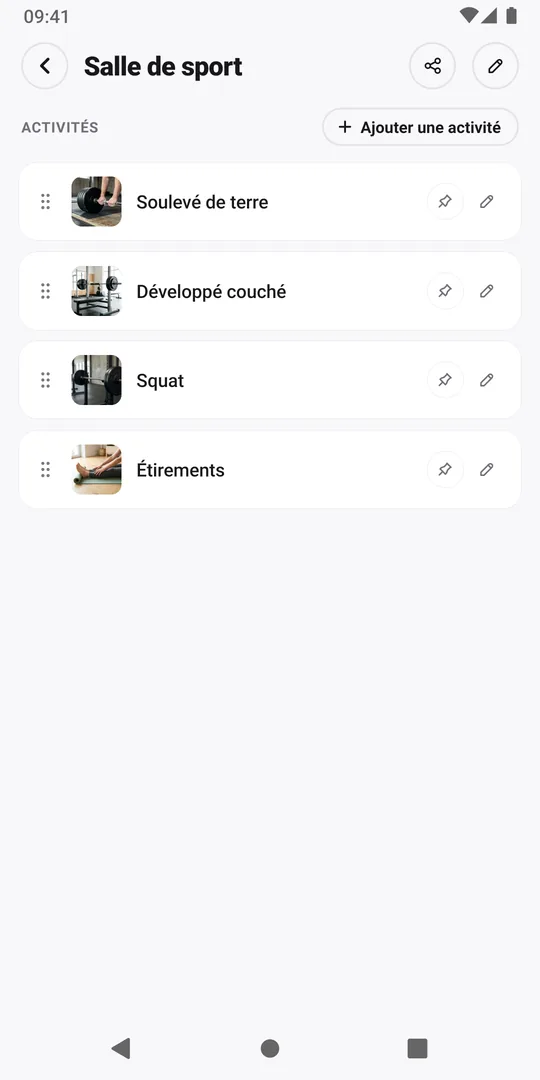
De retour dans la fenêtre, la ligne Routine affiche la nouvelle routine. Touche Enregistrer. L'activité quitte l'ancienne routine et s'ajoute à la fin de la nouvelle, avec sa photo, sa couleur, son horaire et ses enregistrements passés. Fais-la glisser à sa place si tu veux.
8. Retrouve l'ordre dans le Calendrier
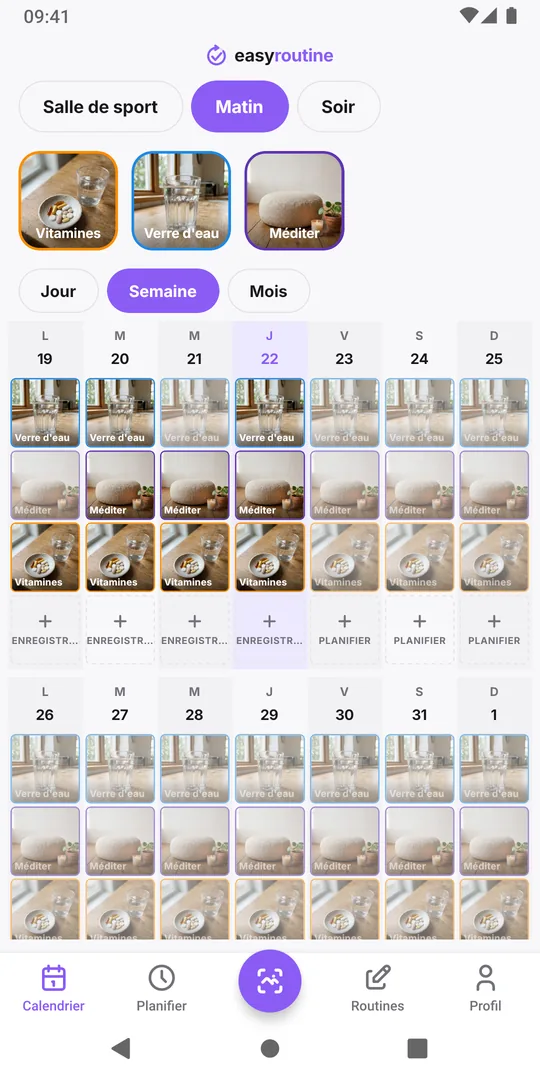
Dans l'onglet Calendrier, les pastilles de routine suivent l'ordre de tes routines, et les tuiles d'activité au-dessus du calendrier suivent l'ordre des activités, les épinglées d'abord. L'onglet Planifier liste les activités dans le même ordre.
Les enregistrements suivent l'horloge
Les enregistrements du calendrier ne se déplacent pas en les faisant glisser. Chaque jour liste ses entrées par heure : l'enregistrement d'une activité prévue reste à son heure prévue, et tout autre enregistrement se place à l'heure où il a été fait. Quand deux entrées ont la même heure, l'ordre des activités décide laquelle vient en premier.
Pour déplacer un enregistrement, touche-le, change Date et heure et touche Enregistrer ; vois ajouter une note ou un marqueur à un enregistrement.
Ensuite
Règle les heures et les jours dans planifier et programmer des activités, ou lis comment l'IA reconnaît les photos.
Questions fréquentes
Pourquoi une activité revient-elle en arrière quand je la relâche ?
Les activités épinglées restent au-dessus des autres, et un glisser-déposer ne peut pas franchir cette limite. Désépingle d'abord l'activité, ou fais-la glisser à l'intérieur de son propre groupe.
Une activité déplacée garde-t-elle son historique ?
Oui. Ses enregistrements, notes, marqueurs, sa photo, sa couleur et son horaire la suivent dans la nouvelle routine.
Puis-je changer l'ordre des enregistrements d'une journée ?
Non. Les enregistrements sont toujours listés par heure. Ouvre l'enregistrement et change sa Date et heure pour le déplacer.
À lire aussi
Sur le même sujet
- Peut-on suivre plusieurs routines en même temps ?Oui. Compléments, maison et chien côte à côte dans un seul compte EasyRoutine, sans limite. Comment les répartir pour noter chaque jour vite.
- Mettre en place une routine quotidienne, étape par étapeComment mettre en place une routine quotidienne : choisir les étapes, copier deux routines, remplir une fiche vierge et éviter les erreurs qui font décrocher.
- Oublié d'enregistrer une habitude ? Ajoute-la après coupFait ce matin mais appli ouverte seulement maintenant ? Enregistre-le sur le bon jour à la vraie heure et garde un historique honnête. C'est gratuit.
- Comment bien démarrer avec EasyRoutineBien démarrer avec EasyRoutine : ce que sont les routines, les activités et les enregistrements, avec des exemples, où les trouver dans l'app et quel guide lire ensuite.
- Comment créer une routine et ajouter des activités dans EasyRoutineCrée une routine dans EasyRoutine et remplis-la : touche Ajouter une routine, donne-lui un nom, puis ajoute des activités à partir d'une photo, avec un nom proposé.
- Comment enregistrer une activité dans EasyRoutineEnregistre une activité dans EasyRoutine : touche Enregistrer sous un jour, coche ce que tu as fait et touche OK. Pour aujourd'hui comme pour les jours passés, gratuit.
- Comment enregistrer une activité en scannant une photo dans EasyRoutineEnregistre une activité dans EasyRoutine avec le scan photo : touche Enregistrer par photo IA, photographie l'objet, et l'activité trouvée est enregistrée aussitôt.
- Comment ajouter une note ou un marqueur à un enregistrement dans EasyRoutineAjoute une note ou un marqueur rouge, orange ou vert à un enregistrement dans EasyRoutine, change son heure ou supprime-le. Gratuit, quelle que soit ton offre.
- Comment utiliser les vues jour, semaine et mois dans EasyRoutineUtilise le calendrier d'EasyRoutine : choisis une routine, passe de Jour à Semaine ou Mois, navigue entre jours, semaines et mois, et repère les entrées prévues ou manquées.
- Comment planifier et programmer des activités dans EasyRoutineProgramme une activité dans EasyRoutine : ouvre l'onglet Planifier, choisis des jours ou une date, une heure et un rappel, puis touche Enregistrer. Le plan apparaît au calendrier.
- Comment partager une routine dans EasyRoutinePartage une routine dans EasyRoutine par lien ou QR code. L'autre personne reçoit sa propre copie des activités et des photos, jamais tes enregistrements.
- Comment ajouter une routine qu'on t'a partagée dans EasyRoutineTu as reçu un lien ou un QR code de routine ? Ouvre-le, décoche ce dont tu n'as pas besoin et touche Ajouter la routine pour en avoir ta copie. Gratuit, sans mises à jour.
Gratuit sur iPhone et Android. Connecte-toi avec Apple, Google ou ton e-mail pour commencer.