Como reordenar rotinas e atividades no EasyRoutine
Toque e segure uma rotina na aba Rotinas, ou uma atividade na tela da rotina dela, e arraste para o novo lugar. Para colocar uma atividade em outra rotina, abra a atividade, toque em Rotina, escolha a rotina e toque em Salvar.
Antes de começar
- Instale o EasyRoutine e entre na sua conta. Reordenar e mover são grátis em todos os planos.
- Você precisa de rotinas com atividades; veja criar uma rotina e adicionar atividades.
- Para mover uma atividade para outra rotina, você precisa de pelo menos duas rotinas.
1. Abra Rotinas
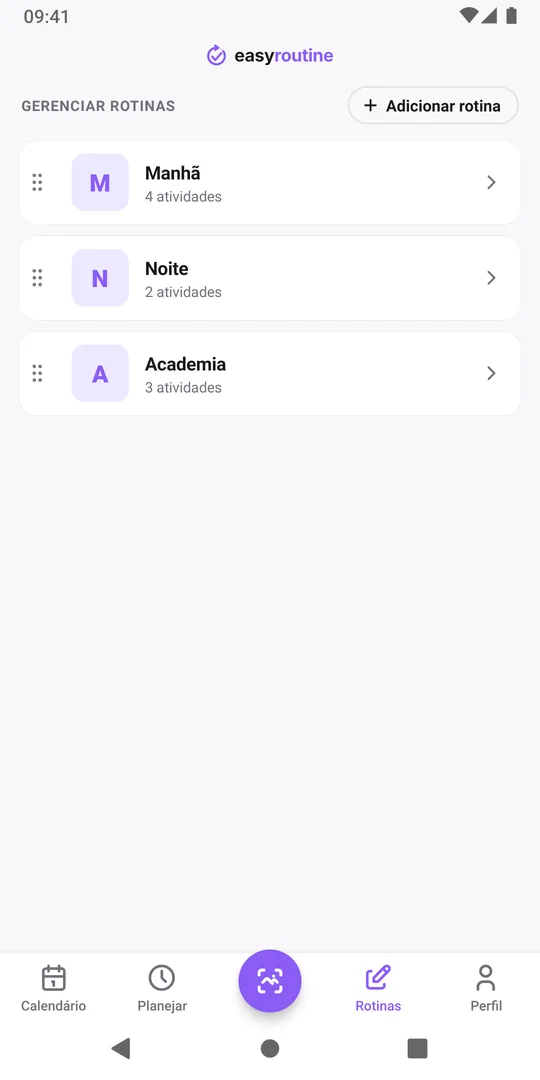
Toque em Rotinas na barra de baixo. Cada rotina tem uma alça de arrastar à esquerda: essa linha pode ser arrastada.
2. Toque e segure uma rotina e arraste
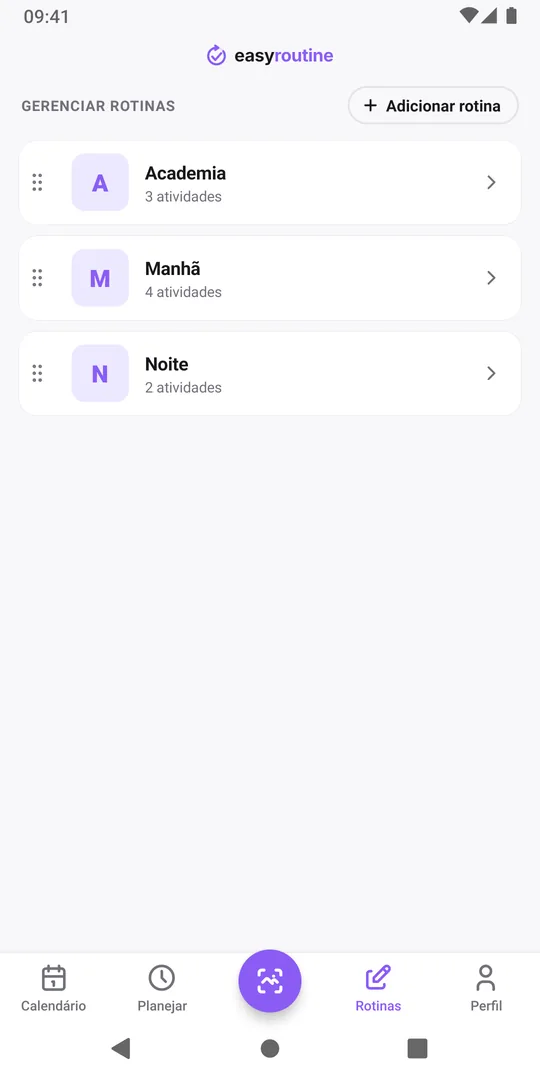
Toque e segure uma rotina por um instante até ela se soltar da lista, arraste para cima ou para baixo e solte. Aqui Academia vai para o topo nos dias de treino. A nova ordem é salva na hora, e as pílulas de rotina acima das abas Calendário e Planejar seguem essa ordem.
3. Abra uma rotina
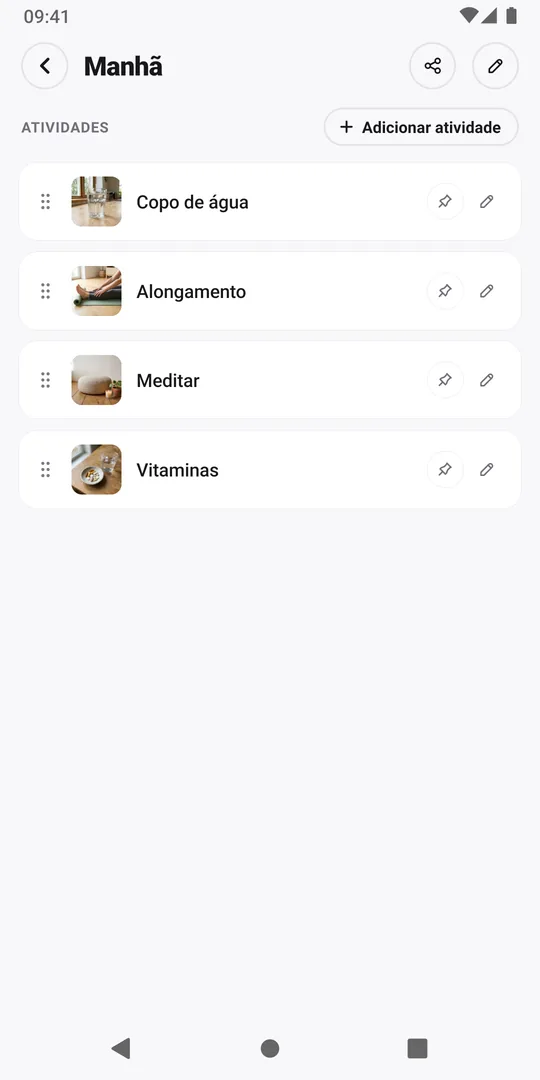
Toque em uma rotina para abri-la. As atividades aparecem na ordem delas, cada uma com uma alça de arrastar à esquerda, um alfinete e um lápis.
4. Toque e segure uma atividade e arraste
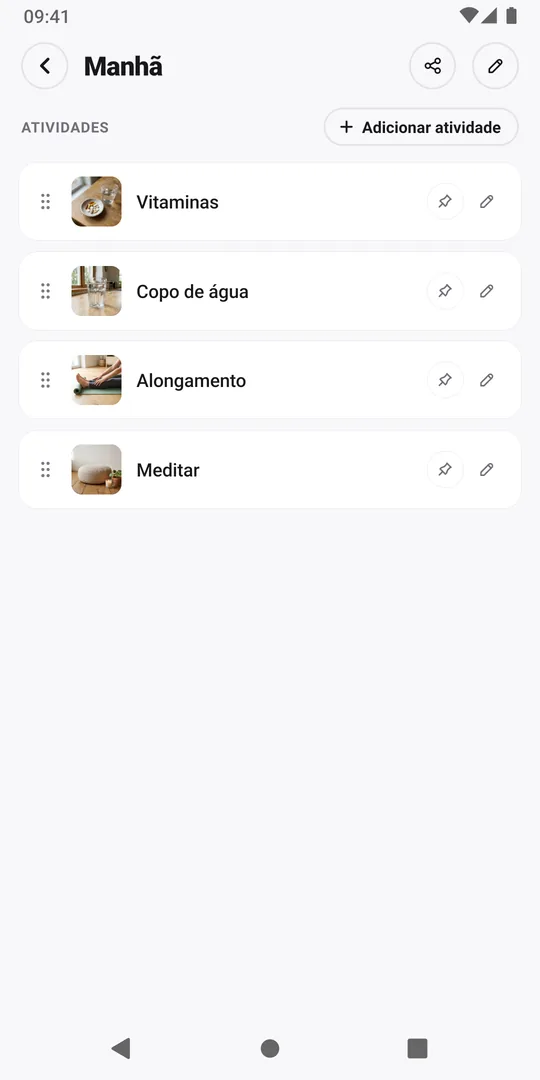
Toque e segure uma atividade, arraste para o novo lugar e solte. Aqui Vitaminas vai para o primeiro lugar, para o suplemento ser o primeiro bloco que você vê. Atividades fixadas (o botão de alfinete) sempre ficam acima das outras, então uma atividade é arrastada dentro do próprio grupo, fixada ou não.
5. Toque na atividade a mover e depois em Rotina
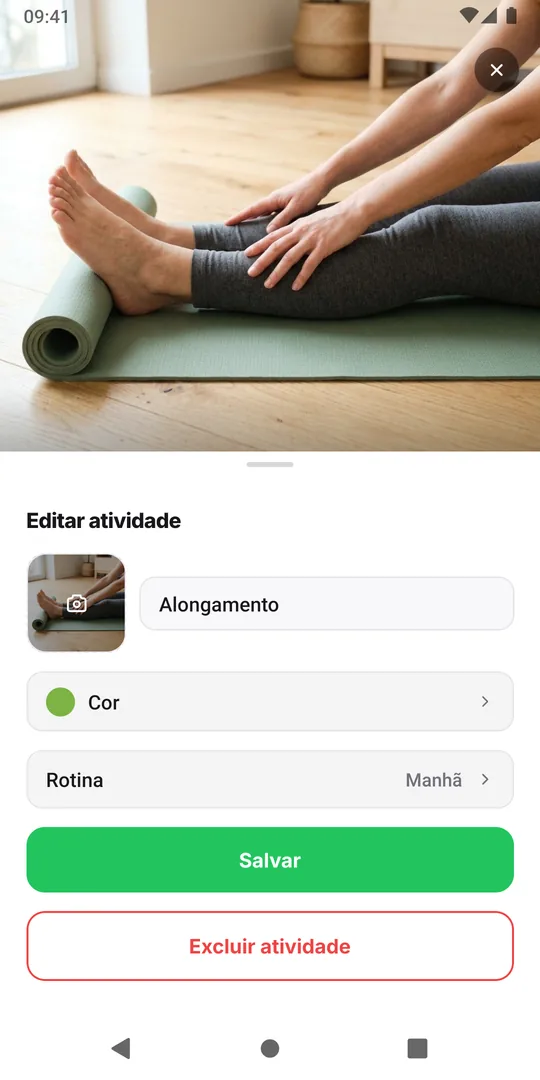
Para colocar uma atividade em outra rotina, toque nela. A janela da atividade abre; toque na linha Rotina, que mostra a rotina em que ela está agora e abre Mover para rotina.
6. Escolha a nova rotina
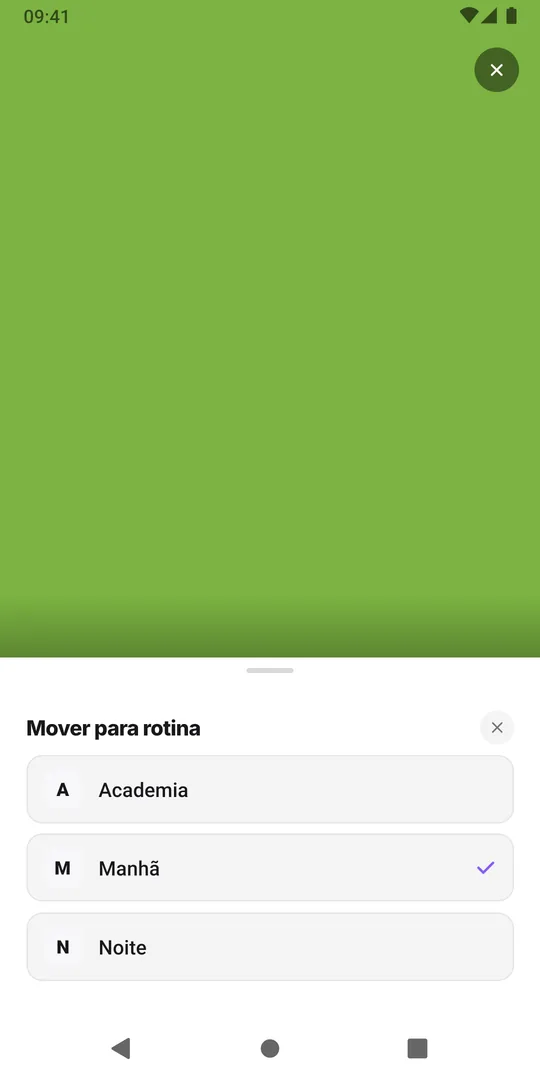
Mover para rotina lista suas rotinas, com um visto ao lado da atual. Toque na nova, aqui Academia, para o alongamento ficar junto com o treino.
7. Toque em Salvar
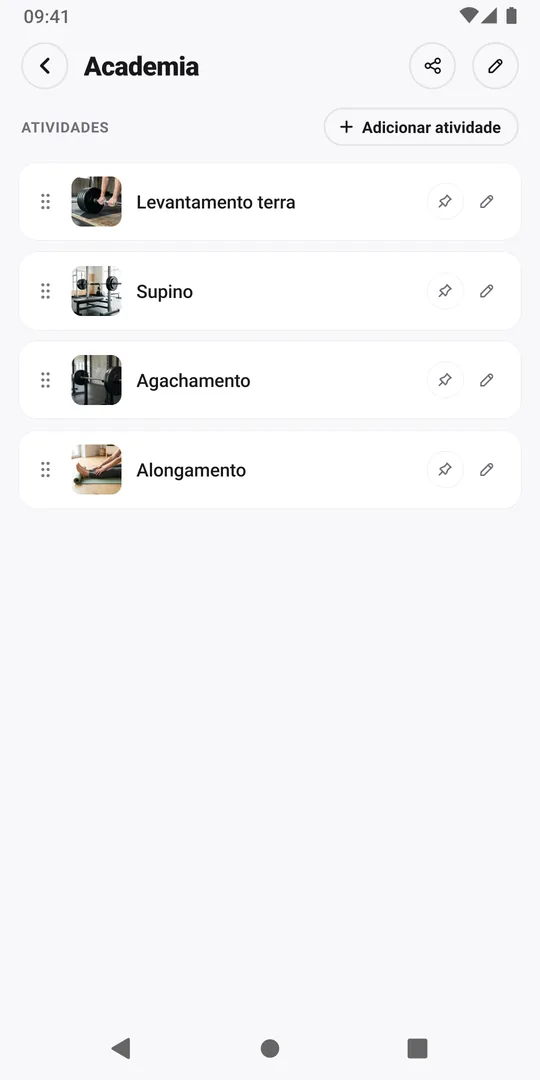
De volta à janela, a linha Rotina mostra a nova rotina. Toque em Salvar. A atividade sai da rotina antiga e entra no fim da nova, com a foto, a cor, o horário definido e os registros anteriores. Se quiser, arraste para o lugar certo lá.
8. Veja a ordem no Calendário
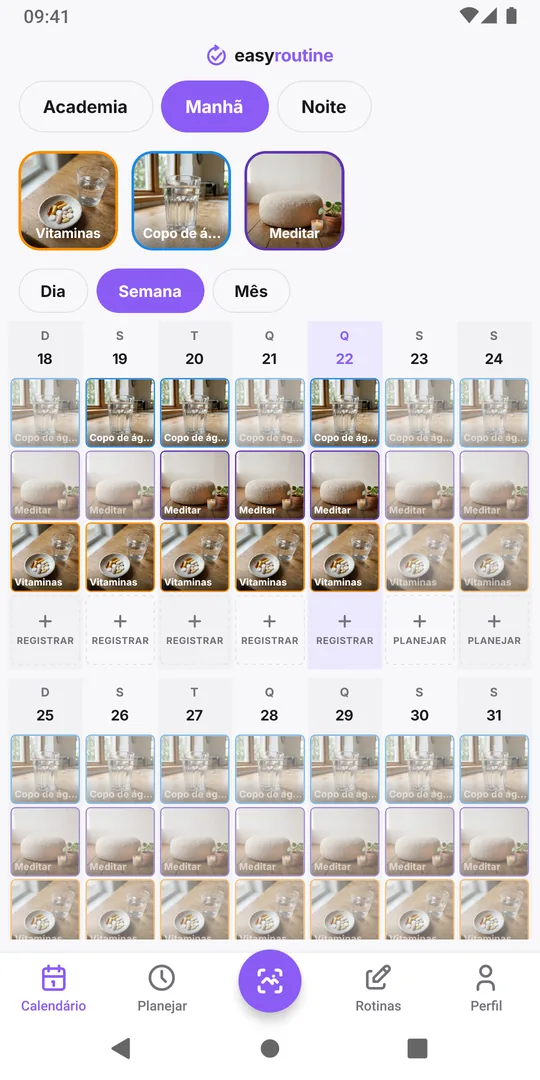
Na aba Calendário, as pílulas de rotina seguem a ordem das suas rotinas, e os blocos das atividades acima do calendário seguem a ordem das atividades, com as fixadas primeiro. A aba Planejar lista as atividades na mesma ordem.
Os registros seguem o relógio
Os registros no calendário não podem ser arrastados. Cada dia lista as entradas por horário: o registro de uma atividade planejada fica no horário planejado, e qualquer outro registro fica no horário em que foi registrado. Quando duas entradas têm o mesmo horário, a ordem das atividades decide qual vem primeiro.
Para mover um registro, toque nele, mude Data e hora e toque em Salvar; veja adicionar uma anotação ou marcação a um registro.
Próximo passo
Defina horários e dias em planejar e agendar atividades, ou leia como a IA reconhece fotos.
Perguntas frequentes
Por que uma atividade volta para o lugar quando eu solto?
Atividades fixadas ficam acima das não fixadas, e arrastar não atravessa essa linha. Desafixe a atividade antes, ou arraste dentro do próprio grupo.
Mover uma atividade mantém o histórico?
Sim. Os registros, anotações, marcações, a foto, a cor e o horário definido vão junto para a nova rotina.
Posso mudar a ordem dos registros em um dia?
Não. Os registros sempre aparecem por horário. Abra o registro e mude a Data e hora para movê-lo.
Continue lendo
Mais sobre o assunto
- Posso acompanhar mais de uma rotina ao mesmo tempo?Sim. Suplementos, casa e cachorro lado a lado em uma única conta do EasyRoutine, sem limite. Como dividir para registrar cada dia em poucos toques.
- Como montar uma rotina diária, passo a passoComo montar uma rotina diária: escolher os passos, copiar duas rotinas de exemplo, preencher uma ficha em branco e evitar os erros que fazem a rotina se perder.
- Esqueceu de registrar um hábito? Registre com data retroativaFez de manhã mas só abriu o app agora? Registre no dia certo com o horário real e mantenha um histórico honesto. É gratuito.
- Como começar a usar o EasyRoutineComece a usar o EasyRoutine: o que são rotinas, atividades e registros, com exemplos reais, onde cada um fica no app e qual guia ler em seguida.
- Como criar uma rotina e adicionar atividades no EasyRoutineCrie uma rotina no EasyRoutine e preencha: toque em Adicionar rotina, dê um nome e adicione atividades a partir de uma foto, com nome sugerido e uma cor. Grátis.
- Como registrar uma atividade no EasyRoutineRegistre uma atividade no EasyRoutine: toque em Registrar embaixo de um dia, marque o que fez e toque em OK. Vale para hoje e para dias passados, grátis em todo plano.
- Como registrar uma atividade escaneando uma foto no EasyRoutineRegistre uma atividade no EasyRoutine escaneando uma foto: toque em Registrar com foto IA, fotografe o item e a atividade encontrada é registrada na hora. Grátis.
- Como adicionar uma anotação ou marcação a um registro no EasyRoutineAdicione uma anotação ou uma marcação vermelha, amarela ou verde a um registro no EasyRoutine, mude o horário depois ou exclua. Toque no calendário; grátis em todos os planos.
- Como usar as visualizações de dia, semana e mês no EasyRoutineUse o calendário do EasyRoutine: escolha uma rotina, alterne entre Dia, Semana e Mês, navegue por dias, semanas e meses e entenda entradas planejadas e perdidas.
- Como planejar e agendar atividades no EasyRoutineAgende uma atividade no EasyRoutine: abra a aba Planejar, escolha dias da semana ou uma data, defina horário e lembrete e toque em Salvar. O plano aparece no calendário.
- Como compartilhar uma rotina no EasyRoutineCompartilhe uma rotina no EasyRoutine por link ou QR code. A outra pessoa recebe a própria cópia das atividades e fotos, nunca os seus registros. Pare quando quiser.
- Como adicionar no EasyRoutine uma rotina que compartilharam com vocêRecebeu um link ou QR code de rotina? Abra, desmarque o que não precisa e toque em Adicionar rotina para ter sua cópia no EasyRoutine. Grátis; mudanças depois não chegam a ela.
Grátis para iPhone e Android. Entre com Apple, Google ou seu e-mail para começar.