So planst du in EasyRoutine Aktivitäten und legst Zeitpläne fest
Um einer Aktivität einen Zeitplan zu geben, öffnest du den Tab Planen, tippst auf die Aktivität, wählst Tage und Uhrzeit und tippst auf Speichern. An diesen Tagen erscheint sie dann als geplanter Eintrag im Kalender, und du tippst darauf, um sie zu erfassen.
Bevor du loslegst
- Planung und Erinnerungen sind Premium. Erfassen, der Foto-Scan und der Kalender bleiben kostenlos; siehe Preise.
- Du brauchst eine Routine mit mindestens einer Aktivität. Falls du noch keine hast, erstelle eine Routine und füge eine Aktivität hinzu.
- Ein Zeitplan ist optional. Aktivitäten ohne Zeitplan kannst du trotzdem jederzeit erfassen.
1. Öffne den Tab Planen
Tippe unten auf Planen und wähle oben die Routine. Jede Aktivität steht dort mit ihrem Zeitplan oder mit Kein Zeitplan festgelegt. Hier läuft die Gelenktablette für den Hund schon täglich um 08:00 und 20:00 Uhr, und das Flohmittel ist für ein Datum geplant.
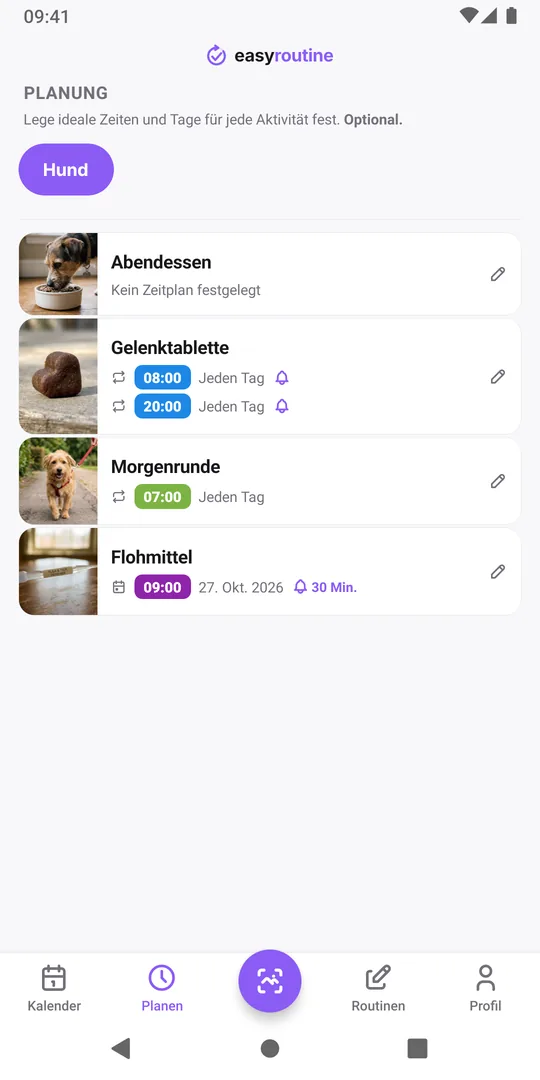
2. Tippe auf die Aktivität
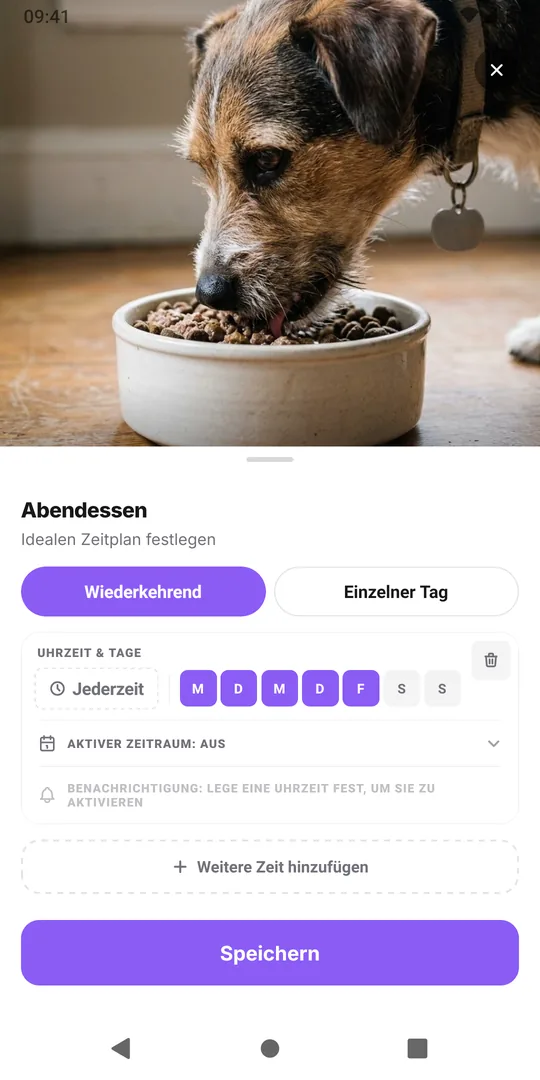
Tippe auf die Aktivität, die du planen willst, hier Abendessen. Das Fenster für den Zeitplan öffnet sich auf Wiederkehrend, mit einer Zeit für Montag bis Freitag und Jederzeit. Wechsle zu Einzelner Tag für etwas, das an einem bestimmten Datum statt jede Woche ansteht, etwa ein Tierarzttermin oder ein Filterwechsel.
3. Wähle Tage, Uhrzeit und eine Erinnerung
Tippe auf die Wochentage, um sie ein- oder auszuschalten; der Hund frisst jeden Tag, also nimm Samstag und Sonntag dazu. Tippe auf Jederzeit, um eine Uhrzeit zu wählen, oder lass es so für etwas, das du erledigst, wann es gerade passt. Tippe dann auf Benachrichtigung und wähle, wann dich das Handy erinnern soll: pünktlich oder ein paar Minuten vorher. Eine Erinnerung braucht eine Uhrzeit, deshalb bleibt sie bei Jederzeit ausgegraut.
- Weitere Zeit hinzufügen legt eine zweite Zeit an, für eine Tablette um 08:00 und 20:00 Uhr oder ein Training wochentags um 07:00 und am Wochenende um 10:00 Uhr. Bis zu 4 pro Aktivität.
- Aktiver Zeitraum legt ein Start- und Enddatum fest, für eine zweiwöchige Hautpflegekur oder eine Tablettenkur. Lass ihn aus, damit die Zeit unbegrenzt weiterläuft.
- Unter Einzelner Tag tippst du für jedes gewünschte Datum auf Weiteres Datum hinzufügen, jeweils mit optionaler Uhrzeit und Erinnerung.
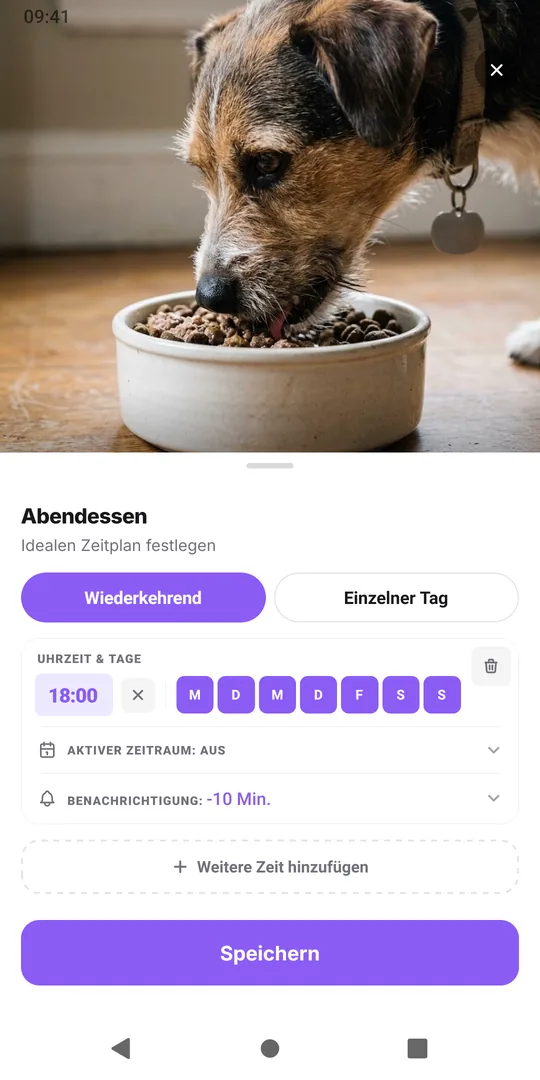
4. Tippe auf Speichern
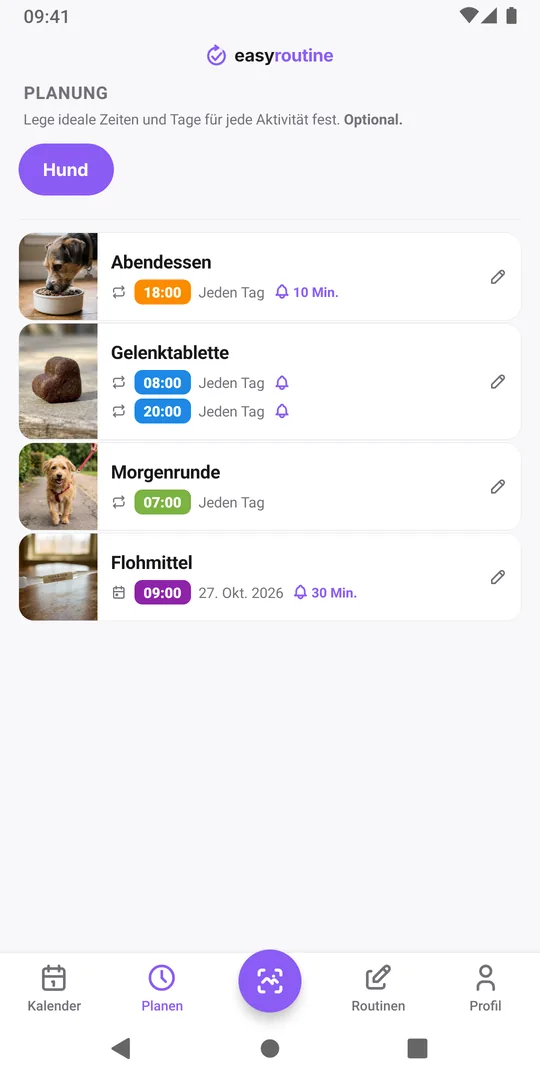
Tippe auf Speichern. Der Tab Planen zeigt jetzt Uhrzeit, Tage und eine Glocke für die Erinnerung. Beim ersten Mal, wenn du eine Erinnerung setzt, fragt das Handy, ob du Benachrichtigungen erlauben willst; erlaube sie, sonst kann die Erinnerung nicht erscheinen.
5. Finde den Eintrag im Kalender und tippe ihn zum Erfassen an
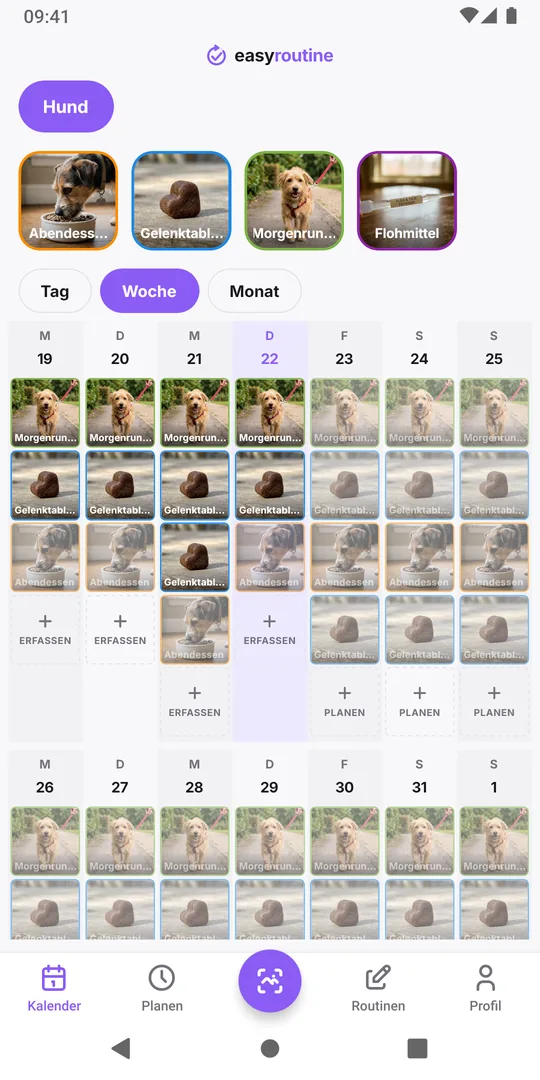
Öffne Kalender. An jedem geplanten Tag erscheint die Aktivität in den Ansichten Woche und Tag als blasser Eintrag zu ihrer Uhrzeit (in der Ansicht Monat als hohler Ring). Wenn du sie erledigt hast, tippe heute oder an einem vergangenen Tag auf den blassen Eintrag und dann auf Speichern: Sie wird zur geplanten Uhrzeit erfasst. Ein blasser Eintrag an einem vergangenen Tag ist ein Plan, den du nicht erfasst hast.
Du kannst auch im Kalender planen: Künftige Tage zeigen statt Erfassen einen Button Planen, der dasselbe Fenster auf Einzelner Tag für dieses Datum öffnet. Vor diesem Schritt kommt Tages-, Wochen- und Monatsansicht; danach geht es mit Routinen und Aktivitäten neu sortieren weiter.
Häufige Fragen
Kann ich etwas alle paar Tage oder einmal im Monat planen?
Wiederkehrende Zeiten wiederholen sich nur an ausgewählten Wochentagen. Für längere Abstände, etwa ein monatliches Flohmittel oder einen Filterwechsel, legst du jedes Datum unter Einzelner Tag an.
Erfasst eine Erinnerung die Aktivität für mich?
Nein. Eine Erinnerung sagt dir nur, dass es Zeit ist. Erfassen musst du selbst, über den geplanten Eintrag, den Button Erfassen oder einen Scan.
Was passiert mit meinen Zeitplänen, wenn Premium endet?
Deine bestehenden Zeitpläne bleiben, ihre Erinnerungen gehen weiter los, und du kannst sie entfernen. Um Zeitpläne hinzuzufügen oder zu ändern, brauchst du wieder Premium.
Weiterlesen
- Kann ich mehrere Routinen gleichzeitig verfolgen?Ja. Nahrungsergänzung, Haushalt und Hund parallel in einem EasyRoutine-Konto, ohne Limit. So teilst du sie auf, damit jeder Tag schnell erfasst ist.
- Eine Tagesroutine Schritt für Schritt einrichtenSo richtest du eine Tagesroutine ein: Schritte wählen, zwei Beispielroutinen kopieren, ein leeres Arbeitsblatt ausfüllen und die Fehler vermeiden, an denen Routinen scheitern.
- Gewohnheit erst später eingetragen? So trägst du sie nachHeute Morgen erledigt, aber erst jetzt die App geöffnet? Trag es am richtigen Tag mit der echten Uhrzeit nach und halte deinen Verlauf ehrlich. Gratis.
- Erste Schritte mit EasyRoutineErste Schritte mit EasyRoutine: was Routinen, Aktivitäten und Einträge sind, mit echten Beispielen, wo du sie in der App findest und welche Anleitung danach kommt.
- So erstellst du in EasyRoutine eine Routine und fügst Aktivitäten hinzuSo erstellst du in EasyRoutine eine Routine und füllst sie: Routine hinzufügen, Namen eingeben, dann Aktivitäten per Foto mit Namensvorschlag und Farbe anlegen. Kostenlos.
- So erfasst du eine Aktivität in EasyRoutineSo erfasst du eine Aktivität in EasyRoutine: unter einem Tag auf Erfassen tippen, abhaken, was du erledigt hast, OK tippen. Auch rückwirkend und kostenlos.
- So erfasst du in EasyRoutine eine Aktivität per Foto-ScanErfasse eine Aktivität in EasyRoutine per Foto-Scan: auf KI-Foto zum Erfassen tippen, den Gegenstand fotografieren, ein Treffer wird sofort erfasst. Kostenlos.
- So fügst du in EasyRoutine eine Notiz oder Markierung zu einem Eintrag hinzuSo fügst du in EasyRoutine einem Eintrag eine Notiz oder eine rote, gelbe oder grüne Markierung hinzu, änderst die Uhrzeit oder löschst ihn. Kostenlos in jedem Tarif.
- So nutzt du in EasyRoutine die Tages-, Wochen- und MonatsansichtSo nutzt du den Kalender in EasyRoutine: Routine wählen, zwischen Tag, Woche und Monat wechseln, zu anderen Tagen blättern und geplante und verpasste Einträge lesen.
- So sortierst du in EasyRoutine Routinen und Aktivitäten neuSo sortierst du in EasyRoutine Routinen und Aktivitäten: Zeile gedrückt halten und ziehen oder eine Aktivität in eine andere Routine verschieben. Kostenlos.
- So teilst du eine Routine in EasyRoutineSo teilst du eine Routine in EasyRoutine per Link oder QR-Code. Die andere Person bekommt eine eigene Kopie der Aktivitäten und Fotos, nie deine Einträge.
- So fügst du in EasyRoutine eine Routine hinzu, die jemand mit dir geteilt hatRoutine-Link oder QR-Code bekommen? Öffne ihn, entferne die Haken bei allem, was du nicht brauchst, und tippe auf Routine hinzufügen. Kostenlos; spätere Änderungen landen nicht darin.
Kostenlos für iPhone und Android. Melde dich mit Apple, Google oder deiner E-Mail an.