Cómo planificar y programar actividades en EasyRoutine
Para darle un horario a una actividad, abre la pestaña Planificar, toca la actividad, elige sus días y su hora y toca Guardar. A partir de ahí aparece como entrada planificada en el calendario esos días, y tocas esa entrada para registrarla.
Antes de empezar
- La planificación y los recordatorios son Premium. Los registros, el escaneo de fotos y el calendario siguen siendo gratis; consulta los precios.
- Necesitas una rutina con al menos una actividad. Si aún no tienes ninguna, crea una rutina y añade una actividad.
- El horario es opcional. Las actividades sin horario se pueden registrar igualmente en cualquier momento.
1. Abre la pestaña Planificar
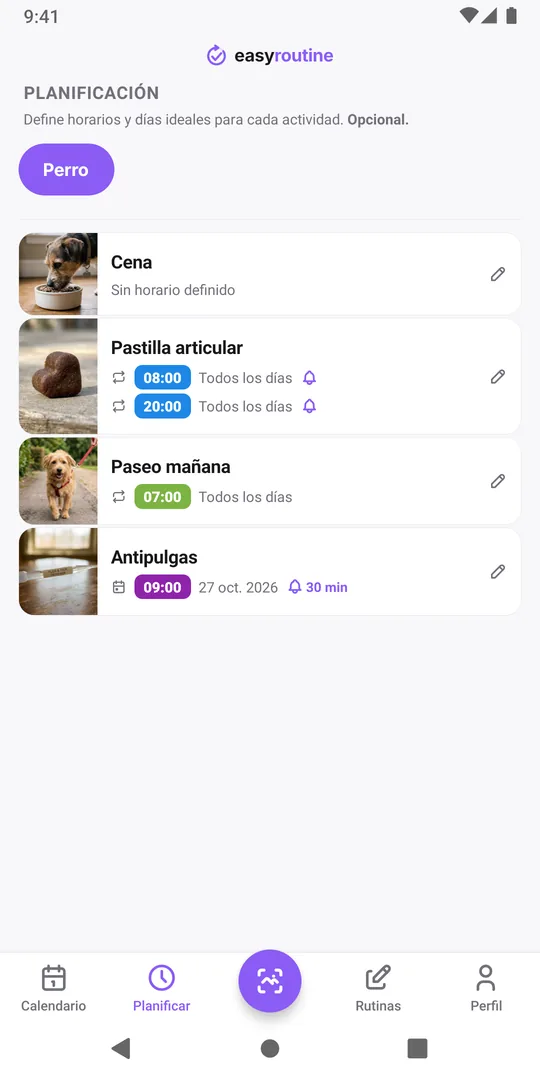
Toca Planificar abajo y elige la rutina arriba. Cada actividad aparece con su horario, o con Sin horario definido. Aquí la pastilla articular del perro ya está a las 08:00 y a las 20:00 todos los días, y el antipulgas está planificado para una fecha.
2. Toca la actividad
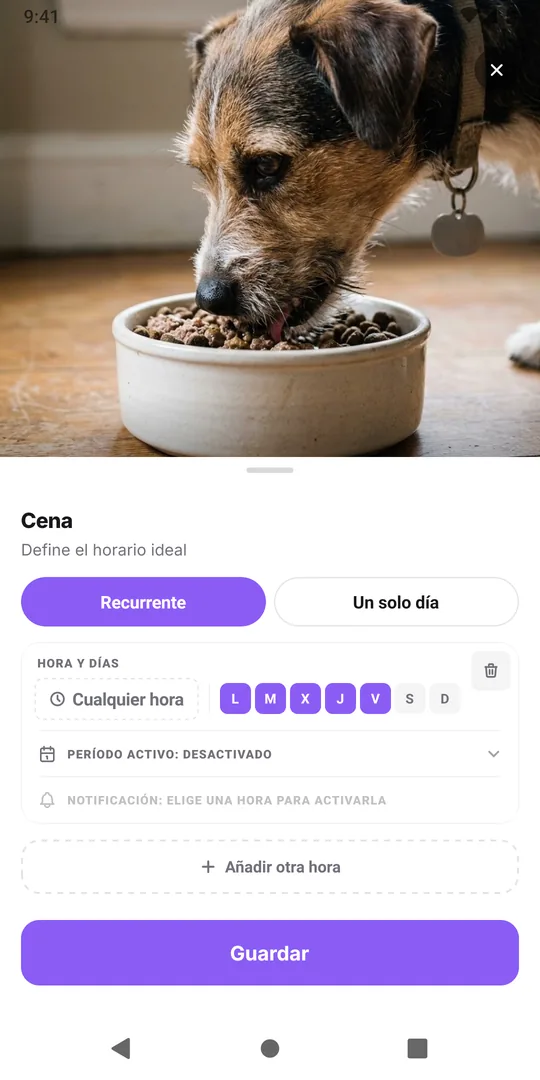
Toca la actividad que quieres planificar, aquí Cena. La ventana del horario se abre en Recurrente, con una franja de lunes a viernes a Cualquier hora. Cambia a Un solo día para algo que ocurre en una fecha concreta y no cada semana, como una visita al veterinario o un cambio de filtro.
3. Elige los días, la hora y un recordatorio
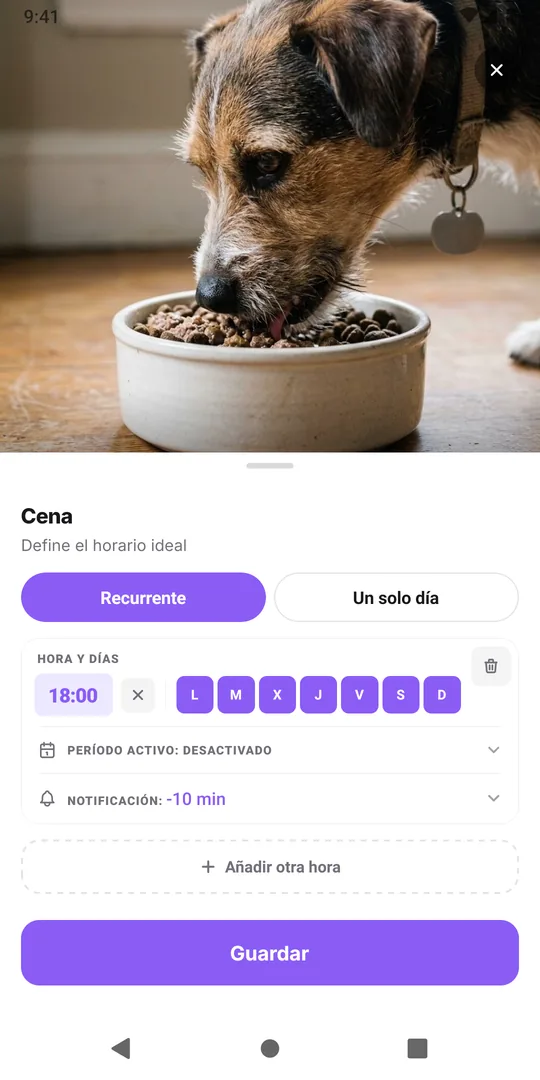
Toca los días de la semana para activarlos o desactivarlos; el perro come todos los días, así que añade sábado y domingo. Toca Cualquier hora para elegir una hora, o déjalo así para algo que haces cuando te viene bien. Luego toca Notificación y elige cuándo debe avisarte el móvil: a la hora o unos minutos antes. Un recordatorio necesita una hora, así que queda en gris en una franja de Cualquier hora.
- Añadir otra hora añade una segunda franja, para una pastilla a las 08:00 y a las 20:00, o para el gimnasio a las 07:00 entre semana y a las 10:00 los fines de semana. Hasta 4 por actividad.
- Período activo fija una fecha de inicio y de fin, para un tratamiento de piel de dos semanas o un ciclo de pastillas. Déjalo desactivado para que la franja no tenga fin.
- En Un solo día, toca Añadir otra fecha para cada fecha que quieras, cada una con una hora y un recordatorio opcionales.
4. Toca Guardar
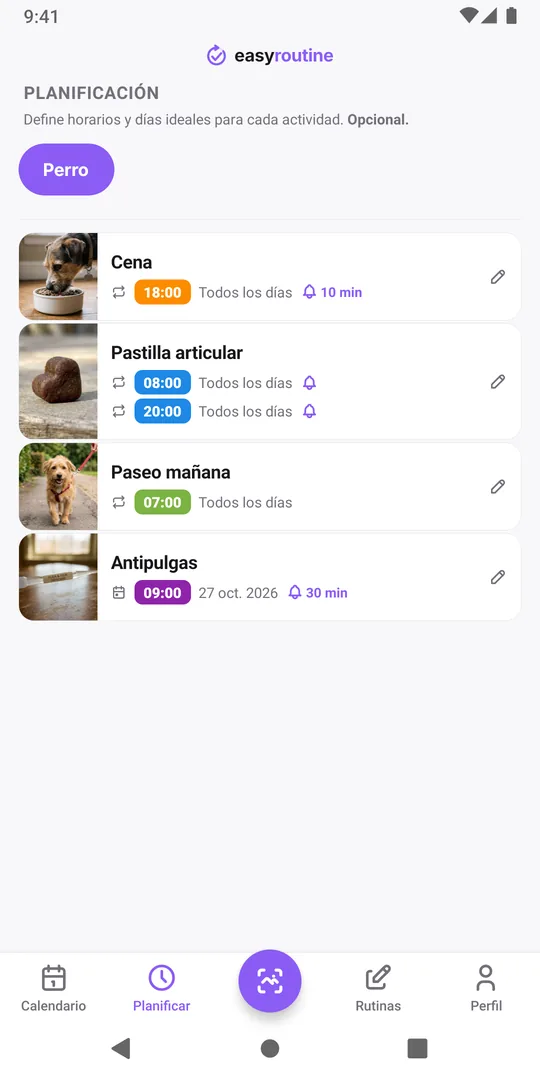
Toca Guardar. La pestaña Planificar muestra ahora la hora, los días y una campana por el recordatorio. La primera vez que pones un recordatorio, el móvil pide permiso para mostrar notificaciones; acéptalo, o el recordatorio no podrá aparecer.
5. Búscala en el calendario y tócala para registrarla
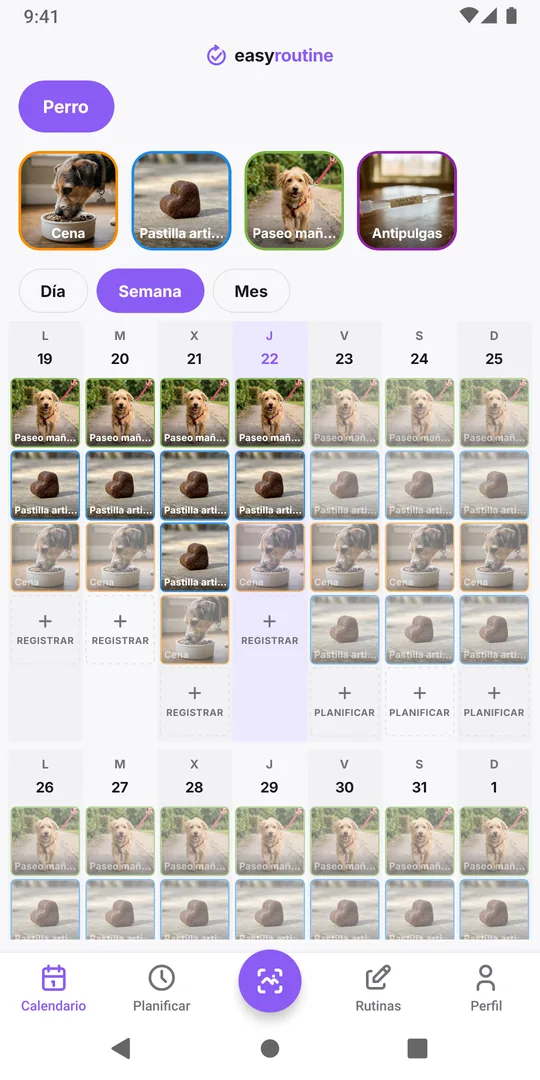
Abre Calendario. Cada día planificado, la actividad aparece como una entrada atenuada a su hora en las vistas Semana y Día (un anillo hueco en la vista Mes). Cuando la hayas hecho, toca la entrada atenuada de hoy o de un día pasado y toca Guardar: queda registrada a la hora planificada. Una entrada atenuada en un día pasado es un plan que no registraste.
También puedes planificar desde el calendario: los días futuros muestran un botón Planificar en lugar de Registrar, que abre la misma ventana en Un solo día para esa fecha. Antes de este paso, consulta las vistas de día, semana y mes; después, reordena rutinas y actividades.
Preguntas frecuentes
¿Puedo programar algo cada pocos días o una vez al mes?
Las franjas recurrentes se repiten solo en los días de la semana que elijas. Para ciclos más largos, como un antipulgas mensual o un cambio de filtro, añade cada fecha en la pestaña Un solo día.
¿Un recordatorio registra la actividad por mí?
No. Un recordatorio solo te avisa de que es la hora. La registras tú tocando la entrada planificada, el botón Registrar o con un escaneo.
¿Qué pasa con mis horarios si se acaba Premium?
Tus horarios actuales se quedan y sus recordatorios siguen sonando, y puedes quitarlos. Para añadir o cambiar horarios vuelves a necesitar Premium.
Sigue leyendo
Más sobre este tema
- ¿Puedo llevar más de una rutina al mismo tiempo?Sí. Suplementos, casa y perro en paralelo en una sola cuenta de EasyRoutine, sin límite. Cómo dividirlos para registrar cada día en segundos.
- Cómo crear una rutina diaria, paso a pasoCómo crear una rutina diaria: elegir los pasos, copiar dos rutinas de ejemplo, rellenar una plantilla en blanco y evitar los errores que hacen que una rutina se apague.
- ¿Olvidaste registrar un hábito? Regístralo con fecha anterior¿Lo hiciste esta mañana y abres la app ahora? Regístralo en el día correcto con la hora real y mantén un historial honesto. Es gratis.
- Cómo empezar a usar EasyRoutineEmpieza con EasyRoutine: qué son las rutinas, las actividades y los registros, con ejemplos reales, dónde está cada uno en la app y qué guía leer después.
- Cómo crear una rutina y añadir actividades en EasyRoutineCrea una rutina en EasyRoutine y llénala: toca Añadir rutina, ponle nombre y añade actividades a partir de una foto, con un nombre sugerido y un color. Gratis.
- Cómo registrar una actividad en EasyRoutineRegistra una actividad en EasyRoutine: toca Registrar bajo un día, marca lo que hiciste y toca Aceptar. Sirve para hoy y para días pasados, gratis en cualquier plan.
- Cómo registrar una actividad escaneando una foto en EasyRoutineRegistra una actividad en EasyRoutine con el escaneo de fotos: toca Registrar con foto IA, fotografía el objeto y la coincidencia se registra al instante. Gratis.
- Cómo añadir una nota o una marca a un registro en EasyRoutineAñade una nota o una marca roja, ámbar o verde a un registro en EasyRoutine, cambia su hora más tarde o elimínalo. Toca la entrada en el calendario; gratis en todos los planes.
- Cómo usar las vistas de día, semana y mes en EasyRoutineUsa el calendario de EasyRoutine: elige una rutina, cambia entre Día, Semana y Mes, muévete a otros días, semanas y meses, y entiende las entradas planificadas y olvidadas.
- Cómo reordenar rutinas y actividades en EasyRoutineReordena rutinas y actividades en EasyRoutine: mantén pulsada una fila y arrástrala, o mueve una actividad a otra rutina. Los registros siguen su hora. Gratis.
- Cómo compartir una rutina en EasyRoutineComparte una rutina en EasyRoutine por enlace o código QR. La otra persona recibe su propia copia de las actividades y fotos, nunca tus registros. Deja de compartir cuando quieras.
- Cómo añadir en EasyRoutine una rutina que alguien te ha compartido¿Te han pasado un enlace o código QR de una rutina? Ábrelo, desmarca lo que no necesites y toca Añadir rutina para tener tu copia en EasyRoutine. Gratis; los cambios posteriores no le llegan.
Gratis en iPhone y Android. Inicia sesión con Apple, Google o tu correo para empezar.