Comment planifier et programmer des activités dans EasyRoutine
Pour donner un horaire à une activité, ouvre l'onglet Planifier, touche l'activité, choisis ses jours et son heure, puis touche Enregistrer. Elle apparaît alors comme entrée prévue dans le calendrier ces jours-là, et tu touches cette entrée pour l'enregistrer.
Avant de commencer
- La planification et les rappels font partie de Premium. L'enregistrement, le scan photo et le calendrier restent gratuits ; vois les tarifs.
- Il te faut une routine avec au moins une activité. Si tu n'en as pas encore, crée une routine et ajoute une activité.
- Un horaire est facultatif. Les activités sans horaire peuvent toujours être enregistrées quand tu veux.
1. Ouvre l'onglet Planifier
Touche Planifier en bas et choisis la routine en haut. Chaque activité est listée avec son horaire, ou Aucun horaire défini. Ici, le cachet pour les articulations du chien est déjà prévu à 08:00 et 20:00 tous les jours, et l'antipuces est prévu à une date.
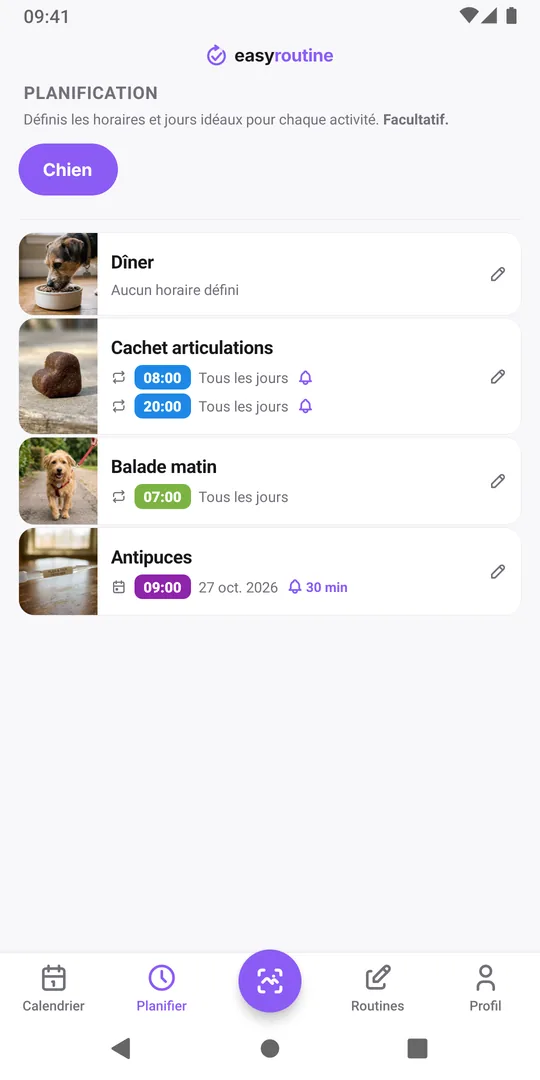
2. Touche l'activité
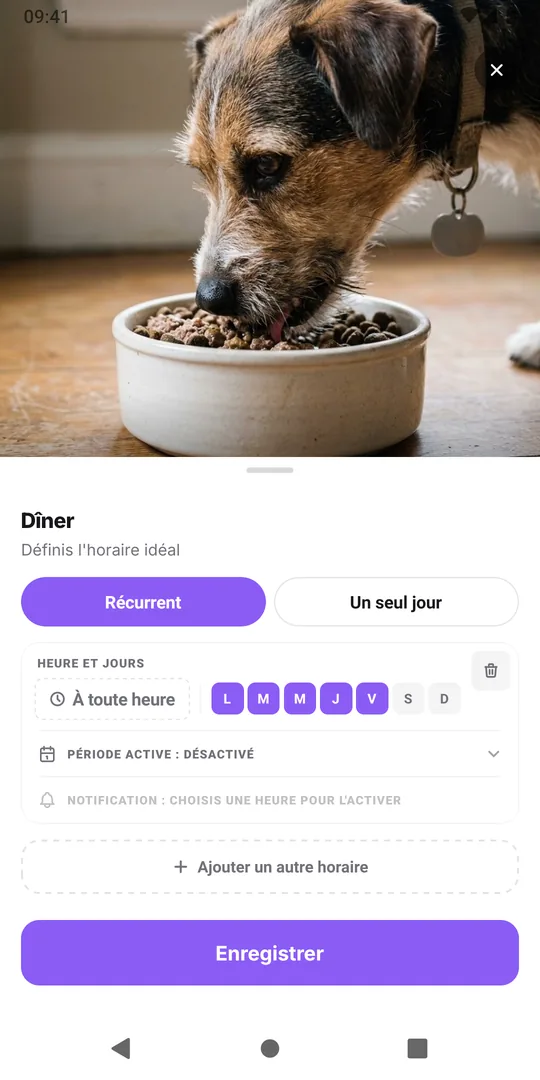
Touche l'activité à planifier, ici Dîner. La fenêtre d'horaire s'ouvre sur Récurrent, avec un créneau du lundi au vendredi et À toute heure. Passe sur Un seul jour pour quelque chose qui arrive à une date précise plutôt que chaque semaine, comme une visite chez le vétérinaire ou un changement de filtre.
3. Choisis les jours, l'heure et un rappel
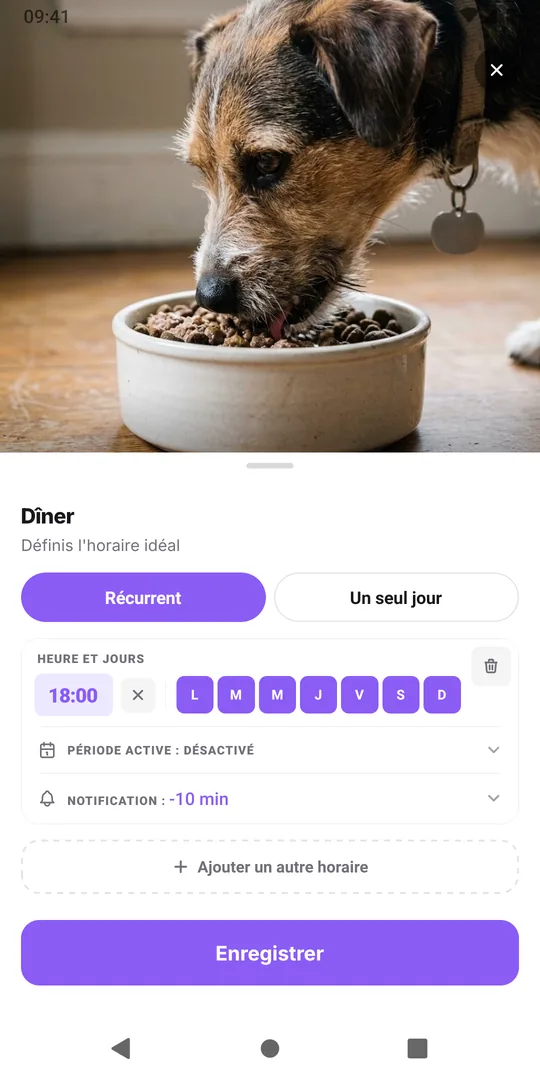
Touche les jours de la semaine pour les activer ou les désactiver ; le chien mange tous les jours, donc ajoute samedi et dimanche. Touche À toute heure pour choisir une heure, ou laisse-le pour une chose que tu fais quand ça t'arrange. Touche ensuite Notification et choisis quand le téléphone doit te le rappeler : à l'heure ou quelques minutes avant. Un rappel a besoin d'une heure, il reste donc grisé sur un créneau À toute heure.
- Ajouter un autre horaire ajoute un deuxième créneau, pour un cachet à 08:00 et 20:00, ou une séance de sport à 07:00 en semaine et à 10:00 le week-end. Jusqu'à 4 par activité.
- Période active fixe une date de début et de fin, pour un soin de la peau de deux semaines ou une cure de comprimés. Laisse-la désactivée pour que le créneau continue sans fin.
- Sur Un seul jour, touche Ajouter une autre date pour chaque date voulue, chacune avec une heure et un rappel facultatifs.
4. Touche Enregistrer
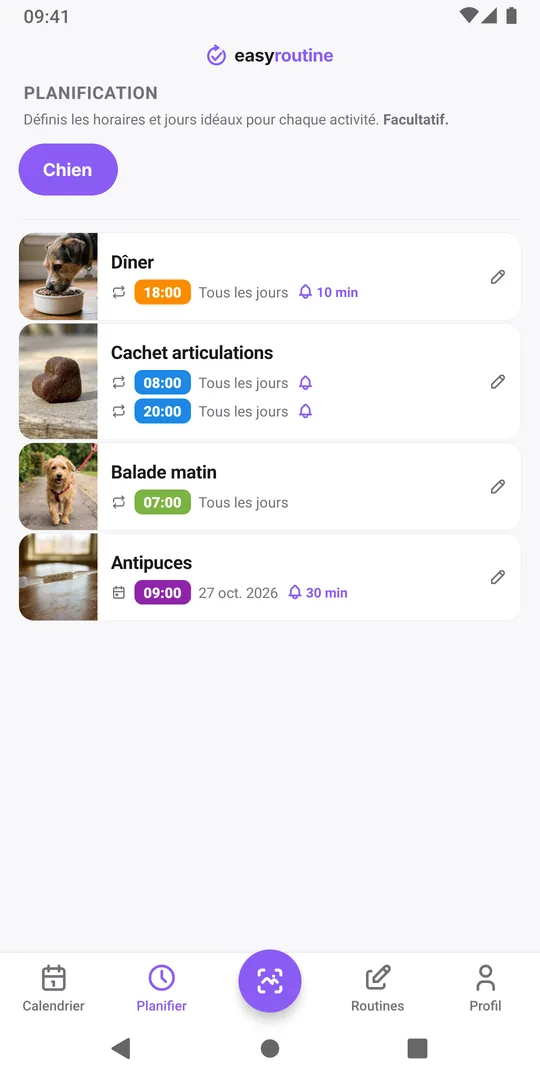
Touche Enregistrer. L'onglet Planifier affiche maintenant l'heure, les jours et une cloche pour le rappel. La première fois que tu règles un rappel, le téléphone demande d'autoriser les notifications ; autorise-les, sinon le rappel ne peut pas s'afficher.
5. Retrouve-la dans le calendrier et touche-la pour l'enregistrer
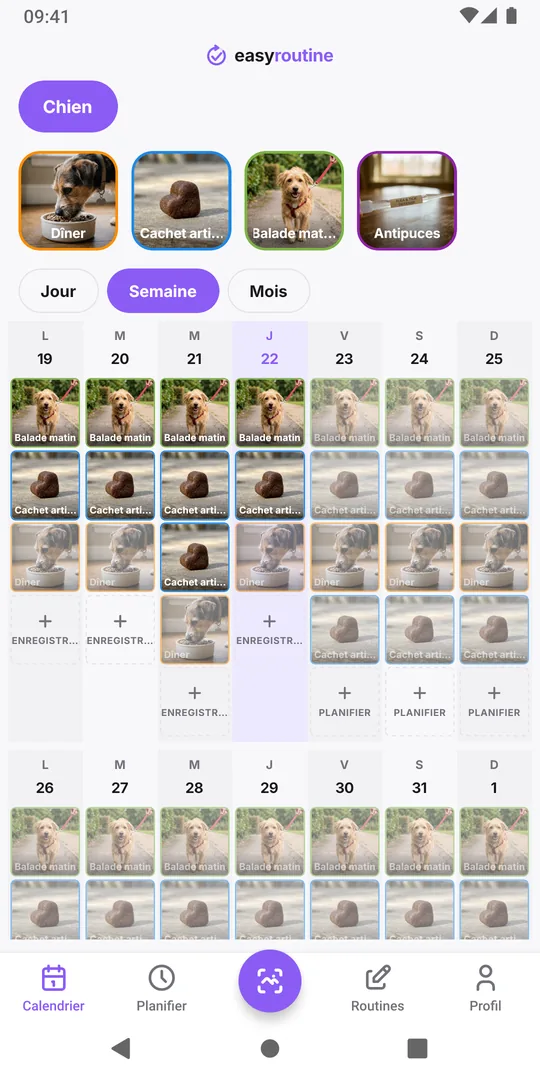
Ouvre Calendrier. Chaque jour prévu, l'activité apparaît comme une entrée estompée à son heure dans les vues Semaine et Jour (un cercle vide dans la vue Mois). Une fois que c'est fait, touche l'entrée estompée d'aujourd'hui ou d'un jour passé, puis Enregistrer : elle est enregistrée à l'heure prévue. Une entrée estompée sur un jour passé est un plan que tu n'as pas enregistré.
Tu peux aussi planifier depuis le calendrier : les jours à venir affichent un bouton Planifier au lieu de Enregistrer, qui ouvre la même fenêtre sur Un seul jour pour cette date. Avant cette étape, vois les vues jour, semaine et mois ; ensuite, réorganise routines et activités.
Questions fréquentes
Puis-je programmer quelque chose tous les deux ou trois jours ou une fois par mois ?
Les créneaux récurrents se répètent uniquement les jours de la semaine choisis. Pour des cycles plus longs, comme un antipuces mensuel ou un changement de filtre, ajoute chaque date dans l'onglet Un seul jour.
Un rappel enregistre-t-il l'activité à ma place ?
Non. Un rappel te dit seulement que c'est l'heure. C'est toi qui l'enregistres, en touchant l'entrée prévue, le bouton Enregistrer ou avec un scan.
Que deviennent mes horaires si Premium prend fin ?
Tes horaires existants restent et leurs rappels continuent de sonner, et tu peux les supprimer. Pour en ajouter ou les modifier, il faut de nouveau Premium.
À lire aussi
Sur le même sujet
- Peut-on suivre plusieurs routines en même temps ?Oui. Compléments, maison et chien côte à côte dans un seul compte EasyRoutine, sans limite. Comment les répartir pour noter chaque jour vite.
- Mettre en place une routine quotidienne, étape par étapeComment mettre en place une routine quotidienne : choisir les étapes, copier deux routines, remplir une fiche vierge et éviter les erreurs qui font décrocher.
- Oublié d'enregistrer une habitude ? Ajoute-la après coupFait ce matin mais appli ouverte seulement maintenant ? Enregistre-le sur le bon jour à la vraie heure et garde un historique honnête. C'est gratuit.
- Comment bien démarrer avec EasyRoutineBien démarrer avec EasyRoutine : ce que sont les routines, les activités et les enregistrements, avec des exemples, où les trouver dans l'app et quel guide lire ensuite.
- Comment créer une routine et ajouter des activités dans EasyRoutineCrée une routine dans EasyRoutine et remplis-la : touche Ajouter une routine, donne-lui un nom, puis ajoute des activités à partir d'une photo, avec un nom proposé.
- Comment enregistrer une activité dans EasyRoutineEnregistre une activité dans EasyRoutine : touche Enregistrer sous un jour, coche ce que tu as fait et touche OK. Pour aujourd'hui comme pour les jours passés, gratuit.
- Comment enregistrer une activité en scannant une photo dans EasyRoutineEnregistre une activité dans EasyRoutine avec le scan photo : touche Enregistrer par photo IA, photographie l'objet, et l'activité trouvée est enregistrée aussitôt.
- Comment ajouter une note ou un marqueur à un enregistrement dans EasyRoutineAjoute une note ou un marqueur rouge, orange ou vert à un enregistrement dans EasyRoutine, change son heure ou supprime-le. Gratuit, quelle que soit ton offre.
- Comment utiliser les vues jour, semaine et mois dans EasyRoutineUtilise le calendrier d'EasyRoutine : choisis une routine, passe de Jour à Semaine ou Mois, navigue entre jours, semaines et mois, et repère les entrées prévues ou manquées.
- Comment réorganiser routines et activités dans EasyRoutineRéorganise routines et activités dans EasyRoutine : maintiens le doigt sur une ligne et fais-la glisser, ou déplace une activité vers une autre routine. Gratuit.
- Comment partager une routine dans EasyRoutinePartage une routine dans EasyRoutine par lien ou QR code. L'autre personne reçoit sa propre copie des activités et des photos, jamais tes enregistrements.
- Comment ajouter une routine qu'on t'a partagée dans EasyRoutineTu as reçu un lien ou un QR code de routine ? Ouvre-le, décoche ce dont tu n'as pas besoin et touche Ajouter la routine pour en avoir ta copie. Gratuit, sans mises à jour.
Gratuit sur iPhone et Android. Connecte-toi avec Apple, Google ou ton e-mail pour commencer.