Come pianificare le attività in EasyRoutine
Per dare una pianificazione a un'attività, apri la scheda Pianifica, tocca l'attività, scegli giorni e orario e tocca Salva. In quei giorni comparirà nel calendario come voce pianificata, e la tocchi per registrarla.
Prima di iniziare
- Pianificazione e promemoria sono Premium. Registrazioni, scansione con foto e calendario restano gratis; vedi i prezzi.
- Ti serve una routine con almeno un'attività. Se non ne hai ancora, crea una routine e aggiungi un'attività.
- La pianificazione è facoltativa. Le attività senza pianificazione si possono registrare comunque in qualsiasi momento.
1. Apri la scheda Pianifica
Tocca Pianifica in basso e scegli la routine in alto. Ogni attività compare con la sua pianificazione, oppure con Nessuna pianificazione. Qui la pastiglia per le articolazioni del cane è già impostata alle 08:00 e alle 20:00 ogni giorno, e l'antipulci è pianificato per una data.
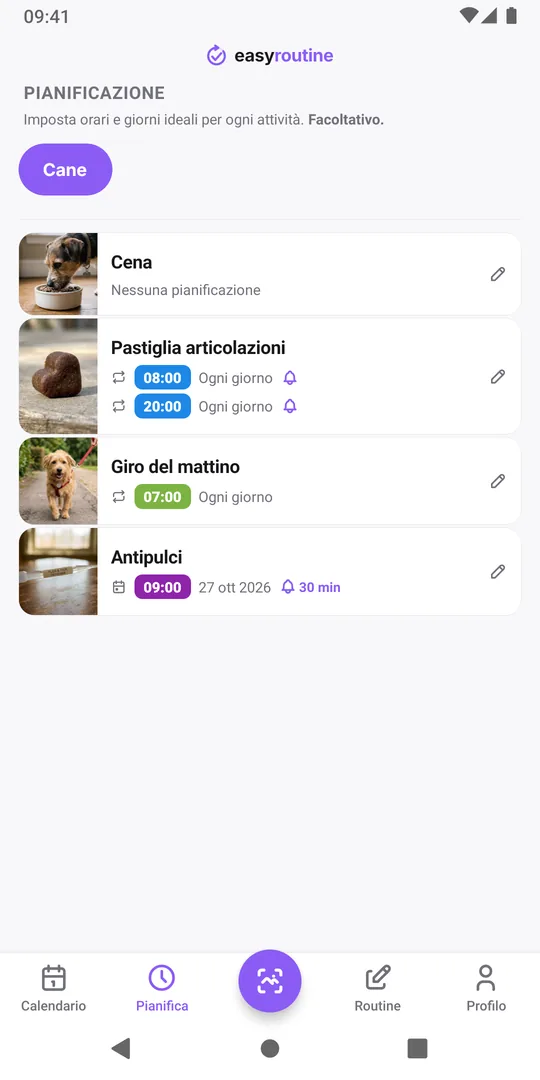
2. Tocca l'attività
Tocca l'attività che vuoi pianificare, qui Cena. Il pannello della pianificazione si apre su Ricorrente, con un orario impostato dal lunedì al venerdì e In qualsiasi momento. Passa a Giorno singolo per qualcosa che capita in una data precisa invece che ogni settimana, come una visita dal veterinario o il cambio di un filtro.
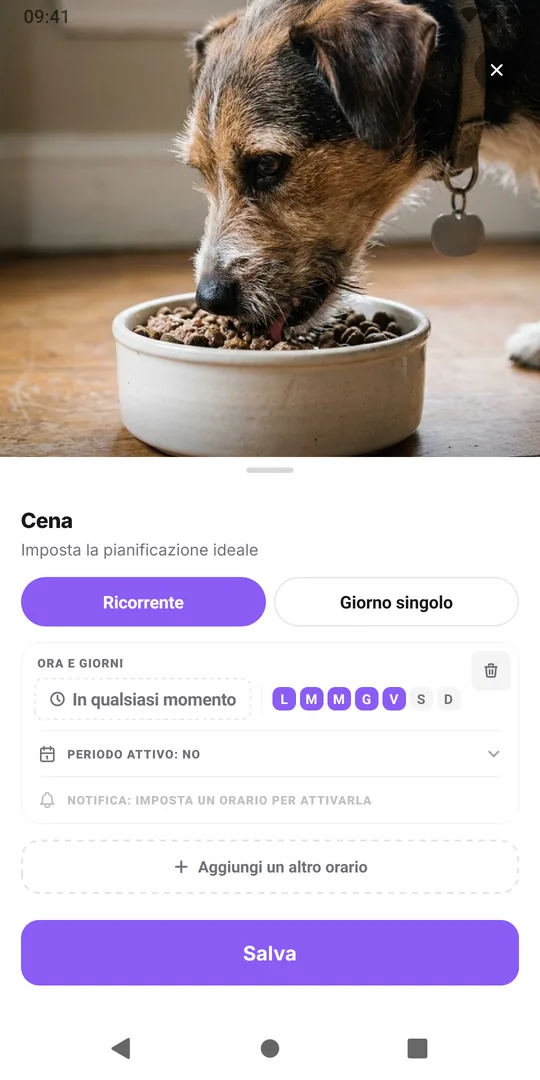
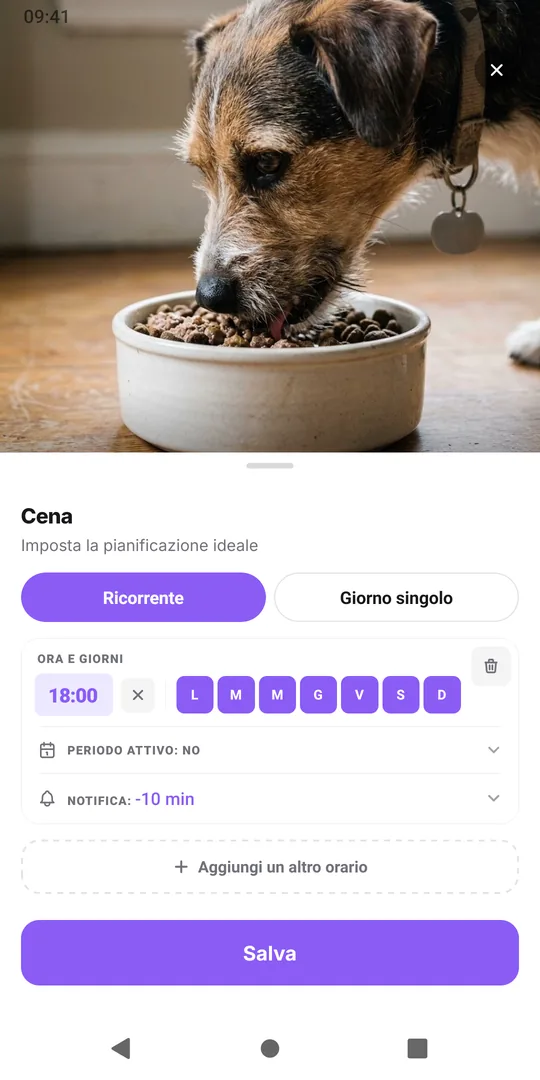
3. Scegli i giorni, l'orario e un promemoria
Tocca i giorni della settimana per attivarli o disattivarli; il cane mangia tutti i giorni, quindi aggiungi sabato e domenica. Tocca In qualsiasi momento per scegliere un orario, oppure lascialo così per qualcosa che fai quando ti va. Poi tocca Notifica e scegli quando il telefono deve ricordartelo: all'ora esatta o qualche minuto prima. Un promemoria ha bisogno di un orario, quindi resta grigio su un orario In qualsiasi momento.
- Aggiungi un altro orario aggiunge un secondo orario, per una pastiglia alle 08:00 e alle 20:00, o per la palestra alle 07:00 nei giorni feriali e alle 10:00 nel weekend. Fino a 4 per attività.
- Periodo attivo imposta una data di inizio e una di fine, per un trattamento per la pelle di due settimane o un ciclo di compresse. Lascialo disattivato perché l'orario continui senza scadenza.
- Su Giorno singolo, tocca Aggiungi un'altra data per ogni data che vuoi, ognuna con un orario e un promemoria facoltativi.
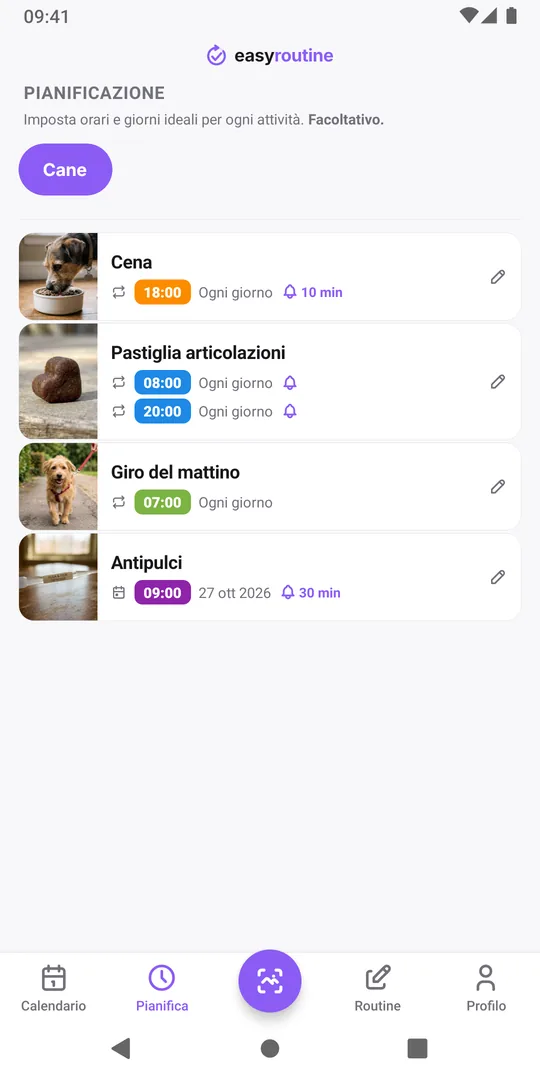
4. Tocca Salva
Tocca Salva. Ora la scheda Pianifica mostra l'orario, i giorni e una campanella per il promemoria. La prima volta che imposti un promemoria, il telefono ti chiede di consentire le notifiche; consentile, altrimenti il promemoria non può comparire.
5. Trovala nel calendario e toccala per registrarla
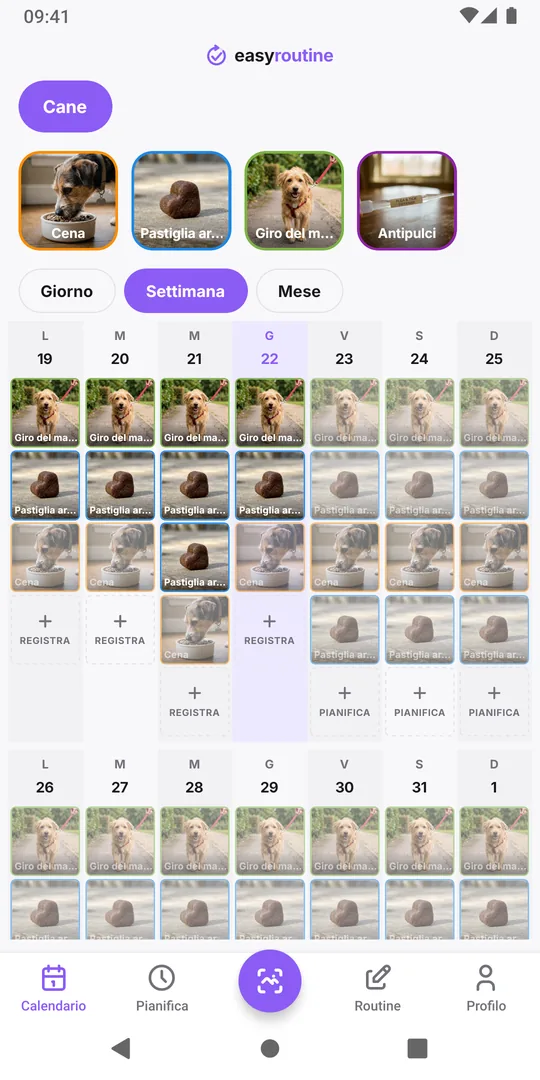
Apri Calendario. In ogni giorno pianificato l'attività compare come voce sbiadita al suo orario nelle viste Settimana e Giorno (un cerchio vuoto nella vista Mese). Quando l'hai fatta, tocca la voce sbiadita di oggi o di un giorno passato e tocca Salva: viene registrata all'ora pianificata. Una voce sbiadita in un giorno passato è un piano che non hai registrato.
Puoi pianificare anche dal calendario: i giorni futuri mostrano un pulsante Pianifica al posto di Registra, che apre lo stesso pannello su Giorno singolo per quella data. Prima di questo passaggio, vedi le viste giorno, settimana e mese; dopo, riordina routine e attività.
Domande frequenti
Posso pianificare qualcosa ogni pochi giorni o una volta al mese?
Gli orari ricorrenti si ripetono solo nei giorni della settimana che scegli. Per cicli più lunghi, come un antipulci mensile o il cambio di un filtro, aggiungi ogni data nella scheda Giorno singolo.
Un promemoria registra l'attività al posto mio?
No. Un promemoria ti dice solo che è il momento. La registri tu, toccando la voce pianificata, il pulsante Registra o con una scansione.
Cosa succede alle mie pianificazioni se Premium scade?
Le pianificazioni che hai restano e i loro promemoria continuano a suonare, e puoi rimuoverle. Per aggiungerne o modificarne serve di nuovo Premium.
Continua a leggere
Altro su questo argomento
- Posso seguire più di una routine nello stesso momento?Sì. Gestisci routine per integratori, casa e animali una accanto all'altra in un unico account EasyRoutine, senza limiti. Come dividerle perché ogni giorno resti facile da registrare.
- Come creare una routine quotidiana, passo dopo passoCome creare una routine quotidiana: scegli i passi, copia due routine di esempio, compila una scheda vuota ed evita gli errori che fanno svanire le routine.
- Hai dimenticato di registrare un'abitudine? RetrodatalaL'hai fatto stamattina ma apri l'app solo ora? Registralo nel giorno giusto, imposta l'ora reale e tieni onesto il tuo storico. Retrodatare è gratis.
- Come iniziare a usare EasyRoutineInizia con EasyRoutine: cosa sono routine, attività e registrazioni, con esempi concreti, dove trovi ciascuna nell'app e quale guida leggere dopo.
- Come creare una routine e aggiungere attività in EasyRoutineCrea una routine in EasyRoutine e riempila: tocca Aggiungi routine e dalle un nome, poi aggiungi attività da una foto con un nome suggerito e un colore. Gratis.
- Come registrare un'attività in EasyRoutineRegistra un'attività in EasyRoutine: tocca Registra sotto un giorno, spunta quello che hai fatto e tocca OK. Funziona per oggi e per i giorni passati, gratis con ogni piano.
- Come registrare un'attività scansionando una foto in EasyRoutineRegistra un'attività in EasyRoutine con la scansione foto: tocca Registra con foto IA, fotografa l'oggetto e la corrispondenza viene registrata subito. Gratis; servono foto delle attività.
- Come aggiungere una nota o un contrassegno a una registrazione in EasyRoutineAggiungi una nota o un contrassegno rosso, giallo o verde a una registrazione in EasyRoutine, cambia l'orario dopo o eliminala. Tocca la voce nel calendario; gratis con ogni piano.
- Come usare le viste giorno, settimana e mese in EasyRoutineUsa il calendario di EasyRoutine: scegli una routine, passa tra Giorno, Settimana e Mese, spostati tra giorni, settimane e mesi e leggi voci pianificate e saltate.
- Come riordinare routine e attività in EasyRoutineRiordina routine e attività in EasyRoutine: tieni premuta una riga e trascinala, oppure sposta un'attività in un'altra routine. Le registrazioni seguono l'ora. Gratis.
- Come condividere una routine in EasyRoutineCondividi una routine in EasyRoutine tramite link o codice QR. L'altra persona riceve una copia sua delle attività e delle foto, mai le tue registrazioni. Puoi interrompere quando vuoi.
- Come aggiungere in EasyRoutine una routine che qualcuno ti ha condivisoHai ricevuto il link o il codice QR di una routine? Aprilo, togli la spunta a ciò che non ti serve e tocca Aggiungi routine per averne una copia tua in EasyRoutine. Gratis; le modifiche successive non la raggiungono.
Gratis su iPhone e Android. Accedi con Apple, Google o la tua email per iniziare.