Como planejar e agendar atividades no EasyRoutine
Para dar um horário a uma atividade, abra a aba Planejar, toque na atividade, escolha os dias e o horário e toque em Salvar. Ela passa a aparecer como entrada planejada no calendário nesses dias, e você toca nessa entrada para registrá-la.
Antes de começar
- O planejamento e os lembretes são Premium. O registro, o escaneamento por foto e o calendário continuam grátis; veja os preços.
- Você precisa de uma rotina com pelo menos uma atividade. Se ainda não tem, crie uma rotina e adicione uma atividade.
- O horário é opcional. Atividades sem horário definido podem ser registradas a qualquer momento.
1. Abra a aba Planejar
Toque em Planejar embaixo e escolha a rotina no alto. Cada atividade aparece com o horário definido, ou Nenhum horário definido. Aqui o remédio articular do cachorro já está às 08:00 e às 20:00 todos os dias, e o antipulgas está planejado para uma data.
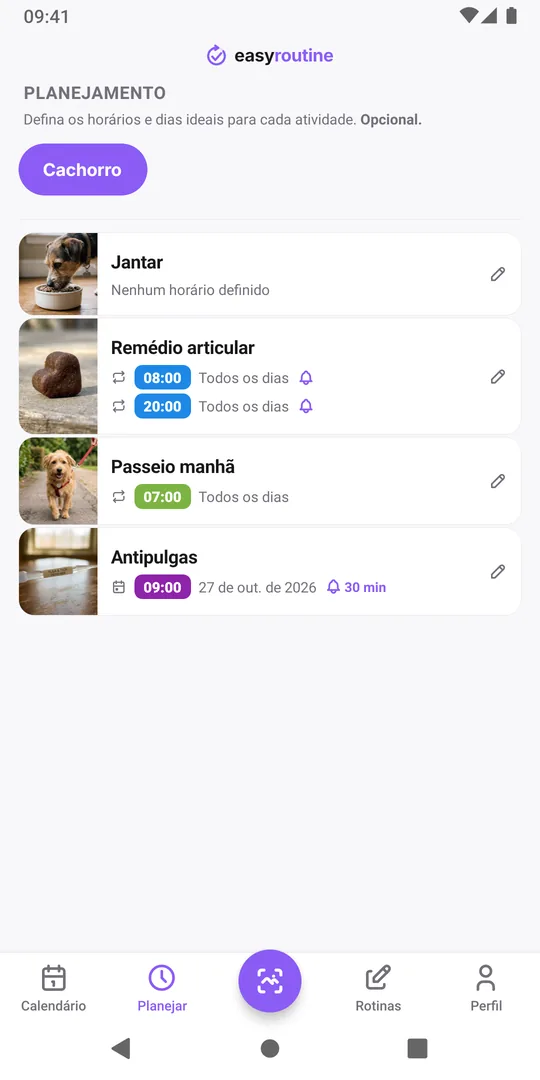
2. Toque na atividade
Toque na atividade que você quer planejar, aqui Jantar. A janela de horários abre em Recorrente, com um horário definido de segunda a sexta e Qualquer hora. Mude para Dia único para algo que acontece em uma data, não toda semana, como uma consulta no veterinário ou a troca de um filtro.
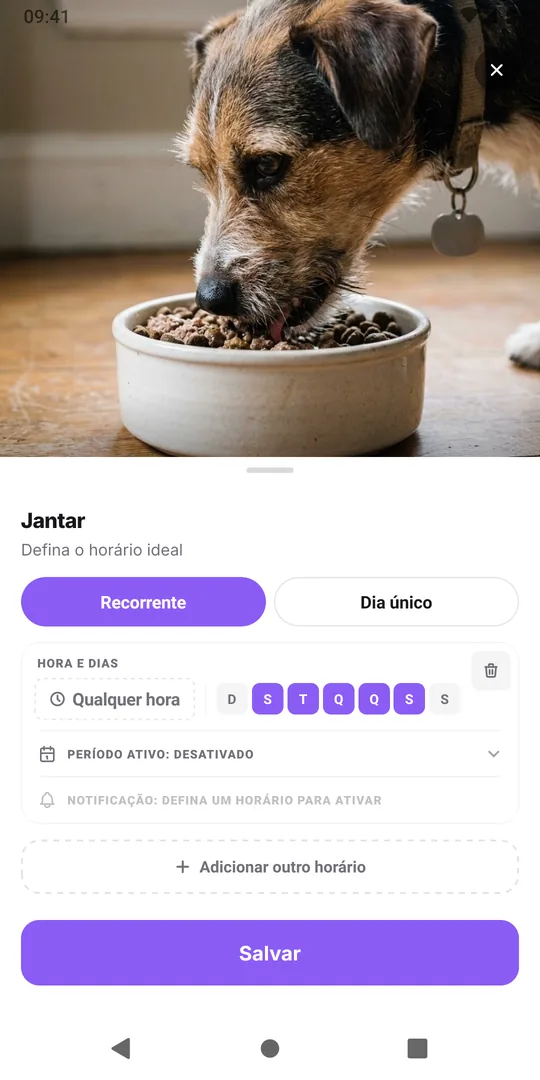
3. Escolha os dias, o horário e um lembrete
Toque nos dias da semana para ativar ou desativar; o cachorro come todos os dias, então adicione sábado e domingo. Toque em Qualquer hora para escolher um horário, ou deixe assim para algo que você faz quando der. Depois toque em Notificação e escolha quando o celular deve lembrar você: na hora ou alguns minutos antes. Um lembrete precisa de horário, por isso fica cinza em um horário Qualquer hora.
- Adicionar outro horário cria um segundo horário, para um remédio às 08:00 e às 20:00, ou um treino às 07:00 nos dias de semana e às 10:00 nos fins de semana. Até 4 por atividade.
- Período ativo define uma data de início e de fim, para um tratamento de pele de duas semanas ou uma caixa de comprimidos. Deixe desligado para o horário continuar sem fim.
- Em Dia único, toque em Adicionar outra data para cada data que quiser, cada uma com horário e lembrete opcionais.
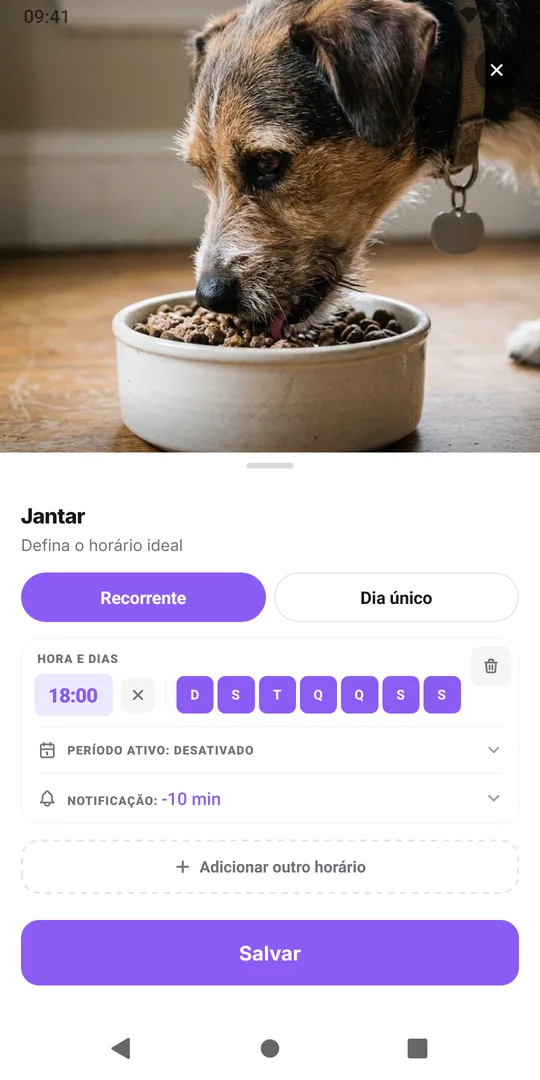
4. Toque em Salvar
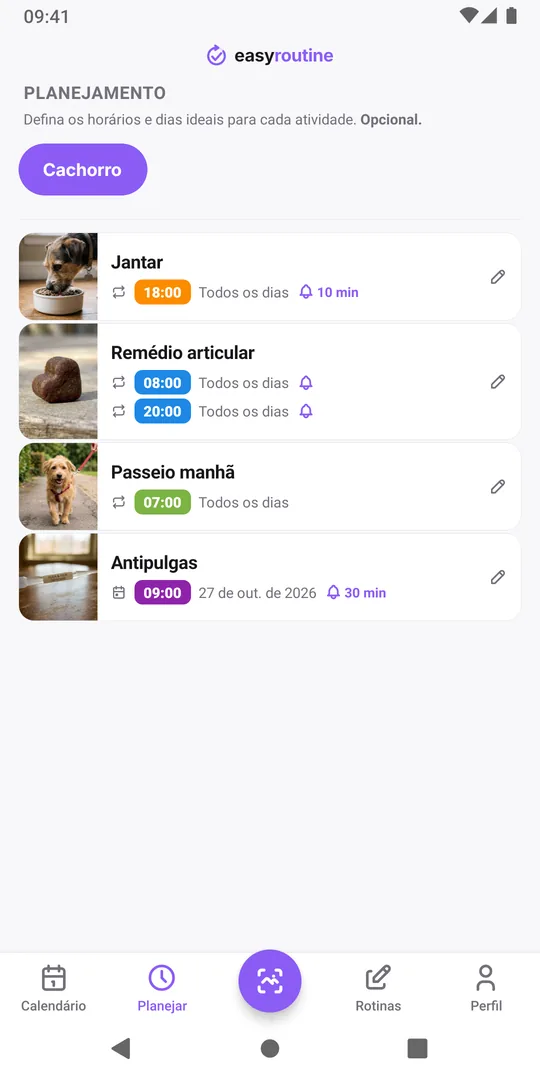
Toque em Salvar. A aba Planejar agora mostra o horário, os dias e um sininho para o lembrete. Na primeira vez que você define um lembrete, o celular pede permissão para enviar notificações; permita, senão o lembrete não aparece.
5. Encontre no calendário e toque para registrar
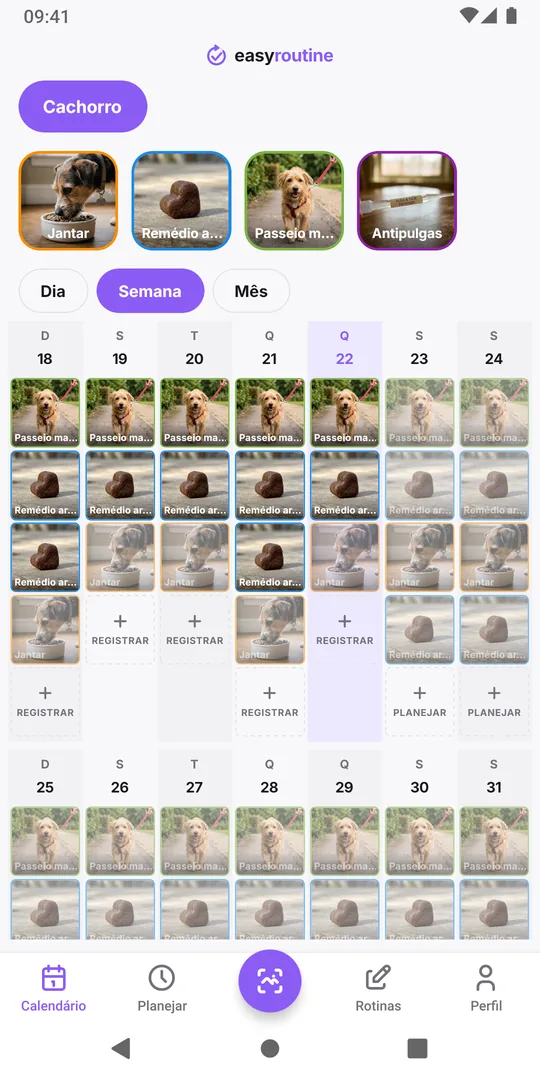
Abra o Calendário. Em cada dia planejado, a atividade aparece como uma entrada esmaecida no horário dela nas visualizações Semana e Dia (um anel vazado na visualização Mês). Quando tiver feito, toque na entrada esmaecida de hoje ou de um dia passado e em Salvar: ela é registrada no horário planejado. Uma entrada esmaecida em um dia passado é um plano que você não registrou.
Você também pode planejar pelo calendário: os dias futuros mostram um botão Planejar em vez de Registrar, que abre a mesma janela em Dia único para aquela data. Antes deste passo, veja visualizações de dia, semana e mês; em seguida, reordene rotinas e atividades.
Perguntas frequentes
Posso agendar algo a cada poucos dias ou uma vez por mês?
Os horários recorrentes se repetem só nos dias da semana escolhidos. Para ciclos mais longos, como um antipulgas mensal ou a troca de um filtro, adicione cada data na aba Dia único.
O lembrete registra a atividade por mim?
Não. O lembrete só avisa que está na hora. Você mesmo registra, tocando na entrada planejada, no botão Registrar ou com um escaneamento.
O que acontece com meus horários se o Premium acabar?
Os horários que você já tem continuam e os lembretes deles seguem tocando, e você pode removê-los. Para adicionar ou mudar horários é preciso ter o Premium de novo.
Continue lendo
Mais sobre o assunto
- Posso acompanhar mais de uma rotina ao mesmo tempo?Sim. Suplementos, casa e cachorro lado a lado em uma única conta do EasyRoutine, sem limite. Como dividir para registrar cada dia em poucos toques.
- Como montar uma rotina diária, passo a passoComo montar uma rotina diária: escolher os passos, copiar duas rotinas de exemplo, preencher uma ficha em branco e evitar os erros que fazem a rotina se perder.
- Esqueceu de registrar um hábito? Registre com data retroativaFez de manhã mas só abriu o app agora? Registre no dia certo com o horário real e mantenha um histórico honesto. É gratuito.
- Como começar a usar o EasyRoutineComece a usar o EasyRoutine: o que são rotinas, atividades e registros, com exemplos reais, onde cada um fica no app e qual guia ler em seguida.
- Como criar uma rotina e adicionar atividades no EasyRoutineCrie uma rotina no EasyRoutine e preencha: toque em Adicionar rotina, dê um nome e adicione atividades a partir de uma foto, com nome sugerido e uma cor. Grátis.
- Como registrar uma atividade no EasyRoutineRegistre uma atividade no EasyRoutine: toque em Registrar embaixo de um dia, marque o que fez e toque em OK. Vale para hoje e para dias passados, grátis em todo plano.
- Como registrar uma atividade escaneando uma foto no EasyRoutineRegistre uma atividade no EasyRoutine escaneando uma foto: toque em Registrar com foto IA, fotografe o item e a atividade encontrada é registrada na hora. Grátis.
- Como adicionar uma anotação ou marcação a um registro no EasyRoutineAdicione uma anotação ou uma marcação vermelha, amarela ou verde a um registro no EasyRoutine, mude o horário depois ou exclua. Toque no calendário; grátis em todos os planos.
- Como usar as visualizações de dia, semana e mês no EasyRoutineUse o calendário do EasyRoutine: escolha uma rotina, alterne entre Dia, Semana e Mês, navegue por dias, semanas e meses e entenda entradas planejadas e perdidas.
- Como reordenar rotinas e atividades no EasyRoutineReordene rotinas e atividades no EasyRoutine: toque e segure uma linha e arraste, ou mova uma atividade para outra rotina. Os registros seguem o horário. Grátis.
- Como compartilhar uma rotina no EasyRoutineCompartilhe uma rotina no EasyRoutine por link ou QR code. A outra pessoa recebe a própria cópia das atividades e fotos, nunca os seus registros. Pare quando quiser.
- Como adicionar no EasyRoutine uma rotina que compartilharam com vocêRecebeu um link ou QR code de rotina? Abra, desmarque o que não precisa e toque em Adicionar rotina para ter sua cópia no EasyRoutine. Grátis; mudanças depois não chegam a ela.
Grátis para iPhone e Android. Entre com Apple, Google ou seu e-mail para começar.