EasyRoutineでアクティビティを計画してスケジュールする方法
アクティビティにスケジュールを設定するには、プランタブを開いてアクティビティをタップし、曜日と時刻を選んで「保存」をタップします。その日にはカレンダーに予定として表示され、その予定をタップすると記録できます。
始める前に
- スケジュールとリマインダーはプレミアムの機能です。記録、写真スキャン、カレンダーは無料のままです。詳しくは料金をご覧ください。
- アクティビティが1つ以上あるルーティンが必要です。まだない場合は、ルーティンを作成してアクティビティを追加しましょう。
- スケジュールは必須ではありません。スケジュールのないアクティビティも、いつでも記録できます。
1. プランタブを開く
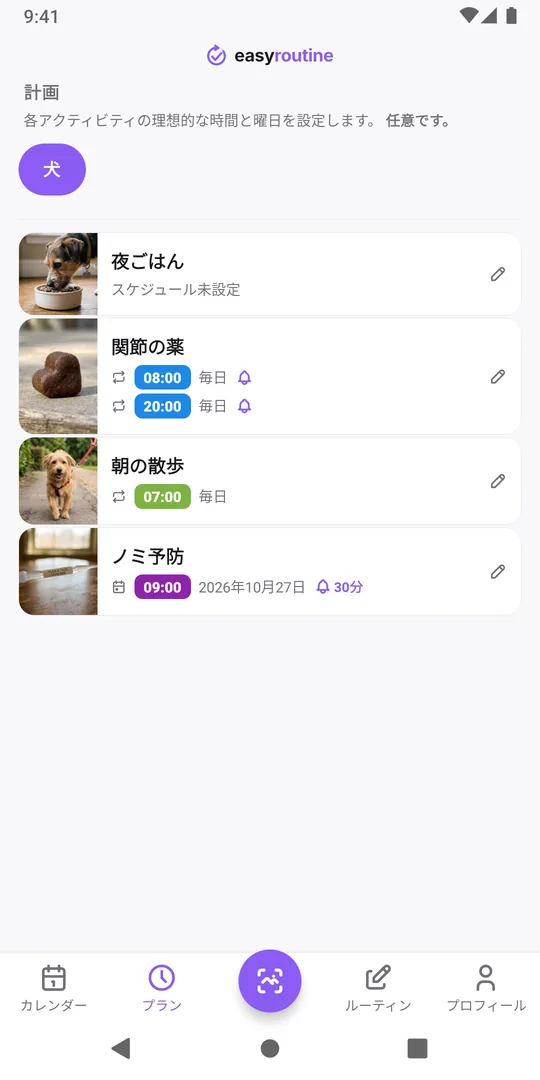
画面下のプランをタップし、上部でルーティンを選びます。すべてのアクティビティがスケジュールと一緒に、またはスケジュール未設定と表示されます。ここでは、犬の関節の薬はすでに毎日08:00と20:00に設定され、ノミ予防は1つの日付に予定されています。
2. アクティビティをタップする
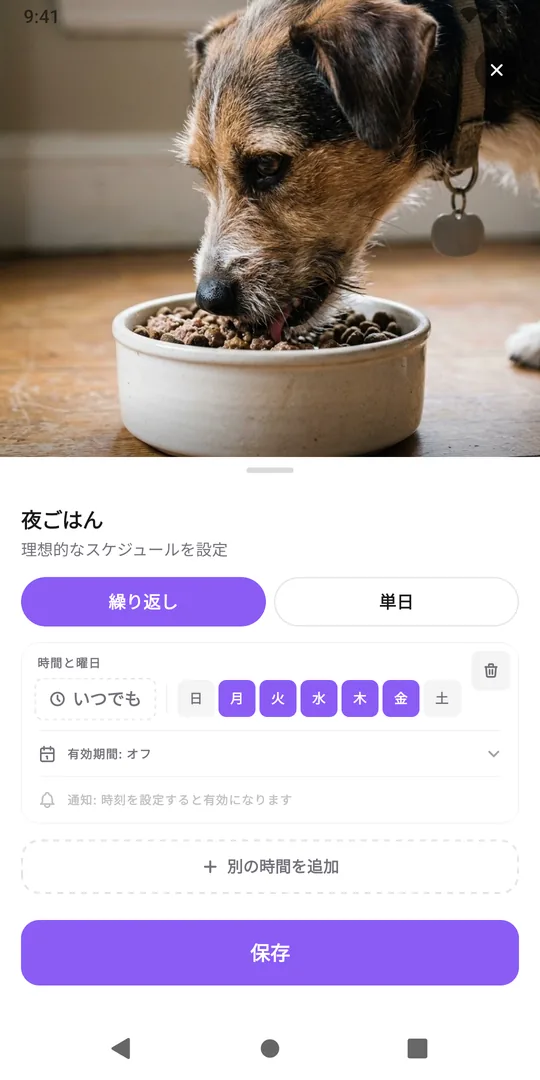
計画したいアクティビティをタップします。ここでは夜ごはんです。スケジュール画面が繰り返しで開き、月曜から金曜、いつでもの時間枠が1つ設定されています。毎週ではなく特定の日に行うこと、たとえば動物病院の予約やフィルター交換には、単日に切り替えます。
3. 曜日、時刻、リマインダーを選ぶ
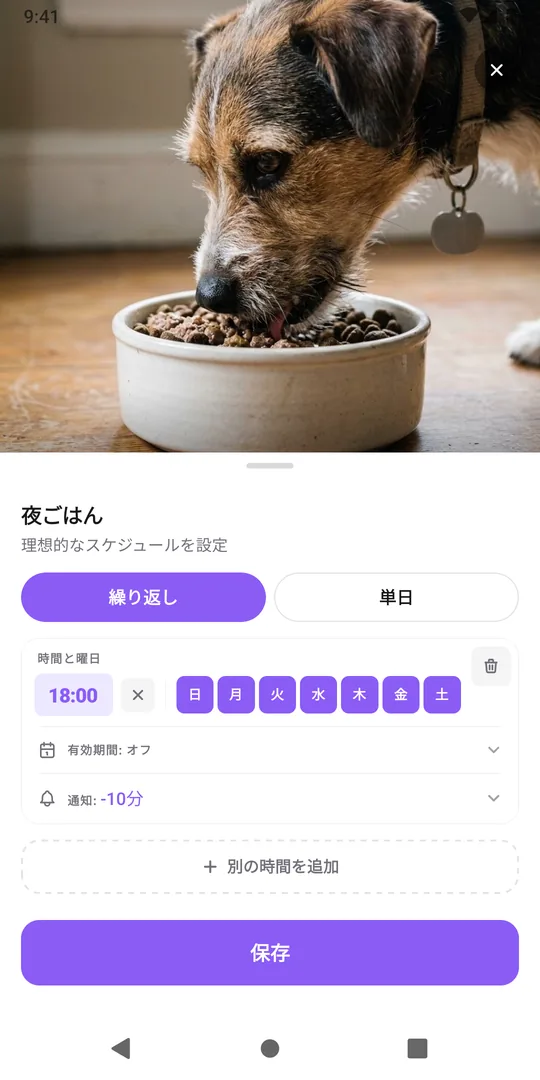
曜日をタップしてオンとオフを切り替えます。犬のごはんは毎日なので、土曜と日曜を加えます。いつでもをタップすると時刻を選べます。都合のよいときにやることなら、そのままにしておきます。次に通知をタップし、いつ知らせてほしいかを選びます。時間どおりか、数分前です。リマインダーには時刻が必要なので、いつでもの時間枠ではグレー表示のままです。
- 別の時間を追加で2つ目の時間枠を追加できます。08:00と20:00に飲む薬や、平日は07:00、週末は10:00のジムなどに使えます。1つのアクティビティにつき4つまでです。
- 有効期間で開始日と終了日を設定できます。2週間のスキンケアや、決まった期間だけ飲む錠剤などに使えます。オフにしておくと、その時間枠はずっと続きます。
- 単日では、予定したい日付ごとに別の日付を追加をタップします。それぞれに時刻とリマインダーを任意で設定できます。
4. 「保存」をタップする
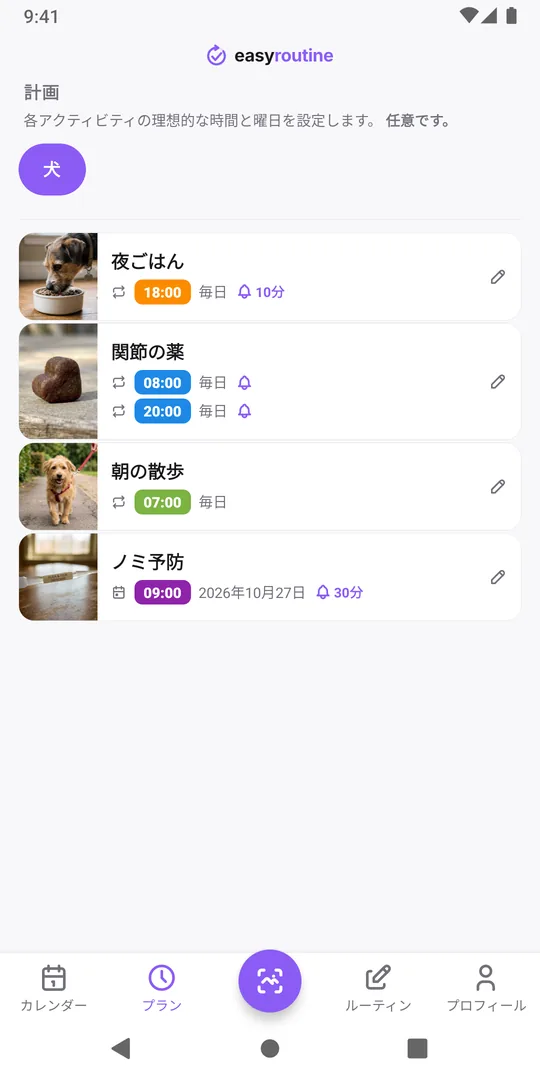
保存をタップします。プランタブに時刻、曜日、リマインダーのベルが表示されます。初めてリマインダーを設定すると、スマホが通知の許可を求めてきます。許可しないとリマインダーは表示されません。
5. カレンダーで見つけてタップして記録する
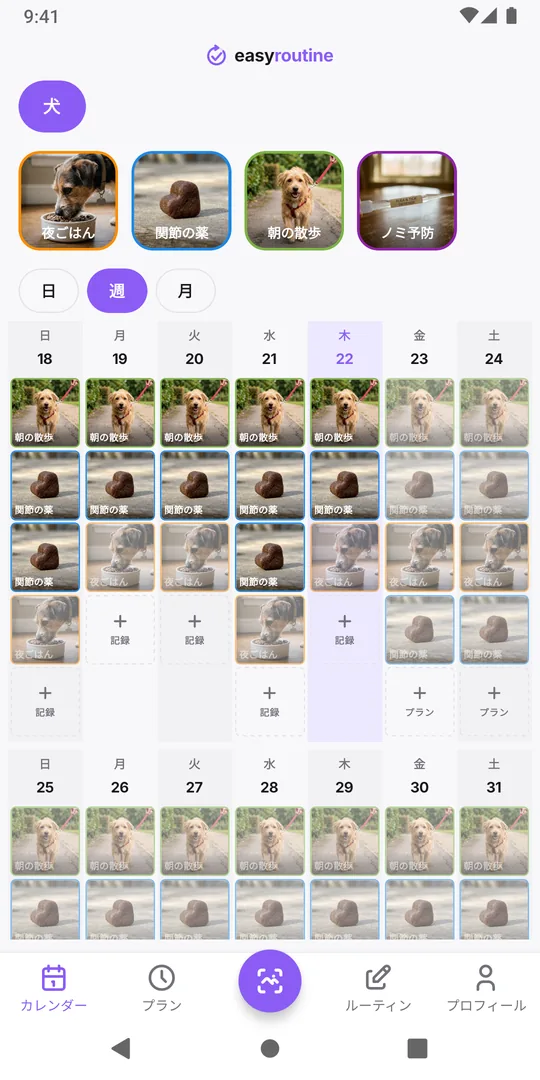
カレンダーを開きます。予定した日には、そのアクティビティが週表示と日表示では時刻の位置に薄く表示されます(月表示では中抜きの円)。やり終えたら、今日か過去の日の薄い項目をタップして保存をタップすると、予定の時刻で記録されます。過去の日に薄い項目があれば、それは記録しなかった予定です。
カレンダーから計画することもできます。未来の日には記録の代わりにプランボタンが表示され、その日付の単日で同じ画面が開きます。この前の手順は日・週・月表示、次はルーティンとアクティビティを並べ替えるです。
よくある質問
数日おきや月に1回のスケジュールは設定できますか?
繰り返しの時間枠は、選んだ曜日にだけ繰り返されます。毎月のノミ予防やフィルター交換のように周期が長いものは、「単日」タブで日付をひとつずつ追加してください。
リマインダーが代わりに記録してくれますか?
いいえ。リマインダーは時間を知らせるだけです。記録は、予定をタップするか、「記録」ボタンかスキャンを使って自分で行います。
プレミアムが終了したらスケジュールはどうなりますか?
既存のスケジュールはそのまま残り、そのリマインダーも引き続き届き、削除もできます。スケジュールの追加や変更には再びプレミアムが必要です。
あわせて読みたい
関連する記事
- 複数のルーティンを同時に記録できますか?できます。サプリ、家、犬のルーティンを1つのEasyRoutineアカウントで並行して管理でき、数に上限はありません。毎日すばやく記録できる分け方も紹介します。
- 毎日のルーティンをステップごとに作る方法毎日のルーティンの作り方。ステップの選び方、そのまま使える2つの例、空欄のワークシート、そしてルーティンが続かなくなるよくある失敗を紹介します。
- 習慣の記録を忘れたら?日付をさかのぼって記録する朝にやったのにアプリを開いたのは今?正しい日に本当の時刻で記録して、習慣の記録を正確に保ちましょう。無料でできます。
- EasyRoutineの始め方EasyRoutineの始め方:ルーティン、アクティビティ、記録とは何かを実例で説明し、アプリのどこにあるか、次に読むべきガイドはどれかを紹介します。
- EasyRoutineでルーティンを作成してアクティビティを追加する方法EasyRoutineでルーティンを作って中身を入れる手順:「ルーティンを追加」をタップして名前を付け、写真からアクティビティを追加して、提案された名前と色を確認します。無料です。
- EasyRoutineでアクティビティを記録する方法EasyRoutineでアクティビティを記録する手順:日付の下の「記録」をタップし、やったことにチェックを入れてOKをタップ。今日も過去の日も、どのプランでも無料です。
- EasyRoutineで写真をスキャンしてアクティビティを記録する方法EasyRoutineの写真スキャンでアクティビティを記録する手順:「AI撮影で記録」をタップして物を撮影すると、一致したものがすぐ記録されます。無料、写真付きアクティビティが必要です。
- EasyRoutineで記録にメモやフラグを付ける方法EasyRoutineで記録にメモや赤・黄・緑のフラグを付ける方法。あとから時刻を直したり、記録を削除したりもできます。カレンダーで記録をタップするだけで、どのプランでも無料です。
- EasyRoutineで日・週・月表示を使う方法EasyRoutineのカレンダーの使い方:ルーティンを選び、日・週・月の表示を切り替え、別の日や週、月に移動して、予定や記録し忘れた予定を確認します。
- EasyRoutineでルーティンとアクティビティを並べ替える方法EasyRoutineでルーティンとアクティビティを並べ替える方法:行を長押ししてドラッグするか、アクティビティを別のルーティンに移動します。記録は時刻順のまま。無料です。
- EasyRoutineでルーティンを共有する方法EasyRoutineのルーティンをリンクやQRコードで共有する方法。相手はアクティビティと写真のコピーを受け取り、あなたの記録は見えません。共有はいつでも停止できます。
- 共有されたルーティンをEasyRoutineに追加する方法ルーティンのリンクやQRコードを受け取ったら、開いて不要なアクティビティのチェックを外し、「ルーティンを追加」をタップ。無料で自分用のコピーができ、相手の後の変更は反映されません。
iPhoneとAndroidで無料。Apple、Google、またはメールアドレスでサインインして始めましょう。