Comment créer une routine et ajouter des activités dans EasyRoutine
Une routine est un groupe de choses que tu fais ensemble, avec un nom, comme Matin ou Salle de sport, et les activités sont ce que tu y suis. Crée la routine dans l'onglet Routines, puis ajoute des activités à partir d'une photo.
Avant de commencer
- Installe EasyRoutine et connecte-toi.
- Les routines, les activités, les photos et le nom proposé sont gratuits, et tu peux créer autant de routines que tu veux. Les horaires, les jours et les rappels appartiennent aux activités et font partie de Premium.
- La photo est facultative : tu peux ajouter une activité sans photo en tapant simplement un nom. Seules les activités avec une photo peuvent être enregistrées avec le scan photo.
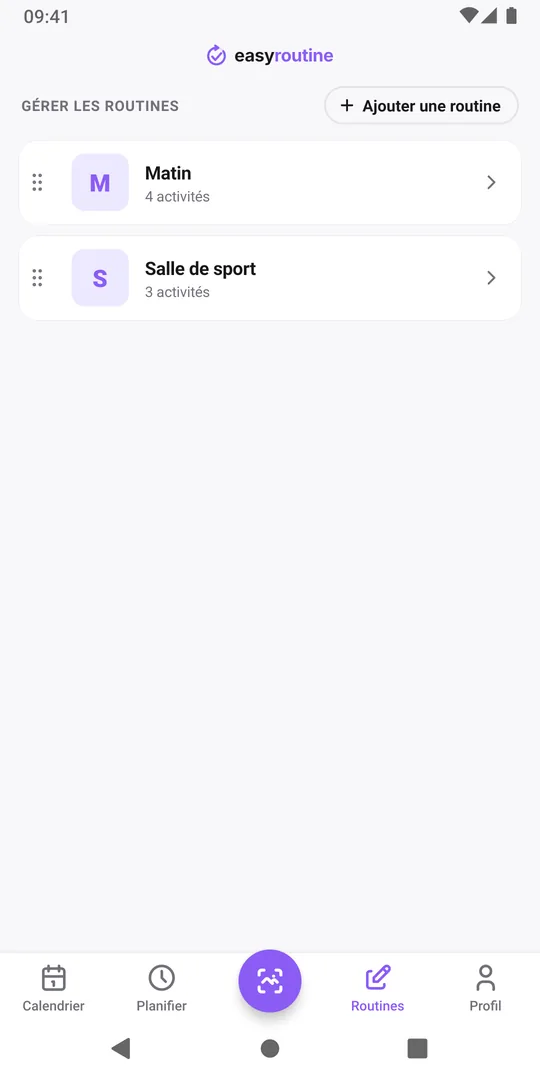
1. Ouvre Routines et touche Ajouter une routine
Touche Routines dans la barre en bas. Tu y vois les routines que tu as déjà. Touche Ajouter une routine en haut à droite.
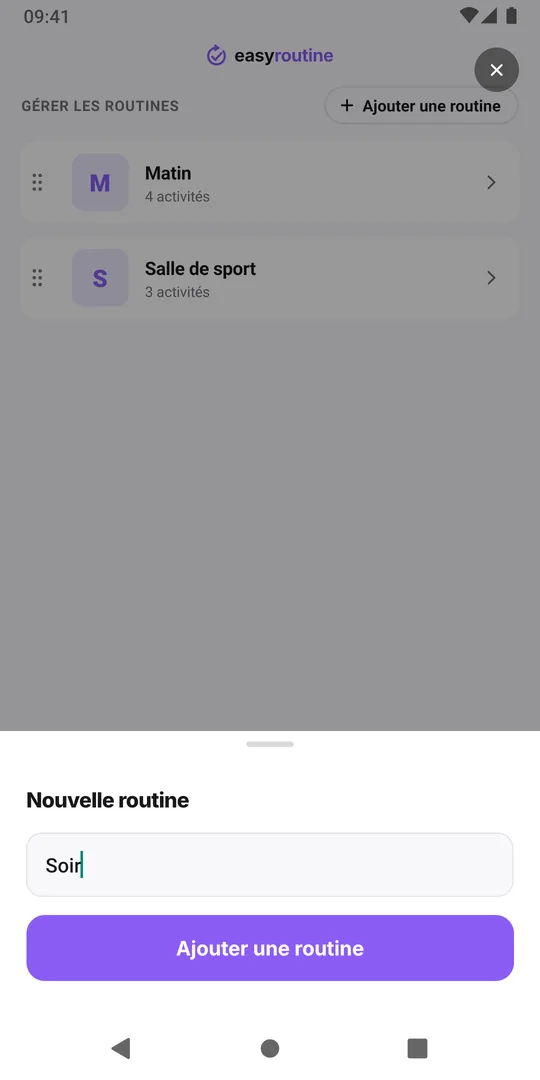
2. Donne-lui un nom et touche Ajouter une routine
La fenêtre Nouvelle routine s'ouvre avec le clavier prêt. Tape un nom court que tu reconnais d'un coup d'œil, par exemple Soir, Salle de sport ou Chien, puis touche Ajouter une routine. La nouvelle routine s'ouvre sur son propre écran, encore vide, avec le bouton Ajouter une activité.
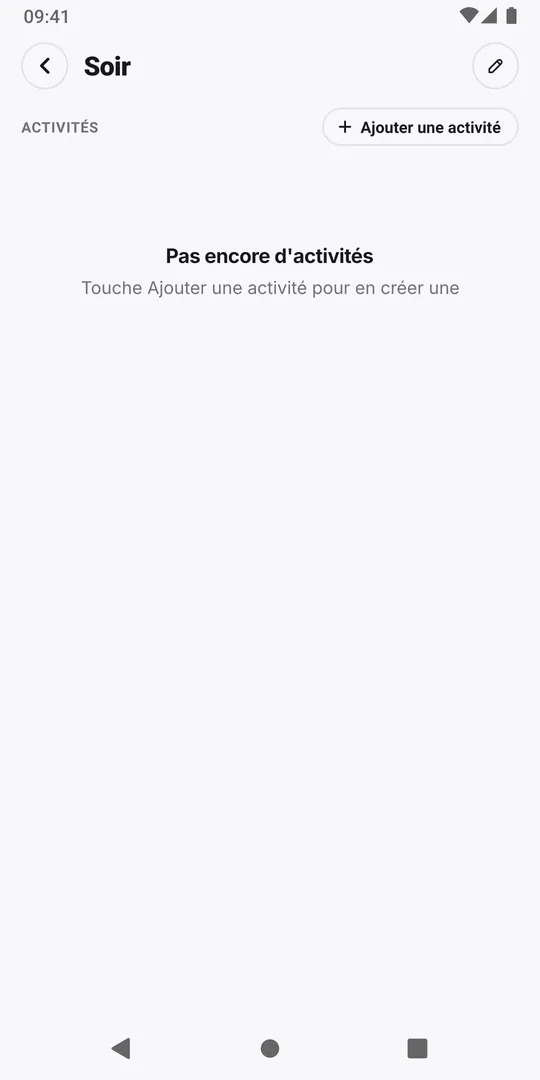
3. Ouvre la routine à remplir
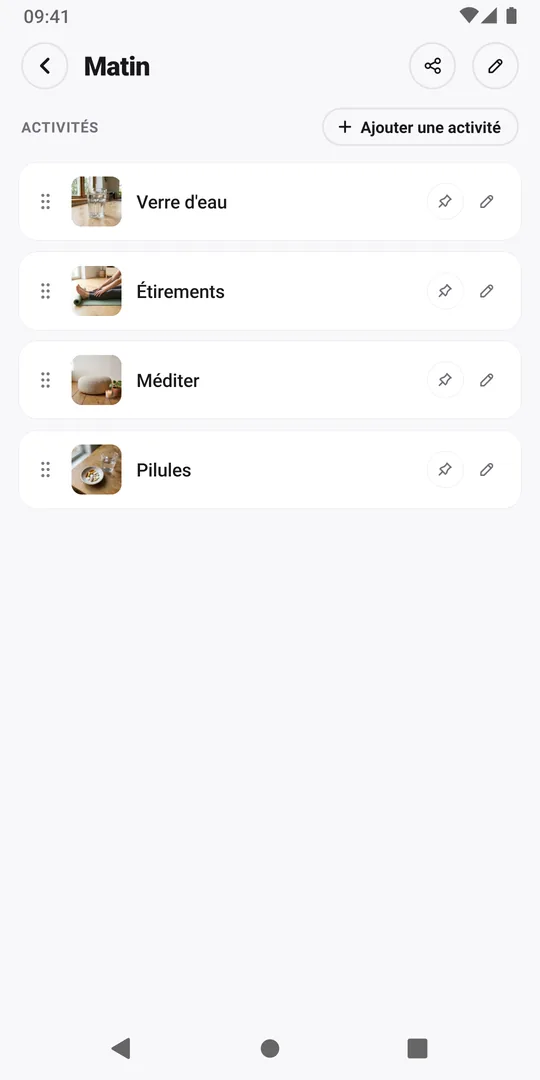
La nouvelle routine est prête à remplir. Pour en compléter une autre, touche-la dans Routines ; ici, c'est Matin, qui a trois activités.
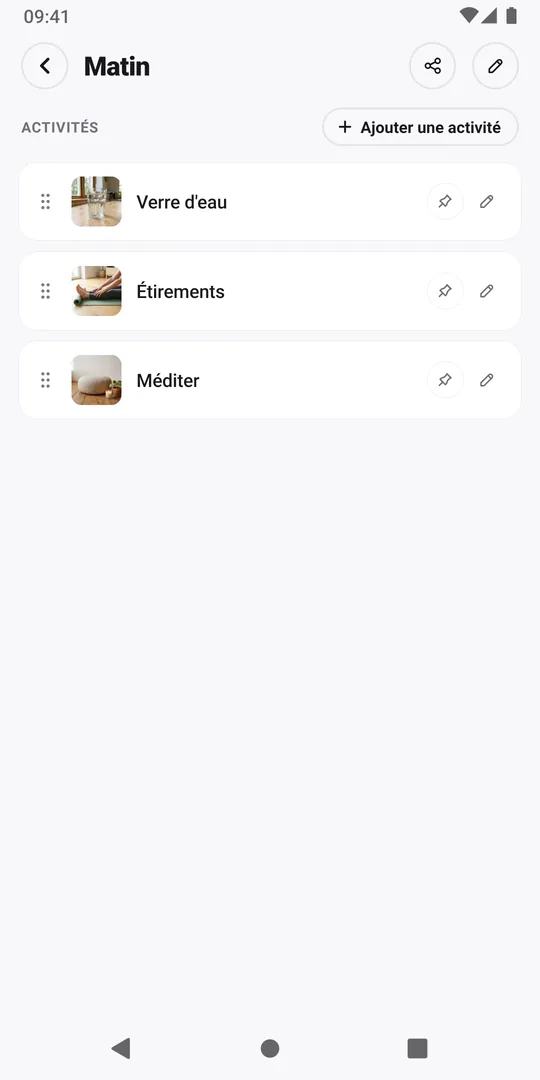
4. Touche Ajouter une activité
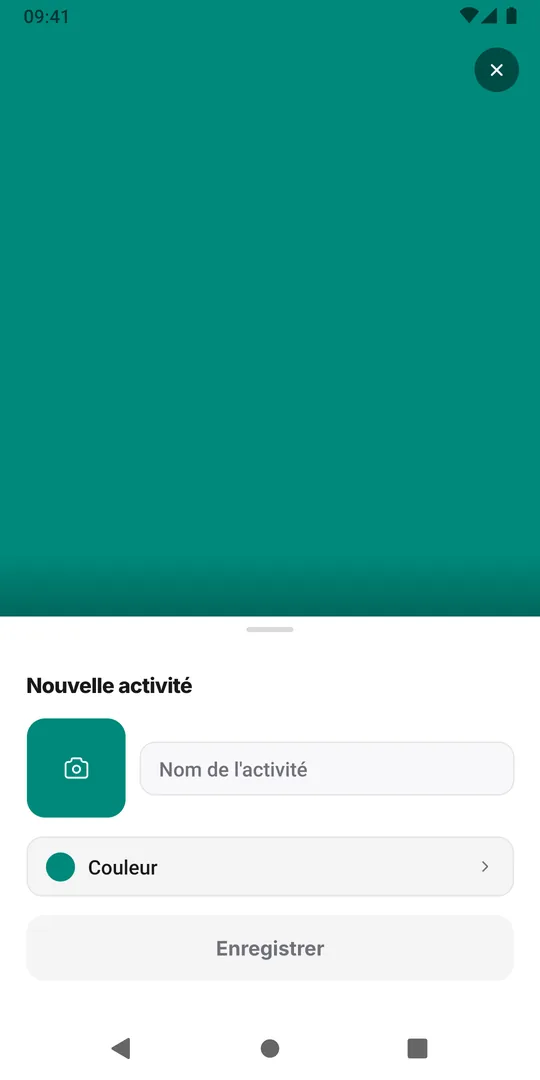
Touche Ajouter une activité. La fenêtre Nouvelle activité s'ouvre avec un carré photo vide, le champ du nom et une couleur.
5. Touche le carré photo
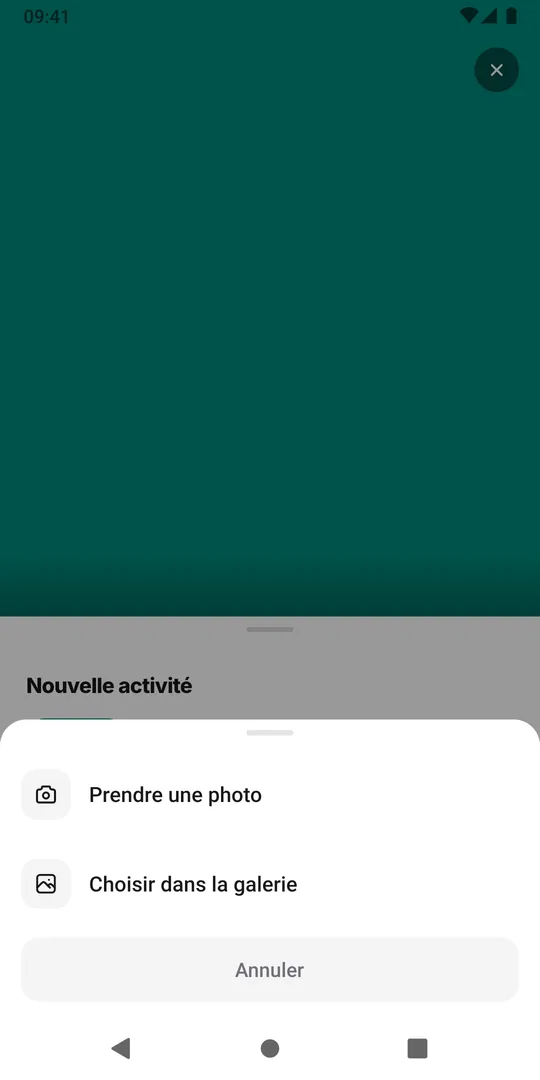
Touche le carré avec l'icône d'appareil photo. Choisis Prendre une photo pour utiliser l'appareil photo, ou Choisir dans la galerie pour prendre une photo que tu as déjà.
6. Prends ou choisis la photo
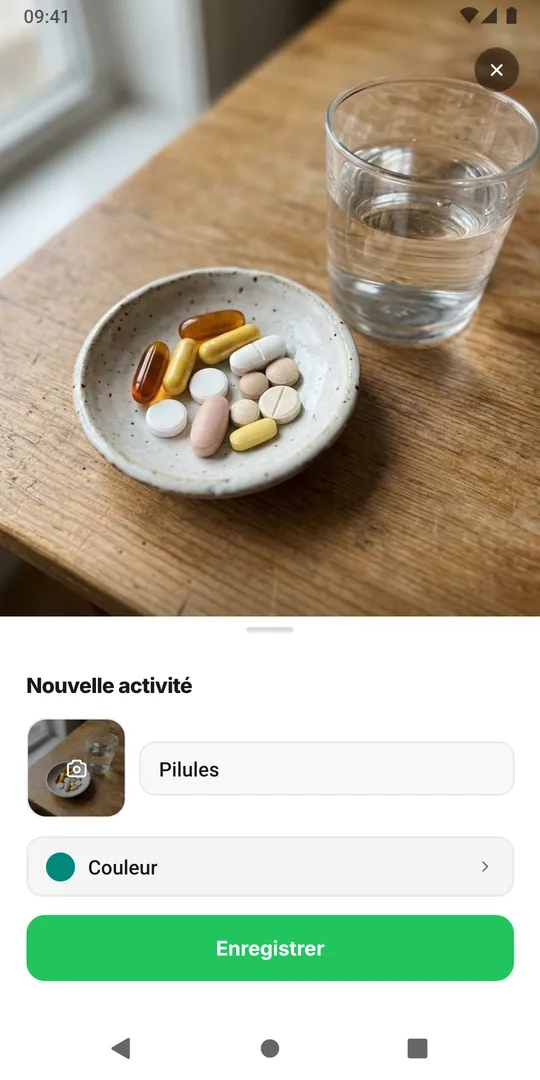
Photographie l'objet lui-même, par exemple le flacon, les chaussures ou la plante, ou choisis une photo de lui, et recadre-la en carré. Une photo nette de l'étiquette donne les meilleurs résultats : EasyRoutine enregistre aussi une courte description de la photo, et c'est avec elle que le scan compare plus tard.
7. Vérifie le nom
EasyRoutine affiche Identification… un instant, puis remplit un nom qu'il propose d'après la photo. Garde-le, ou touche le nom et tape le tien.
8. Choisis une couleur
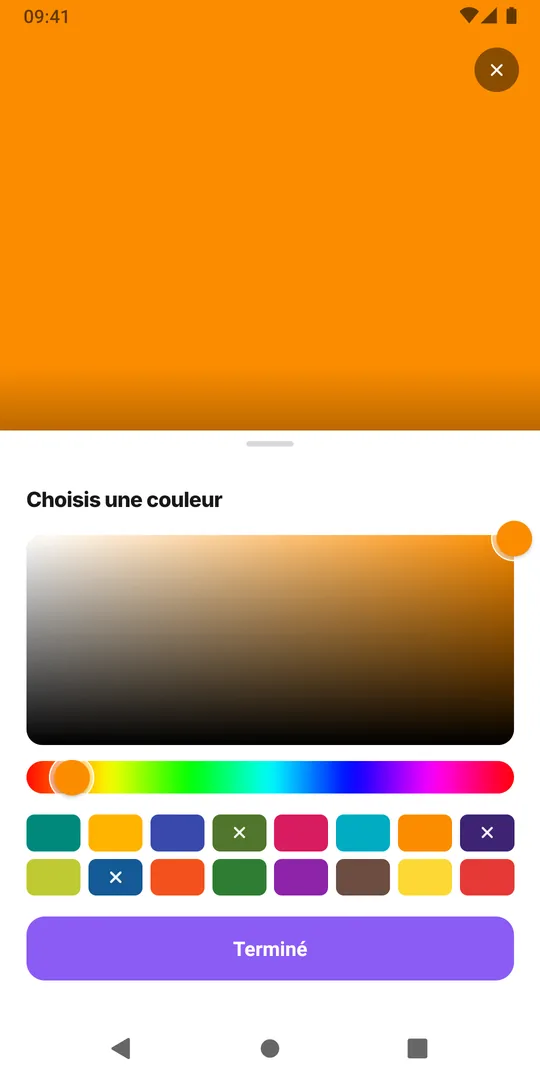
Touche Couleur et choisis une des pastilles, ou fais glisser ton doigt sur le grand champ de couleur et la barre arc-en-ciel en dessous pour une couleur à toi, puis touche Terminé. Une pastille barrée d'une croix est déjà utilisée par une autre activité de cette routine. La couleur encadre l'activité dans le calendrier, et une activité sans photo s'affiche comme une tuile de cette couleur.
9. Touche Enregistrer
Touche Enregistrer. L'activité apparaît avec sa photo dans la liste de la routine, et dans l'onglet Calendrier sous forme de tuile au-dessus du calendrier.
Gérer tes routines
Tant que tu n'as aucune routine, l'onglet Calendrier affiche un bouton Créer une routine qui ouvre la même fenêtre Nouvelle routine. Pour changer l'ordre, maintiens le doigt sur une routine dans l'onglet Routines et fais-la glisser. Pour la renommer ou la supprimer, ouvre-la et touche le crayon en haut ; supprimer une routine supprime aussi ses activités et leurs enregistrements.
Ensuite : enregistre-la
Ajoute le reste de la routine de la même façon, puis enregistre une activité d'un geste ou en scannant une photo.
Questions fréquentes
Que devient la photo ?
Elle est enregistrée avec ton compte et sert de tuile à l'activité, et une copie réduite part vers un modèle d'IA pour proposer le nom ; les détails sont sur la page Confidentialité des photos.
Puis-je changer la photo ou la couleur plus tard ?
Oui. Ouvre la routine dans l'onglet Routines et touche l'activité, ou maintiens le doigt sur sa tuile dans l'onglet Calendrier. Touche la photo pour la remplacer ou la retirer, ou Couleur pour changer la couleur, puis Enregistrer.
À lire aussi
Gratuit sur iPhone et Android. Connecte-toi avec Apple, Google ou ton e-mail pour commencer.