Zo maak je een routine en voeg je activiteiten toe in EasyRoutine
Een routine is een groep dingen met een naam die je samen doet, zoals Ochtend of Sportschool, en activiteiten zijn wat je erin bijhoudt. Maak de routine op het tabblad Routines en voeg er daarna activiteiten aan toe, elk met een optionele foto.
Voordat je begint
- Installeer EasyRoutine en log in.
- Routines, activiteiten, foto's en de voorgestelde naam zijn gratis, zonder limiet op het aantal routines. Tijden, dagen en herinneringen horen bij de activiteiten en zijn Premium.
- De foto is optioneel: je kunt een activiteit ook zonder foto toevoegen door alleen een naam te typen. Alleen activiteiten met een foto kun je registreren met de fotoscan.
1. Open Routines en tik op Routine toevoegen
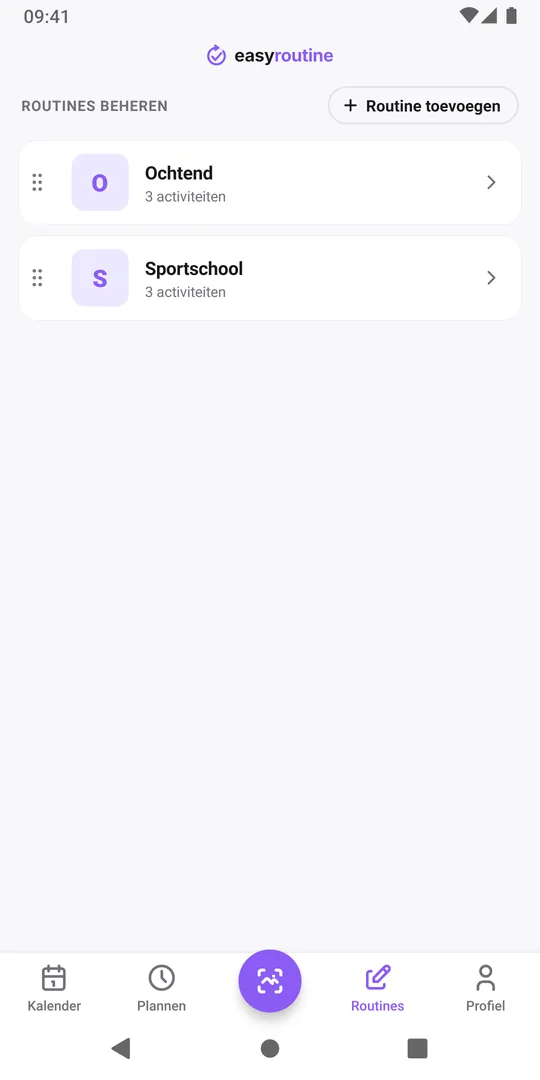
Tik op Routines in de balk onderaan. Je ziet de routines die je al hebt. Tik rechtsboven op Routine toevoegen.
2. Geef hem een naam en tik op Routine toevoegen
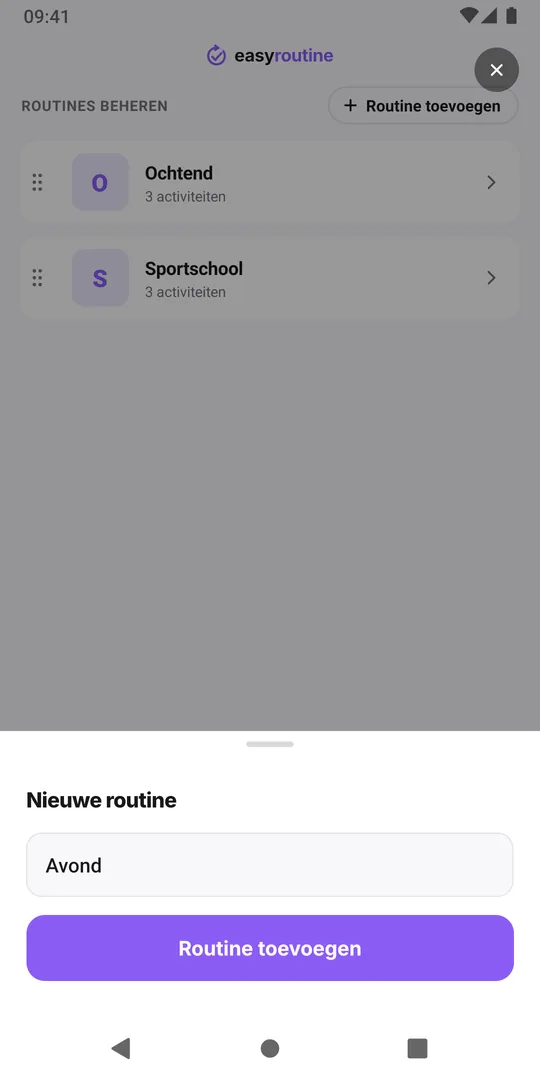
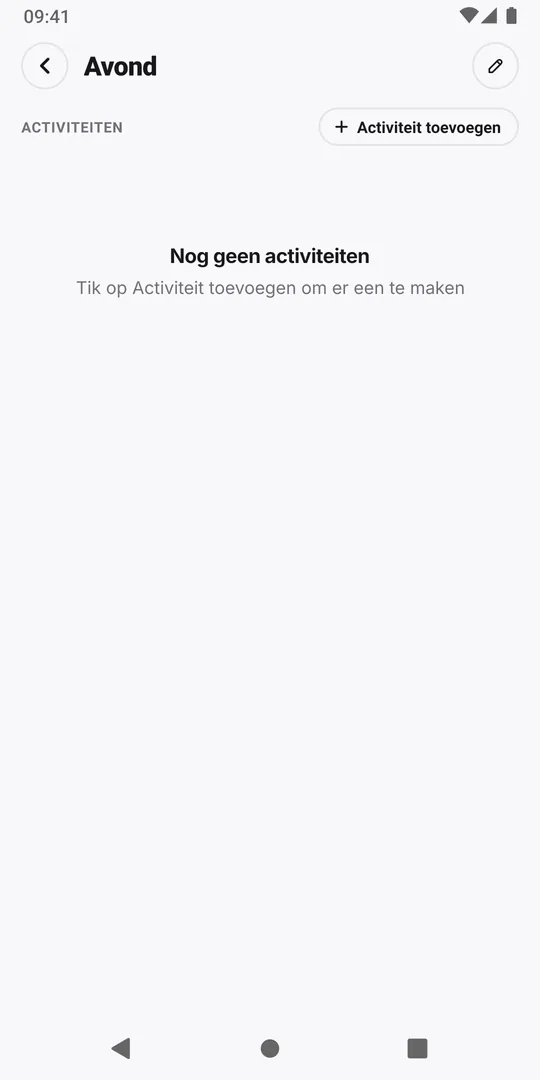
Het venster Nieuwe routine opent met het toetsenbord klaar. Typ een korte naam die je in één oogopslag herkent, hier Avond (of Sportschool, Hond), en tik op Routine toevoegen. De nieuwe routine opent op een eigen scherm, nog leeg, met de knop Activiteit toevoegen.
3. Open de routine die je wilt vullen
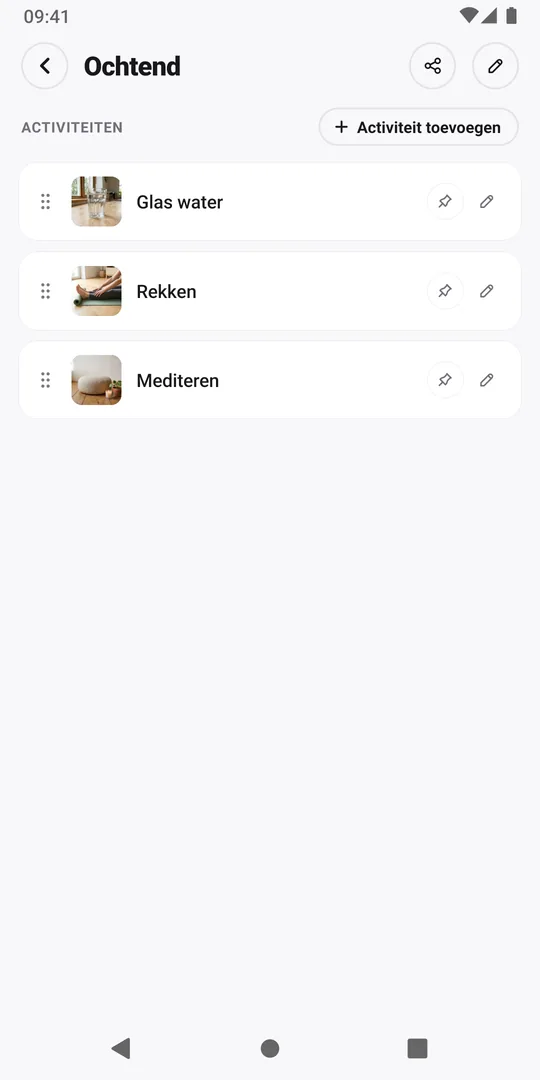
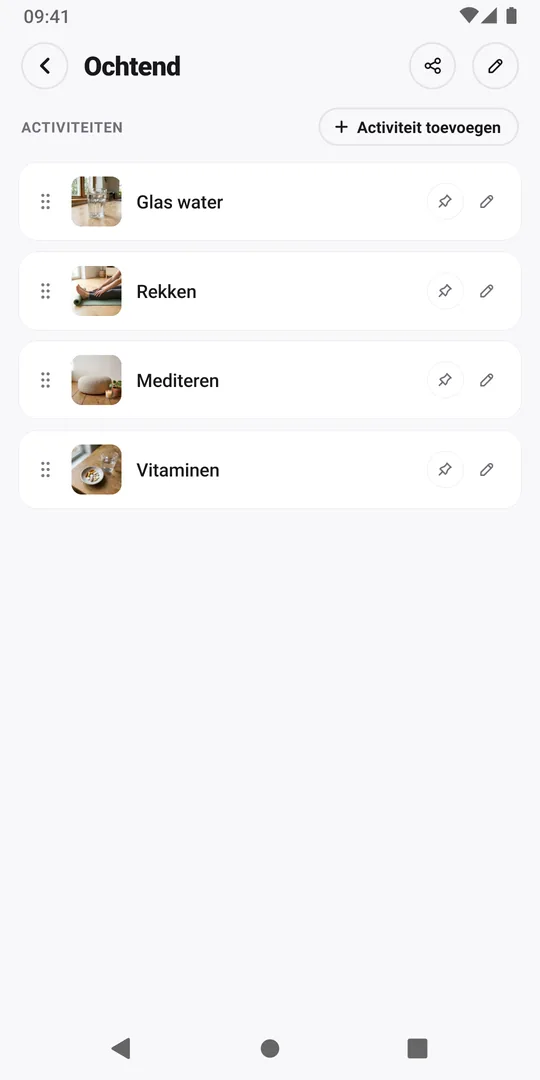
Je kunt meteen activiteiten toevoegen aan de nieuwe routine Avond. De stappen zijn in elke routine hetzelfde: wil je iets toevoegen aan een routine die je al hebt, tik er dan op in Routines. De rest van deze handleiding voegt een activiteit toe aan een bestaande routine Ochtend, met drie activiteiten.
4. Tik op Activiteit toevoegen
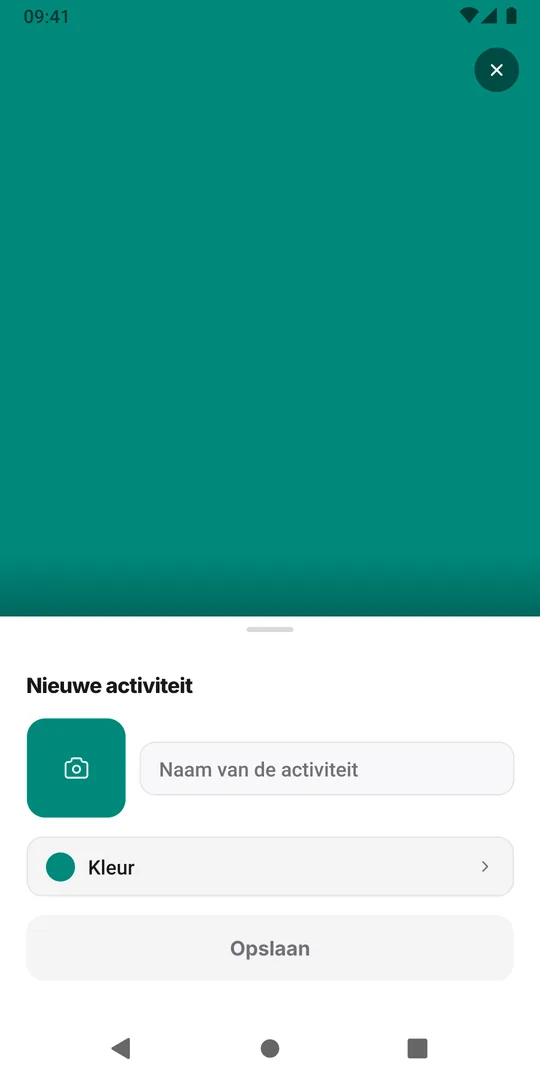
Tik op Activiteit toevoegen. Het venster Nieuwe activiteit opent met een leeg fotovak, het naamveld en een kleur.
5. Tik op het fotovak
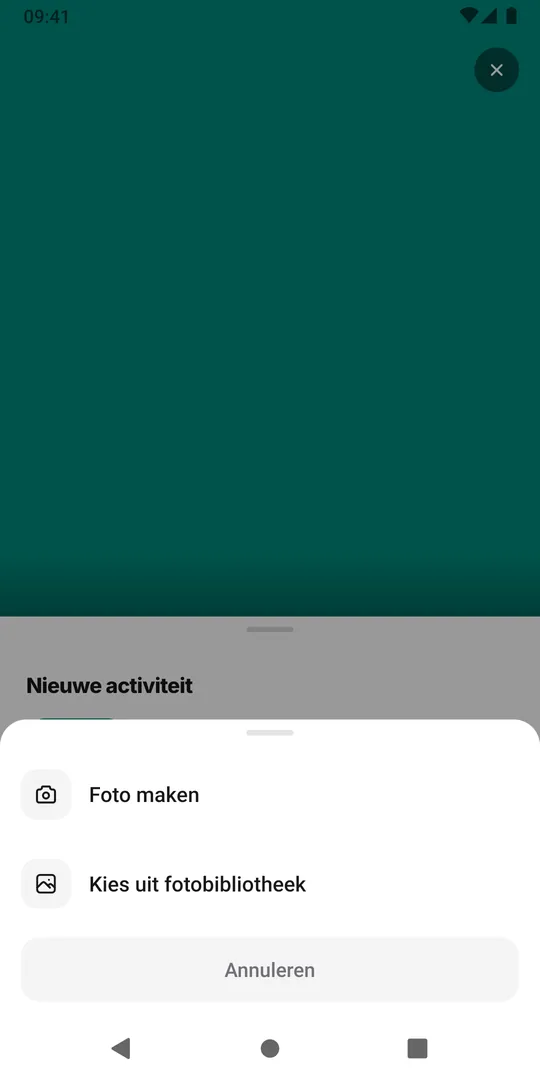
Tik op het vak met het camera-icoon. Kies Foto maken om de camera te gebruiken, of Kies uit fotobibliotheek om een foto te kiezen die je al hebt.
6. Maak of kies de foto
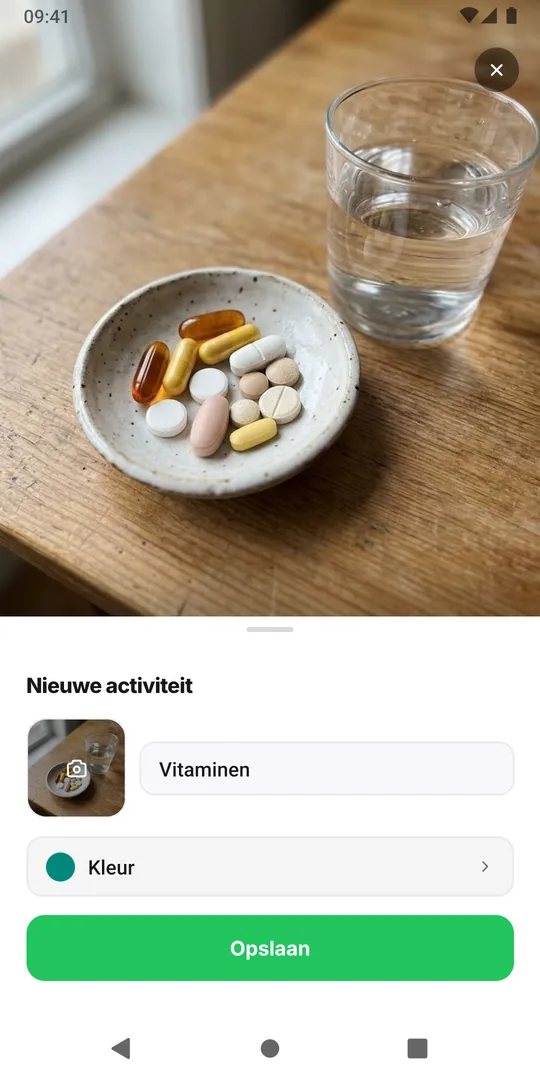
Fotografeer het echte voorwerp, zoals de fles, de schoenen of de plant, of kies een foto ervan, en snijd hem bij tot een vierkant. Een duidelijke foto van het etiket werkt het best: EasyRoutine bewaart ook een korte beschrijving van de foto, en daarmee vergelijkt de scan later.
7. Controleer de naam
EasyRoutine toont even Herkennen… en vult een naam in die hij op basis van de foto voorstelt. Houd hem, of tik op de naam en typ je eigen naam.
8. Kies een kleur
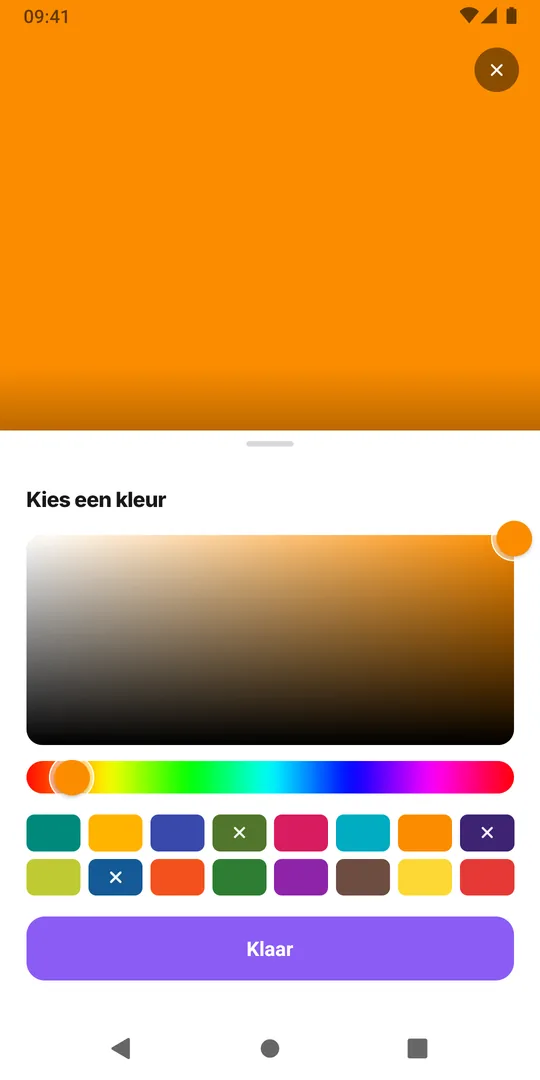
Tik op Kleur en kies een van de kleurvakjes, of sleep over het grote kleurvlak en de regenboogbalk eronder voor een eigen kleur, en tik dan op Klaar. Een vakje met een kruisje is al in gebruik bij een andere activiteit in deze routine. De kleur omlijst de activiteit op de kalender, en een activiteit zonder foto verschijnt als tegel in die kleur.
9. Tik op Opslaan
Tik op Opslaan. De activiteit verschijnt met haar foto in de lijst van de routine, en op het tabblad Kalender als tegel boven de kalender.
Je routines beheren
Heb je nog geen routines, dan toont het tabblad Kalender Maak je eerste routine met een knop Routine maken die hetzelfde venster Nieuwe routine opent. Om je routines in een andere volgorde te zetten, houd je er een ingedrukt op het tabblad Routines en sleep je hem. Om er een te hernoemen of te verwijderen, open je hem en tik je bovenaan op het potlood; een routine verwijderen wist ook de activiteiten en hun registraties.
Volgende stap: registreren
Voeg de rest van de routine op dezelfde manier toe, en registreer daarna een activiteit met een tik of door een foto te scannen.
Veelgestelde vragen
Wat gebeurt er met de foto?
Hij wordt bij je account bewaard als tegel van de activiteit, en een kleinere kopie gaat naar een AI-model om de naam voor te stellen; de pagina over de privacy van foto's heeft de details.
Kan ik de foto of kleur later wijzigen?
Ja. Open de routine op het tabblad Routines en tik op de activiteit, of houd de tegel ingedrukt op het tabblad Kalender. Tik op de foto om hem te vervangen of te verwijderen, of op Kleur om de kleur te wijzigen, en daarna op Opslaan.
Lees verder
Meer over dit onderwerp
- Kan ik meer dan één routine tegelijk bijhouden?Ja. Houd supplementen, huishouden en je hond naast elkaar bij in één EasyRoutine-account, zonder limiet. Zo verdeel je ze zodat elke dag snel te registreren blijft.
- Een dagelijkse routine opzetten, stap voor stapZo zet je een dagelijkse routine op: kies de stappen, neem twee voorbeeldroutines over, vul een leeg werkblad in en vermijd de fouten waardoor routines verwateren.
- Een gewoonte pas later geregistreerd? Zet hem terug in de tijdVanochtend gedaan maar de app pas nu geopend? Registreer het op de juiste dag, zet de echte tijd en houd je overzicht eerlijk. Achteraf registreren is gratis.
- Zo begin je met EasyRoutineAan de slag met EasyRoutine: wat routines, activiteiten en registraties zijn, met echte voorbeelden, waar je ze in de app vindt en welke uitleg je daarna leest.
- Zo registreer je een activiteit in EasyRoutineEen activiteit registreren in EasyRoutine: tik op Registreren onder een dag, vink aan wat je deed en tik op OK. Werkt voor vandaag en eerdere dagen, gratis in elke versie.
- Zo registreer je een activiteit door een foto te scannen in EasyRoutineRegistreer een activiteit in EasyRoutine met de fotoscan: tik op Registreren met AI-foto, fotografeer het voorwerp en een match wordt meteen geregistreerd. Gratis; vraagt activiteitsfoto's.
- Zo voeg je in EasyRoutine een opmerking of markering toe aan een registratieVoeg in EasyRoutine een opmerking of een rode, oranje of groene markering toe aan een registratie, wijzig later de tijd of verwijder hem. Gratis in elke versie.
- Zo gebruik je de dag-, week- en maandweergave in EasyRoutineGebruik de kalender van EasyRoutine: kies een routine, wissel tussen Dag, Week en Maand, ga naar andere dagen, weken en maanden en lees geplande en gemiste items.
- Zo plan je activiteiten en stel je een schema in EasyRoutinePlan een activiteit in EasyRoutine: open Plannen, kies weekdagen of een datum, voeg een tijd en herinnering toe en tik op Opslaan. Zo staat hij in je kalender.
- Zo zet je routines en activiteiten in een andere volgorde in EasyRoutineVerander de volgorde van routines en activiteiten in EasyRoutine: houd een rij ingedrukt en sleep hem, of verplaats een activiteit naar een andere routine. Registraties volgen hun tijd. Gratis.
- Zo deel je een routine in EasyRoutineDeel een routine in EasyRoutine via een link of QR-code. De ander krijgt een eigen kopie van de activiteiten en foto's, nooit je registraties. Stop wanneer je wilt met delen.
- Zo voeg je in EasyRoutine een routine toe die iemand met je deeldeEen link of QR-code van een routine gekregen? Open hem, vink uit wat je niet nodig hebt en tik op Routine toevoegen voor je eigen kopie in EasyRoutine. Gratis; latere wijzigingen komen er niet in.
Gratis voor iPhone en Android. Log in met Apple, Google of je e-mail om te beginnen.